Bảo mật thông tin Wifi tránh truy cập trái phép

bảo mật thông tin

bảo mật thông tinBảo mật thông tin Wifi là dùng mật khẩu bảo vệ mạng Wifi và không cho người khác truy cập trái phép mạng không dây.

Bảo mật thông tin wifi còn giúp bạn quản lý được tình trạng vì sao mạng nhà bạn chậm, chập chờn mà không biết lý do. Vì vậy, chúng tôi sẽ giới thiệu tới bạn phần mềm Who Is On My Wifi giúp bạn bảo mật thông tin, giám sát và ngăn sự truy cập trái phép… Giúp bạn ngăn chặn được nguy cơ truy cập wifi đồng thời cũng bảo vệ được dữ liệu của bạn.

Hướng dẫn sử dụng

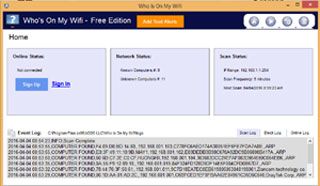
Bước 1: Trước tiên bạn hãy download phần mềm về và cài đặt lên và có giao diện như sau:
Bảo mật thông tin Wifi tránh truy cập trái phép

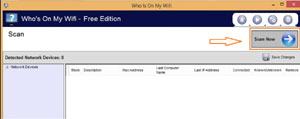
Bước 2: Sau khi chương trình khởi động bạn muốn biết hiện đang có những thiết bị gì truy cập vào wifi của bạn bạn chọn Scan now.
Bảo mật thông tin Wifi tránh truy cập trái phép

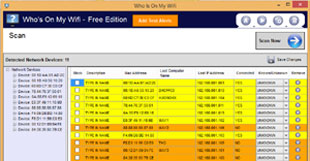
Bước 3: Sau khi quét xong sẽ cho ra màn hình kết quả với một loạt danh sách những thiết bị đang sử dụng.
Bảo mật thông tin Wifi tránh truy cập trái phép

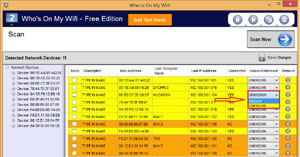
Bước 4: Sau khi quét xong toàn bộ danh sách những người đang tham gia vào mạng wifi nhà bạn nếu bạn biết ai thì để known, không biết ấn unknown và save lại.
Bảo mật thông tin Wifi tránh truy cập trái phép

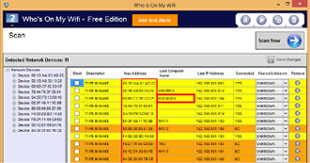
Bước 5: Để nhận biết thiết bị kết nối có phải của mình hay không thì bạn cần xem thông tin địa chỉ MAC hoặc là tìm theo tên thiết bị bên cạnh như sau:
Bảo mật thông tin Wifi tránh truy cập trái phép

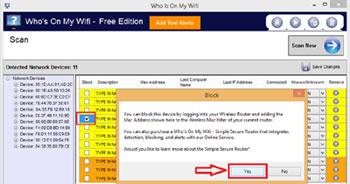
Bước 6: nếu bạn nhìn thấy có thiết bị lạ đang kết nối mà bạn không biết thì bạn chọn thiết bị đó click nút block rồi save change lại.
Bảo mật thông tin Wifi tránh truy cập trái phép

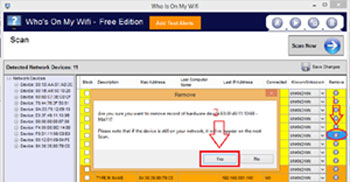
Bước 7: Nếu bạn muốn xóa thiết bị nào đó bạn click vào dấu X ở thiết bị, nhưng với cách này khi bạn quét lại wifi lần khác thì thiết bị đó vẫn xuất hiện:
Bảo mật thông tin Wifi tránh truy cập trái phép

Lưu ý

Bạn có thể thiết lập địa chỉ IP sẽ quét, thời gian quét giữa 2 lần sẽ giúp bạn bảo mật thông tin dữ liệu và quản lý được những thiết bị truy cập vào. Như vậy, qua bài viết này sẽ giúp bạn quản lý tốt hơn wifi nhà mình tránh trường hợp wifi chậm…
HDD Box Reader thiết kế riêng cho thợ ảnh

hdd box

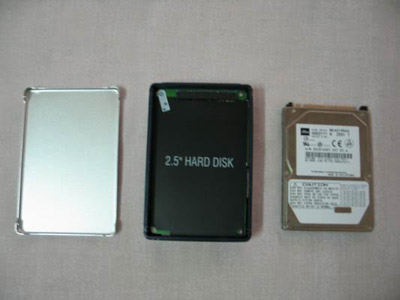
hdd boxHDD Box đã không còn xa lạ đối với bạn. Nhưng, bạn đã bao gờ nghe tới cái tên Reader chưa? Vậy, hdd box reader là gì?
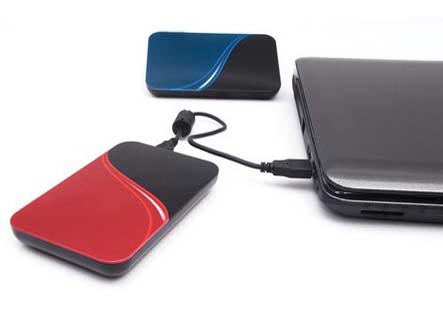

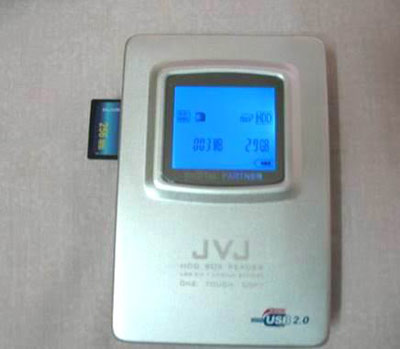
Hdd box reader hay còn gọi là hộp đựng copy thẻ nhớ hoặc là hdd box gắn ngoài được dùng để truy xuất dữ liệu. Ngoài ra nó còn là bộ đọc thẻ nhớ 9 trong 1 với các thẻ thông dụng như: CF, SD, MMD, XD, MS, MD…Bạn có thể copy dữ liệu từ thẻ nhớ máy ảnh sang ổ cứng gắn trong hộp. Đặc biệt hơn là thiết bị này không cần dùng tới nguồn điện mà vẫn có thể trao đổi thông tin qua lại bằng cách bạn chỉ cần bật công tắc lên là có thể copy dữ liệu như vậy rất thuận tiện cho một thợ ảnh khi phải di chuyển công tác, chụp ảnh dã ngoại nếu thẻ nhớ đầy bạn có thể mang theo và copy trực tiếp mà không cần phải mang theo laptop…

Khi  bạn sở hữu những thẻ nhớ thông dụng như: CF, SD và MMC thì việc bạn cắm vào thiết bị hdd box reader sẽ dễ dàng hơn bởi thiết bị này sẽ nhận dạng ngay lập tức, đồng thời cũng thông báo tới bạn loại thẻ bạn vừa cắm vào, dung lượng hiện có trên thẻ và lúc này bạn có thể thử copy. Đối với máy tính khi dùng windows XP SP2 hdd box này có thể nhận dạng tốt với 1 ổ cứng  và 3 ổ đọc thẻ nhớ. Với 3 ổ này bàn có thể đọc hết tới 9 loại thẻ khác nhau.

Với kích cỡ 115x77x21, hình dáng nhẹ nhàng được bao bọc bởi vỏ hộp bằng nhôm, màn hình LCD xanh dương sẽ đem tới cho bạn cảm giác nhẹ nhàng, thoải mái khi sử dụng hdd box này. Khi mua thiết bị hdd box reader này sẽ bao gồm: đĩa cài đặt, sách hướng dẫn, adaptor, dây kết nối USB, ốc vít, bao vải và hộp đựng giúp bạn sử dụng dễ dàng hơn

Qua bài viết này chúng tôi muốn giới thiệu tới các bạn nói chung và đặc biệt cho nghề thợ ảnh nói riêng thiết bị hdd box reader với hình thức nhỏ gọn nhẹ nhàng tiện lợi khi sử dụng chúng để sao lưu dữ liệu ngay trên thiết bị thay cho việc bạn phải bật máy tính lên để copy vào.

Dia cung gắn ngoài không thể rút ra khỏi windows

dia cung gắn ngoài

Dia cung gắn ngoàidia cung gắn ngoài được cắm vào windows nhưng khi rút ra thì windows báo lỗi là vì sao? Và bạn sẽ làm gì để xử lý sự cố này một cách an toàn nhất.

Dia cung gắn ngoài thường sử dụng trong việc cài win, lưu trữ… Nhưng đôi khi vì lý do nào đó mà windows báo lỗi. Khi thông báo này xuất hiện bạn hãy thử làm theo lời cảnh báo xem có được không. Nếu không được bạn thử tắt máy hoặc rút nóng thiết bị ra. Lưu ý với cách tắt máy làm mất thời gian của bạn còn rút nóng thì dễ làm hỏng dia cung thậm chí là mất dữ liệu.

Các cách xử lý

Trong trường hợp nếu hiện tượng này thường xuyên xảy ra trên máy tính của bạn thì bạn nên thử những cách sau:

1. Unlocker

Hỗ trợ hai phiên bản 32bit và 64 bit. Trong quá trình cài đặt bạn hãy chú ý tới việc xem có cần thiết phải chọn phần mềm đi kèm hay không?

Nếu windows thông báo không thể gỡ bỏ thiết bị thì bạn làm theo cách sau: Vào windows explorer và click phải chuột tên thiết bị và chọn unlocker. Sau khi khởi động chương trình thành công nó sẽ liệt kê hàng loạt những ứng dụng đang chạy và đương nhiên trong đó có cả thiết bị dia cung. Trong đó có nút kill process hay unlock bạn có thể chọn để xóa rồi gỡ bỏ chúng.

2. USB safely remove

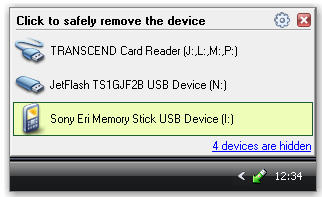
Đây là phần mềm bản quyền. Bạn có thể mua với giá 20 USD và nó rất dễ sử dụng. Chương trình này sẽ thay cho biểu tượng safely remove của windows.

Dia cung gắn ngoài không thể rút ra khỏi windows

Qua một vài ứng dụng này bạn có thể dễ dàng sử dụng chúng mà không lo windows báo lỗi khi rút những thiết bị dia cung ra ngoài.

Biểu hiện ổ cứng hdd hỏng – Cứu dữ liệu HDD tại Hà Nội

Biểu hiện ổ cứng hdd hỏng

Biểu hiện ổ cứng hdd hỏngỔ hdd là một phần không thể thiếu đối với máy tính. Nó là nơi chứa toàn bộ dữ liệu  sau khi làm việc và được lưu trữ trên đó. Vậy biểu hiện ổ cứng hdd hỏng sẽ như thế nào? bài viết dưới đây sẽ giải đáp thắc mắc đó.

Nếu ổ hdd gặp sự cố thì một điều đương nhiên là máy tính sẽ không bật lên được và dữ liệu không truy cập được.

Lưu ý đối với người sử dụng ổ hdd máy tính khi gặp những vấn đề sau đây thì bạn nên thực hiện nhanh chóng công việc là sao lưu dữ liệu sang một thiết bị khác hay một máy tính khác và nên thay thế ổ hdd khác để có những biện pháp khắc phục và tránh trường hợp mất dữ liệu có thể  xảy ra.

Những biểu hiện ổ cứng hdd hỏng

1. Máy tính của bạn đang sử dụng có hiện tượng lạ

  • Máy tính thường xuyên bị treo, chậm.
  • Xuất hiện liên tục màn hình xanh khi cài thêm ứng dụng.
  • Nguyên nhân này có thể là lỗi hệ thống do cả phần cứng lẫn phần mềm.
  • Hoặc máy hoạt động ở chế độ Safe Mode.

2. Dữ liệu trong máy tính của bạn bị lỗi không mở được

  • Ngay cả khi bạn đã lưu dữ liệu trên máy tính nhưng khi mở báo lỗi.
  • Bạn có thể không còn nhìn thấy dữ liệu.
  • Do bị bad quá nặng: truy xuất dữ liệu chậm dẫn tới đơ máy.

3. Ổ hdd kêu

  • Có tiếng kêu phát ra từ ổ hdd.
  • Máy chạy ồn hơn so với lúc bình thường.
  • Lúc này thì bạn có thể lấy dữ liệu rất khó khăn.

Một số phương pháp phòng tránh hỏng ổ cứng

  • Không nên tắt máy đột ngột bằng phím nóng.
  • Khi di chuyển không nên cho máy tính chạy hoặc để ở chế độ sleep.
  • Nên vệ sinh máy tính thường xuyên hơn.
  • Bạn nên sử dụng phần mềm chống phân mảnh ổ cứng để giải phóng dung lượng ổ hdd cho máy tính..

Nếu bạn đang sử dụng máy tính mà gặp phải những hiện tượng trên thì có nghĩa là ổ hdd của bạn đang gặp vấn đề. Và sẽ hỏng bất ngờ và không có bất cứ một cảnh báo nào. Thay vào đó bạn nên sao lưu dữ liệu sang những thiết bị khác tránh mất dữ liệu làm gián đoạn mọi công việc đang làm còn dở dang.

Hướng dẫn cách tra thời gian bảo hành ổ Western Digital

Western Digital

Làm thế nào để phân biệt ổ chính hãng? Bài viết này sẽ giúp bạn nhận biết ổ Western Digital chính hãng và thời gian bảo hành một cách nhanh nhất.

Bạn đang lo lắng cho việc chọn lựa ổ cứng Western Digital của hãng WD nhưng không biết ổ cứng đó có phải là hàng chính hãng hay không ? Để làm được điều đó bạn nên chú ý trên mỗi ổ cứng đều có số Serial qua đó chúng ta sẽ thấy được thời gian bảo hành và ổ của bạn có phải là chính hãng  không. Tránh trường hợp bạn mua phải ổ cứng không chính hãng dùng được một thời gian ổ cứng lỗi dẫn tới mất dữ liệu.

Cách tra thông số ổ cứng ngay tại trên Website

Hướng dẫn cách tra thời gian bảo hành Western Digital

  • Đầu tiên bạn vào trang chủ WD: http://wdc.com/.
  •  Click chuột vào Support ở phía trên bên phải ta sẽ được trang: wdc.com di chuột vào Warranty & Returns và chọn Warranty Status

Hướng dẫn cách tra thời gian bảo hành Western Digital

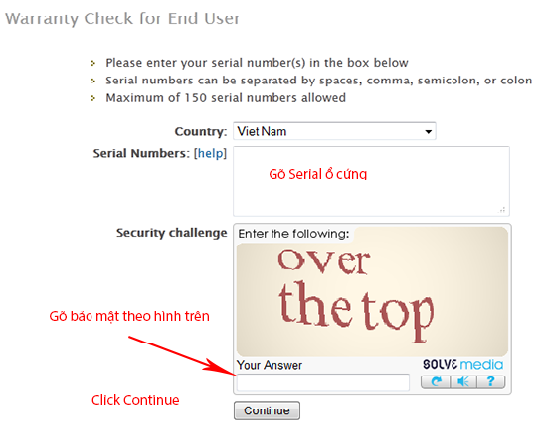
Chúng ta sẽ điền đầy đủ thông tin vào đây:

  1. Country: (Quốc gia) Chọn Viet Nam.
  2. Số seri bảo hành chúng ta điền vào đó. Nếu bảo hành 2 ổ thì chúng ta sẽ điền làm 2 dòng(Số seri được ký hiệu là S/N: có nghĩa là seri number).
  1. Điền mã bảo vệ vào.( Lưu ý: mã số viết gồm 2 từ chúng ta phải phân cách ra bằng dấu cách)
  2. Nhấn continue và chúng ta sẽ nhận được mã.

Như vậy các bạn có thể thấy được thời gian bao hành ổ cứng của bạn.

HDD di dong nên sử dụng thế nào để bền hơn

HDD di dong nên sử dụng như thế nào để bền hơn

HDD di dong được dùng trong mọi hoạt động liên quan tới việc copy, sao lưu dữ liệu, lưu trữ dữ liệu… Nhưng chẳng mấy ai thèm quan tâm tới việc bảo vệ nó cho tới khi chiếc HDD di dong đó gặp sự cố.

Lúc này bạn mới nghĩ rằng: mình cần phải làm gì để bảo quản tốt nhất cho chiếc HDD di dong của mình hay không? Và sử dụng như thế nào để ổ  cứng của mình hoạt động lâu hơn, bền hơn? Vì vậy, chúng tôi sẽ hướng dẫn bạn cách sử dụng HDD di dong sao cho đúng cách.

Cách sử dụng HDD đúng cách

  • Bạn nên sử dụng dây kết nối được bán kèm theo với HDD di dong
  • Đảm bảo rằng cắm đầu nhỏ của ổ cứng trước tiếp đó mới kết nối vào máy tính sau
  • Khi bạn không muốn sử dụng HDD di dong nữa thì bạn nên chọn chế độ Safely Remove Hardware để tắt hoàn toàn  thiết bị được hiển thị trong windows. Chờ cho tới khi đèn trên ổ cứng ngắt kết an toàn thì bạn có thể rút dây kết nối ra.
  • Khi ổ cứng đang hoạt  động bạn tuyệt đối không nên rút dây đột ngột tránh làm giảm tuổi thọ của ổ cứng và có nguy cơ hỏng, lỗi rất cao
  • Trong khi ổ cứng đang hoạt động thì nên để trên bề mặt phẳng, khô ráo tránh ẩm ướt.
  • HDD di dong chịu nhiệt thấp hơn so với ổ cứng trên máy tính  vì vậy bạn nên rút dây cáp khi không sử dụng
  • Khi bạn muốn sửa dữ liệu lưu trên HDD di dong thì bạn nên copy vào máy tính để sửa sau đó copy trở lại ổ cứng.
  • Dùng phần mềm chống phân mảnh ổ cứng để đảm bảo an toàn cho dữ liệu và truy xuất dữ liệu nhanh hơn.Tránh tuyệt đối làm rơi hay va đập trong khi di chuyển
  • Vì HDD di dong là thiết bị dùng để lưu trữ dữ liệu mà thường xuyên phải di chuyển và kết nối với nhiều máy tính khác nhau chính vì vậy bạn nên dùng phần mềm diệt virus thường xuyên để đảm bảo việc dữ liệu lưu trên đó không bị mất.
  • Ngoài ra chúng tôi khuyến cáo bạn nên sử dụng bao chống sốc cho chiếc HDD di dong của bạn hoặc hộp đựng nhằm bảo vệ ổ cứng của bạn được tốt nhất.

Cách backup dữ liệu trong hệ điều hành Windows 10

cách backup dữ liệu

cách backup dữ liệuMicrosoft cho ra đời hệ điều hành Windows 10 với giao diện hoàn toàn mới, và được tích hợp nhiều tính năng. Một trong số đó phải kể đến đó là sao lưu dữ liệu. Dưới đây là hướng dẫn chi tiết cách Backup dữ liệu.

1. Sử dụng System Image Backup Utility tạo sao lưu hệ thống

Bước 1: Chọn chuột phải vào phím Windows >> Click Control Panel >> Click vào File History.

Bước 2: Click vào System Image Backup.

Bước 3: Cắm thiết bị USB hoặc ổ cứng (có thể là ổ cứng ngoài hoặc ổ cứng trên Windows) có dung lượng >= 8GB.

Tại giao diện Create System Image, bạn sẽ có 3 tùy chọn:

  • Sao lưu vào một thiết bị lưu trữ USB, ổ cứng (On a Hard Disk)
  • Sao lưu vào đĩa DVD (On one or more DVDs)
  • Trên một máy tính thuộc mạng nội bộ (On a network location).

Bước 4: Chọn vào On a Hard Disk và tìm ổ đĩa mà bạn cần sao lưu. Nhấn Next để tiếp tục.

Bước 5: Click vào Start Backup để tiến hành quá trình sao lưu dữ liệu toàn bộ hệ thống vào USB hoặc ổ cứng của bạn.

Hãy chờ đến khi quá trình sao lưu hoàn tất. Thông thường mất khoảng 30 phút và cũng phụ thuộc vào cấu hình cũng như dung lượng dữ liệu cần sao lưu của bạn.

2. Cách phục hồi dữ liệu đã sao lưu bằng System Image Backup Utility

Bước 1: Khởi động lại máy tính và giữ phím F8, khi đó giao diện Advanced Boot Options xuất hiện, chọn Repair your computer >> Enter.

Bước 2: Tại giao diện Select a Keyboard >> Click Next. Chọn OK ở giao diện Select a Username and Password. Cuối cùng, chọn vào System Image Recovery sau đó tìm đến nơi chứa bộ sao lưu của bạn.

Trên đây là 2 cách Backup dữ liệu. Hi vọng sẽ giúp ích nhiều cho bạn đọc.

Lưu dữ liệu trên mạng với SkyDrive rất an toàn và dễ sử dụng

lưu dữ liệu trên mạng

Lưu dữ liệu trên mạnglưu dữ liệu trên mạng nhằm bảo mật dữ liệu và tăng không gian lưu trữ. Bài viết này sẽ giúp bạn lưu trữ những dữ liệu quan trong thông qua SkyDrive.

Việc đầu tiên bạn cần làm là  đăng ký một tài khoản SkyDrive. Sau khi đăng ký thành công bạn đăng nhập vào để đến trang quản lý của mình. Dung lượng chứa ban đầu trong tài khoản của bạn sẽ là 25 GB.

Ngoài ra, trong tài khoản email của bạn có thêm 5 GB nữa, như vậy giá trị thật ở đây đến 30 GB. Bạn có thể upload mọi dữ liệu lên đây để dùng cho mục đích sao lưu dữ liệu các nhân hoặc chia sẻ.

Cách lưu dữ liệu trên mạng với Windows 7

  • Để bắt đầu lưu trữ trực tuyến đầu tiên bạn vào mục Control Panel, nhấn đúp chuột vào biểu tượng User Accounts, tiếp tục nhấn chuột vào liên kết Link online IDs ở khung bên trái. Sau đó nhấn chọn Add an online ID provider để tải về tiện ích Windows Live ID provider.

lưu dữ liệu trên mạng

  • Cửa sổ vừa xuất hiện, bạn nhấn chọn Download để tải về và cài đặt tiện ích này lên máy tính. Khi quá trình cài đặt hoàn tất, nhấn nút Close để đóng cửa sổ. Quay trở lại với giao diện Link online IDs, bạn nhấn chuột vào liên kết Link online ID để kết nối đến tài khoản Windows Live ID.
  • Tiếp theo, bạn đăng nhập vào tài khoản Windows Live (còn nếu muốn thay đổi mật khẩu thì cần phải quay trở lại trang Link online ID trong Control Panel). Sau đó, các bạn phải khởi tạo hoặc thiết lập thư mục lưu trữ SkyDrive trên máy tính, nhưng đây cũng là điểm dễ gây nhầm lẫn với nhiều người.
  • Để thực hiện, bạn tiếp tục mở My Computer và chọn Map network drive và chọn ký tự cho phân vùng lưu trữ này (ở ví dụ này là S), sau đó nhập đoạn mã dưới đây vào trườngtext bên cạnh Folder: \\docs.live.net@SSL\IDGOESHERE\^2Public.

lưu dữ liệu trên mạng

  • Để tìm kiếm ID của tài khoản, bạn hãy truy cập vào trang quản lý tài khoản SkyDrive, nhấn chuột phải vào mục Files và chọn Copy link address như hình dưới:

lưu dữ liệu trên mạng

  • Sau đó, bạn mở tiện ích NotePad, dán nội dung vừa chép vào (chọn trình đơn Edit –Paste). Tuy nhiên, bạn chỉ cần để ý đến phần nội dung sau dấu “=“. Tiếp theo, chép nội dung đó (tô đen và chọn trình đơn Edit – Copy hay ấn tổ hợp phím Ctrl – C).

lưu dữ liệu trên mạng

  • Tiếp đó bạn hãy quay trở lại thư mục Map Network Drive và lưu đè đoạn ID trên vào phần tham số phụ trước (ở đây là IDGOESHERE), sau đó nhấn Finish để kết thúc.

lưu dữ liệu trên mạng

  • Cuối cùng, sau khi đăng nhập bằng Windows Live ID, phân vùng lưu trữ mới của bạn sẽ hiển thị trong My Computer như hình dưới đây.

lưu dữ liệu trên mạng

Trên đây là toàn bộ cách lưu dữ liệu trên mạng. Hi vọng sẽ giúp ích cho bạn đọc.

Mã hóa dữ liệu và những điều cần biết – Cứu dữ liệu HDD

mã hóa dữ liệu

mã hóa dữ liệuHiện nay rất nhiều người sử dụng máy tính bị lây nhiễm một loại mã độc Ransomware, loại mã độc này sẽ mã hóa dữ liệu của bạn và làm cho toàn bộ dữ liệu trên đó không thể đọc hay mở được.

Ransomware – mã hóa dữ liệu là gì?

Đây là cách gọi tên của dạng mã độc mới nhất và có tính nguy hiểm cao độ đối với nhân viên văn phòng, bởi nó sẽ mã hóa toàn bộ các file word, excel và các tập tin khác trên máy tính bị nhiễm làm cho nạn nhân không thể mở được file.

Người dùng cần biết gì về mã độc này?

Các thành viên của Ransomware sử dụng công nghệ mã hóa “Public-key”, vốn là một phương pháp đáng tin cậy nhằm bảo vệ các dữ liệu nhạy cảm. Tội phạm mạng đã lợi dụng công nghệ này và tạo ra những chương trình độc hại để mã hóa dữ liệu của người dùng. Một khi dữ liệu đã bị mã hóa thì chỉ có một chìa khóa đặc biệt bí mật mới có thể giải mã được. Và bọn chúng thường tống tiền người dùng để trao đổi chìa khóa bí mật này. Nguy hiểm ở chỗ, chỉ duy nhất chìa khóa bí mật này mới có thể giải mã được và phục hồi dữ liệu.

Trong một số trường hợp cụ thể, chúng tôi có thể phân tích được loại mật mã được sử dụng để lập trình nên mã độc. Tuy nhiên, cũng có một số Ransomware tuyệt nhiên không để lộ bất kỳ thông tin quan trọng nào. Thêm vào đó, một số Ransomware được tạo ra với mục đích là dữ liệu sẽ không bao giờ được phục hồi dù có tìm ra được chìa khóa đi chăng nữa.

Phòng ngừa mã độc mã hóa dữ liệu – Ransomware

  1. Không mở các file đính kèm từ những email chưa rõ danh tính.
  2. Luôn đảm bảo hệ điều hành, phần mềm, các ứng dụng và phần mềm diệt virus được cập nhật thường xuyên và không tắt chương trình Kaspersky trong mọi thời điểm.
  3. Sao lưu dữ liệu và bảo vệ dữ liệu bằng các thiết bị rời. Cách tốt nhất để đảm bảo sự an toàn của dữ liệu quan trọng là có một lịch trình sao lưu phù hợp. Sao lưu phải được thực hiện thường xuyên và hơn thế nữa bản sao cần phải được tạo ra trên một thiết bị lưu trữ chỉ có thể truy cập trong quá trình sao lưu. Tức là một thiết bị lưu trữ dữ liệu di động ngắt kết nối ngay lập tức sau khi sao lưu. Việc không tuân thủ các khuyến nghị này sẽ dẫn đến các tập tin sao lưu cũng sẽ bị tấn công và mã hóa bằng các phần mềm tống tiền theo cách tương tự như trên các phiên bản tập tin gốc.
  4. Cấu hình hạn chế truy cập đến các thư mục chia sẻ trong mạng.
  5. Bật tính năng System Protection (System Restore) cho tất cả các ổ đĩa.

Thẻ nhớ bị lỗi và cách khắc phục – Cứu dữ liệu HDD

thẻ nhớ bị lỗi

Thẻ nhớ bị lỗithẻ nhớ bị lỗi là một trong những hiện tượng mà người dùng rất hay gặp phải, nó có những biểu hiện như thẻ nhớ không nhận điện thoại, thẻ nhớ không hiện file, không format được, không coppy được…

Một số trường hợp thẻ nhớ bị lỗi và cách khắc phục

1. Lỗi điện thoại không nhận thẻ nhớ

Có 2 nguyên nhân điện thoại không nhận thẻ:

  • Đầu tiếp xúc kém: Bộ phận tiếp xúc giữa thẻ nhớ và máy kém khiến cho phát sinh lỗi -> Máy không nhận thẻ nhớ.
  • Do bạn dùng thẻ nhớ cắm qua máy khác, cài đặt các ứng dụng và trò chơi trên thẻ, sau đó không xóa sạch dữ liệu mà cắm lại vào máy cũ.

Cách khắc phục:

  •  Thử khởi động lại điện thoại Android một vài lần
  •  Định dạng lại thẻ nhớ. Bạn hãy thử định dạng lại thẻ nhớ (xóa sạch mọi dữ liệu/thư mục trên thẻ nhớ) sau đó, gắn thẻ nhớ vào điện thoại và khởi động lại điện thoại.
  • Kiểm tra thẻ nhớ : Tháo thẻ nhớ ra khỏi điện thoại Android. (Truy cập vào Settings > SD card & phone storage > Unmount SD card để tháo thẻ một cách an toàn.). Dùng một đầu đọc để kết nối thẻ nhớ Micro SD với máy tính,dùng phần mềm kiểm tra và sửa lỗi thẻ nhớ để dò và sửa lỗi. Bạn có thể dùng phần mềm MMC Medic để dò và sửa lỗi thẻ nhớ.

2. Lỗi thẻ nhớ không hiện file, ẩn file

Trường hợp này có thể là do virus đã làm ẩn những file đó đi.

Cách khắc phục:

Bước 1: Mở chương trình CMD bằng cách gõ cmd vào ô “Run”

Bước 2: Cửa sổ cmd hiện ra, bạn gõ vào đó tên ổ gắn SDCard của bạn rồi ấn Enter. Ví dụ ổ SDCard của mình là ổ F, mình sẽ gõ vào F:

Bước 3: Tiếp đó bạn gõ dòng lệnh attrib –S –H /S /D và ấn Enter. Đợi cho chương trình chạy xong là được.

Sau những bước trên bạn nên sử dụng những phần mềm diệt virus để có thể khắc phục triệt để vấn đề.

3. Lỗi thẻ nhớ không Format được

Cách 1: Bạn Format bằng máy của mình. Điều này chắc các bạn đã rõ. Nếu vấn đề không được khắc phục thì mời bạn chuyển sang cách thứ 2.

Cách 2: Format bằng PC

  1. Cần 1 bộ đọc thẻ nhớ + thẻ nhớ bị corrupted (điều đương nhiên)
  2. Cắm thẻ nhờ vào đầu đọc thẻ và connect card reader vào PC
  3. Tìm đến ổ đĩa of thẻ nhớ trên PC
  4. Right click >> properties >> format.
  5. Chọn file system là FAT, rồi click vào format (phải chắc chắn là không để ở chế độ quick format nhé).
  6. Chờ nó format xong. Nếu ok, chúc mừng bạn. Nếu không ok, nó sẽ hiện lên 1 thông điệp là “Window was unable to complete the format”.

4. Thẻ nhớ bị lỗi không cho phép copy hoặc xóa file

Tình trạng này là do thẻ nhớ của bạn đã bị lỗi, có thể firmware bị hỏng hoặc các linh kiện phần cứng bên trong thẻ nhớ có vấn đề. Do vậy, nếu còn thời hạn bảo hành, bạn mang thẻ nhớ đến nơi bán để họ đổi thẻ nhớ khác. Hiện nay giá bán thẻ nhớ tương đối rẻ nên các dịch vụ sửa chữa thiết bị kỹ thuật số không nhận kiểm tra và sửa thẻ nhớ hoặc đĩa flash USB nữa. Chính vì vậy, một khi thẻ nhớ hoặc đĩa flash USB xảy ra trường hợp trên thì bạn nên mua thiết bị khác.

Nếu những cách trên không giúp được bạn và bạn cần lấy dữ liệu bên trong thẻ nhớ, bạn có thể đem đến trung tâm cứu dữ liệu Hà Nội.