
Lấy lại dữ liệu đã xóa trên máy tính – Cứu dữ liệu HDD

lấy lại dữ liệu đã xóa

lấy lại dữ liệu đã xóa

Lấy lại dữ liệu đã xóa là một trong những nhu cầu cần thiết của người dùng khi làm mất đi dữ liệu quan trọng. Có rất nhiều nguyên nhân mất dữ liệu, có thể là do bạn lỡ tay xóa, người khác xóa, bị format, bị ghost… Dù là lý do nào thì dữ liệu của bạn cũng không còn nữa, vậy làm thế nào để lấy lại dữ liệu đã xóa trên máy tính?

Thực tế rất nhiều người sử dụng máy tính thường tìm đến những phần mềm phục hồi dữ liệu. Cách này thực tế rất mạo hiểm, vì khi chạy phần mềm nó sẽ làm hỏng hệ thống file đồng thời khi download phần mềm về chính là bạn đã ghi đè lên dữ liệu đang bị xóa.

Cách an toàn để bảo vệ dữ liệu

Nếu bạn xóa một tập tin trên một ổ đĩa cứng máy tính và bạn vẫn còn sử dụng máy tính, điều an toàn nhất để làm là tắt máy tính ngay lập tức. Nếu bạn tiếp tục sử dụng máy tính, ngay cả khi bạn chỉ cần cài đặt phần mềm phục hồi tập tin, nó có thể là một chương trình trên máy tính của bạn có thể ghi vào đĩa cứng và dữ liệu có thể ghi đè lên dữ liệu tập tin bị xóa trên ổ cứng của bạn.

Bạn nên thường xuyên sao lưu dữ liệu, như vậy bạn sẽ không phải lo lắng mỗi khi mất dữ liệu, cơ hội phục hồi dữ liệu cao hơn.

Cách lấy lại dữ liệu đã xóa trên máy tính an toàn nhất

Nếu dữ liệu của bạn thực sự quan trọng và bạn không có bất kỳ sao lưu, bạn có thể muốn xem xét một dịch vụ cứu dữ liệu chuyên nghiệp.

Đầu tiên, tắt điện của máy tính ngay lập tức nếu nó chưa tắt. Nếu máy tính còn chạy, dữ liệu sẽ ghi vào ổ cứng của mình và cơ hội phục hồi khó hơn.

Dịch vụ cứu dữ liệu ổ cứng chuyên nghiệp của Công ty Khôi phục dữ liệu máy tính Việt Nam thỏa thuận với tất cả mọi thứ từ chết ổ cứng cần được tháo rời để phục hồi dữ liệu cho các tập tin bị xóa và ghi đè
lấy lại dữ liệu đã xóa


Phục hồi dữ liệu USB bị Format – Cứu dữ liệu HDD giá rẻ tại Hà Nội

Phục hồi dữ liệu usb bị format

Phục hồi dữ liệu usb bị formatPhục hồi dữ liệu usb bị format có những cách nào? Và thao tác để lấy lại dữ liệu có phức tạp không? Đó là câu hỏi mà rất nhiều người dùng đặt ra khi vô tình làm mất dữ liệu trên USB do format nhầm.

Phục hồi dữ liệu usb có 2 cách. Bài viết này sẽ hướng dẫn  bạn những cách phục hồi dữ liệu usb bị format một cách nhanh nhất.

Khi bạn cắm USB vào máy tính, USB sẽ hiển thị cửa sổ yêu cầu Format và bạn đã nhấn vào. Giây phút này, toàn bộ dữ liệu trong USB của bạn sẽ biến mất. Đừng lo lắng, bài viết này sẽ chỉ cho bạn cách phục hồi dữ liệu usb bị format một cách nhanh nhất.

Trong một số trường hợp mất dữ liệu khác khi kiểm tra dung lượng vẫn thấy có nhưng không hiện file, đó có thể do virus gây ra và dữ liệu vẫn nằm trong USB.

Cách khôi phục dữ liệu usb bị format

Cách 1: Cách thủ công

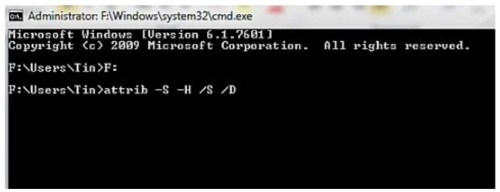
Bạn vào Start menu, gõ “cmd” vào hộp tìm kiếm và nhấn Enter để mở cửa sổ Command Prompt.

Tiếp đến gõ lệnh F: và nhấn Enter để chuyển dấu nhắc sang ổ USB.

Sau cùng, bạn gõ tiếp lệnh attrib -S -H /S /D và nhấn Enter là xong.

phục hồi dữ liệu usb bị format
Trong câu lệnh trên: tham số -S để bỏ đi thuộc tính hệ thống bị khóa; tham số -H là bỏ đi thuộc tính ẩn bị khóa; tham số /S, /D sẽ áp dụng việc thay đổi thuộc tính cho tất cả file, thư mục trong ổ USB. Bây giờ mở USB xem những dữ liệu đã quay trở lại.

Cách 2: Dùng phần mềm

Khôi phục dữ liệu bị xóa với Undelete 360 giúp khôi phục trên nhiều thiết bị lưu trữ khác nhau, từ ổ cứng máy tính, USB, các ổ cứng di động, thẻ nhớ sử dụng trên máy ảnh, điện thoại và nhiều thiết bị khác.

Tuy nhiên, sử dụng phần mềm miễn phí là bạn đang đánh cược dữ liệu của mình. Bởi không phải lúc nào cũng lây lại  được, nếu dữ liệu bạn nhiều và cấu trúc file phức tap, bạn nên mang đến trung tâm cứu dữ liệu uy tín.

Lưu ý

Bạn nên thường xuyên sao lưu dữ liệu để tránh mất đi những dữ liệu không mong muốn.

Nếu đó là những dữ liệu quan trọng thì bạn nên mang đến trung tâm cứu dữ liệu ổ cứng để được kiểm tra và phục hồi. Dịch vụ cứu dữ liệu ổ cứng, usb, thẻ nhớ….tất cả các thiết bị lưu trữ của Công ty Khôi phục dữ liệu máy tính Việt Nam chúng tôi sẽ làm hài lòng khách hàng.

Khi bạn mang thiết bị cần cứu đến đây, chúng tôi sẽ kiểm tra 5 đến 10 phút sẽ báo tình trạng cứu và chi phí thực hiện. Bạn không phải lo lắng vì dữ liệu của bạn hoàn toàn được bảo mật.

Lưu trữ dữ liệu online miễn phí với Adrive an toàn

lưu trữ dữ liệu

lưu trữ dữ liệuLàm thế nào để lưu trữ dữ liệu trên Adrive? Do Adrive có thể lưu trữ dữ liệu lên tới 50GB và cung cấp dịch vụ lưu trữ miễn phí và trả phí cho bạn lựa chọn.

Lưu trữ dữ liệu online miễn phí với Adrive

Để sử dụng dịch vụ, bạn vào trang chủ adrive.com rồi vào mục sign up. Sau khi kích hoạt tài khoản qua email là bạn đã có thể sử dụng Adrive để up load dữ liệu.

Để up load file bạn nhấn vào Upload Files/Directories nằm góc trên bên phải, nếu máy bạn có cài Java thì adrive cho phép bạn upload qua java applet, nếu không bạn upload theo kiểu cơ bản.

Adrive có ưu điểm đó là upload khá nhanh, tốc độ download cũng khá OK, ví như download 300MB với tốc độ trung bình 150KB/s – 250KB/s. Adrive thích hợp chia sẻ dữ liệu cho mọi người.

Sau khi upload file xong, bạn muốn chia sẻ với mọi người chỉ cần nhấn vào nút Share trên thanh công cụ, chọn Yes. Bây giờ right click vào file sẽ hiện ra phần download, bạn coppy link này và chia sẻ với mọi người.

Chúc bạn thành công!

Xem thêm: Có nên backup dữ liệu trực tuyến

Làm thế nào khi bị nhiễm CCC file extension virus?

CCC file extension

CCC file extensionCCC file extension là loại virus mới xuất hiện, đây là loại virus nguy hiểm thuộc họ Ransomware. Nếu máy tính của bạn bị nhiễm loại virus này thì thực sự bạn đang gặp rắc rối lớn.

Loại virus này do những tin tặc tạo ra nhằm mã hóa dữ liệu file trong máy bạn, buộc bạn phải trả tiền để “chuộc” lại dữ liệu về. Vậy làm thế nào bị nhiễm  .CCC file extension virus và virus này có nguy hiểm không, chúng ta sẽ tìm hiểu bài viết dưới đây.

Thông thường virus này lây lan bằng những cách sau

  • Lây qua email: Khi bạn nhận được những email là những đường link trang web đuôi lạ từ một người không quen biết, bạn không nên nhấn vào vì rất có thể đó là virus đuôi mở rộng .CCC
  • Qua trang web của bên thứ ba: dùng những kỹ thuật tàng hình lừa đảo mọi người click vào và rồi bạn đã bị nhiễm virus mở rộng file .CCC
  • Hoặc, khi bạn download phần mềm game, đó cũng có thể do những hacker lừa đảo người dùng nhấn vào và nghiễm nhiên virus đã được bạn đồng ý đi vào máy tính.

CCC file extension virus có nguy hiểm mức nào?

  • Virus này có tên là , là loại virus rất hung hăng và nguy hiểm. Nó đi trực tiếp vào hệ thống máy tính và mã hóa tất cả các file tập tin từ pdf, xml, docx, sql….thành đuôi .ccc. Virus xuất hiện đầu tiên vào tháng 2/2015, và đến bây giờ các chuyên gia máy tính vẫn chưa có cách để khống chế loại virus này.
  • Một khi máy tính bị nhiễm virus này, không còn cách nào khác là bạn phải trả tiền cho những tên tội phạm tống tiền này. Bạn sẽ nhận được một thông báo số tiền cần chuộc và thời hạn để chuộc, nếu quá hạn số tiền sẽ tăng lên. Nếu bạn cố gắng dùng cách để lấy lại dữ liệu, những tin tặc sẽ mã hóa dữ liệu mãi mãi và không còn cách nào khác là để mất dữ liệu.

Xem bài viết liên quan: Virus đổi đuôi .ccc và cách khôi phục dữ liệu

Cách đối phó với máy tự động restart trong Windows 8, 10

máy tự động restart

Khi máy tự động restart mà không có cảnh báo thì rất có thể máy tính đã gặp phải một vấn đề nào đó. Bài viết dưới đây sẽ hướng dẫn bạn khắc phục sự cố này.

tự động restart windows 10

Nếu máy tính khởi động lại bất ngờ và sau đó không khởi động được vào Windows, vậy bạn hãy thử các cách sau để giải quyết vấn đề này:

Cách 1: Vô hiệu hóa các tùy chọn

Vô hiệu hóa các tùy chọn khởi động lại máy để xem thông báo lỗi (thông báo này sẽ được hiển thị cụ thể trước khi dừng hoạt động hoặc tắt máy). Việc vô hiệu hóa các tùy chọn này được thực hiện theo các bước sau đây:

  • Trong Windows, vào phần Search, nhấn vào Settings trong phần Startup and Recovery. Cửa sổ system properties xuất hiện.
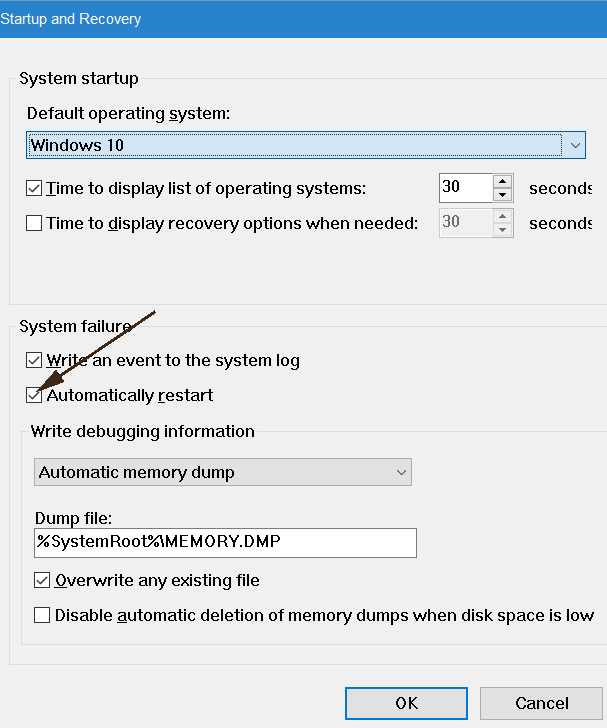
  • Chúng ta chọn thẻ Advanced > chọn Settings xuất hiện hộp thoại: startup and recovery.

Bạn bỏ dấu tích trong ô “Automatically restart” >> sau đó OK >> khởi động lại máy tính.

khắc phục máy tính tự restart

Cách 2: Kiểm tra lỗi phần cứng khắc phục máy tự động restart

Vấn đề phần cứng có thể làm cho máy tính khởi động lại đột ngột. Thường thì lỗi này là do sự gia tăng nhiệt độ bên trong máy tính. Qua thời gian, khu vực làm mát của bạn có thể bị tắc với việc bụi bám tích tụ lâu ngày gây ra việc khu vực làm mát không thông thoáng làm cho nhiệt độ tăng cao dẫn tới nóng máy và sập nguồn.

Cách 3: Cập nhật BIOS khắc phục máy tự động restart

Một bản cập nhật BIOS có thể giải quyết các vấn đề với máy tính tắt đột ngột. Thực hiện việc cập nhật bios thường xuyên cũng làm cho máy tính của chúng ta không bị tắt máy đột ngột.

Cách 4: Thực hiện System Restore (khôi phục hệ thống)

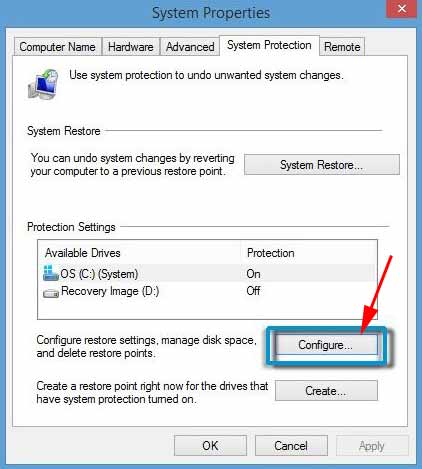
Bạn nhấn phím windows + X xuất hiện một hộp thoại >> system >>  chọn System protections>> xuất hiện hộp thoại system properties chọn thẻ system protection chọn ổ cứng bạn muốn và nhấn Configure...
Hệ thống bảo vệ cho cửa sổ Local Disk mở ra. Bật bảo vệ hệ thống >> OK

System protections

Cách 5: Phục hồi máy tính khắc phục tình trạng máy tự động restart

Nếu các bước thực hiện ở trên không khắc phục được vấn đề này thì bạn hãy phục hồi tất cả các phần mềm trên máy tính để trở lại cấu hình ban đầu. Lưu ý: khi phục hồi cài đặt gốc các bạn nên backup dữ liệu
WINDOWS KHỞI ĐỘNG LẠI SAU KHI THỰC HIỆN UPDATE
Máy tính của bạn có thể  khởi động lại sau khi chạy Microsoft Windows Update hoặc thực hiện một trình cập nhật tự động nào đó.
Nếu máy tính của bạn khởi động lại Windows Update, thực hiện các bước sau đây:
Bước 1: Gỡ bỏ Windows Update mới nhất.
Thực hiện việc gỡ bỏ sau:

  • Click chuột phải vào this PC >> Manage
  • Ở cột bên trái, chọn Services.
  • Ở các dòng bên phải, kéo xuống dưới tìm bấm Windows Update.
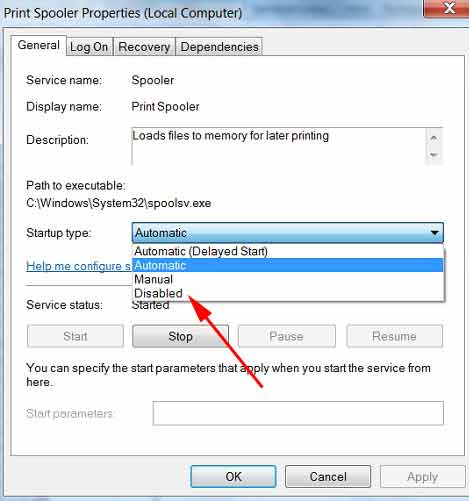
  • Bấm Stop đi rồi trong mục Startup type, chọn Disabled. Sau đó bấm OK.
  • Bây giờ Windows Update đã bị tắt, nó không tự động cập nhật được nữa.máy tính tự động restart

>>> Và bây giờ chúng ta đã thực hiện được việc tắt windows update.
Bước 2: Khi máy tự động restart thì nên ngăn chặn windows update trở lại

Windows Update có thể tự cài đặt lại bản cập nhật mà bạn đã gỡ bỏ cài đặt. Việc ngăn chặn windows tự update bạn thực hiện các bước sau đây.

  • Vào mục Search tìm kiếm mở Windows.
  • Trên cửa sổ windows update nhấn vào Change settings ở cột bên trái.
  • Trong hộp thông tin (Important updates) chọn thẻ Check for updates but let me choose whether to download install them >> đánh dấu tích vào ô Give me recommended..>>OK.
  • Trên cửa sổ Windows Update, nhấp vào liên kết dưới bạn đang thiết lập để tự động cài đặt các bản cập nhật.
  • Select the updates you want to install xuất hiện, nếu bạn gỡ cài đặt bản cập nhật được liệt kê, nhấn chuột phải vào cập nhật và chọn Hide update.

Như vậy, vấn đề máy tự động restart đã được xử lý, bạn có thể yên tâm sẽ không gặp lại vấn đề này.

Với trường hợp máy tính bật không lên các bạn tham khảo cách khắc phục tại đây: https://cuudulieuhdd.com/cach-khac-phuc-may-tinh-bat-khong-len.html

Lưu trữ dữ liệu trực tuyến trên Dropbox – Cứu dữ liệu HDD

lưu trữ dữ liệu trực tuyến

lưu trữ dữ liệu trực tuyếnHiện nay có rất nhiều dịch vụ lưu trữ dữ liệu trực tuyến miễn phí cho phép bạn mang tất cả tài liệu, ảnh, video…tới bất cứ nơi nào. Một trong số đó là dịch vụ Dropbox, Dropbox sẽ tự động lưu vào máy tính, điện thoại, iPad…

Với Dịch vụ lưu trữ trực tuyến Dropbox, Bạn cũng có thể chia sẽ tài liệu của mình cho những người khác ngay cả khi ổ cứng máy tính bị hỏng, dữ liệu trên máy bị mất hoàn toàn thì bạn vẫn yên tâm còn một bản sao lưu dữ liệu trên Dropbox. Dưới là những tiện ích khi lưu trữ dữ liệu trực tuyến trên Dropbox:

1. Truy cập dữ liệu từ mọi nơi

  • Bất kỳ dữ liệu nào lưu trữ trên Dropbox cũng có thể được truy cập từ bất kỳ đâu thông qua máy tính hay điện thoại vì đã được đồng bộ dữ liệu. 2GB lưu trữ miễn phí, phiên bản đăng ký dung lượng lên đến 100GB
  • Các file luôn được bảo mật trên website Dropbox.
  • Dropbox làm việc trên các nền tảng Windows, Mac, Linux, iPad, iPhone, Android và BlackBerry.
  • Làm việc offline ngay khi kết nối Internet bị ngắt.
  • Dropbox chỉ tải lên/xuống các thành phần thay đổi trong file (không phải toàn bộ file).
  • Bạn có thể tự thiết lập giới hạn băng thông.

2. Chia sẻ dữ liệu dễ dàng

  • Chia sẻ các thư mục để nhiều người dùng có thể cùng làm việc trên một thư mục một cách nhanh chóng và thuận tiện, như làm việc với file lưu trữ trên máy tính của họ.
  • Xem sự thay đổi trên file ngay lập tức khi có người dùng chỉnh sửa.
  • Tạo gallery ảnh và chia sẻ với bất kỳ ai mà bạn muốn.
  • Gửi một đường link chia sẻ file trong thư mục Public của Dropbox tới bất kỳ ai.

3. Dropbox di động

  • Các ứng dụng Dropbox cho iPhone, iPad, Android và BlackBerry giúp bạn luôn xem được tài liệu/ảnh cần thiết tại bất kỳ đâu.
  • Mang theo tập tin ngay cả khi bạn đang đi trên đường.
  • Chỉnh sửa các tập tin lưu trữ trên Dropbox từ điện thoại di động.
  • Upload dễ dàng ảnh và video lên Dropbox từ điện thoại.
  • Chia sẻ với bạn bè và người thân.

4. Dropbox bảo vệ an toàn các tập tin của bạn

  • Dropbox lưu trữ lịch sử công việc của bạn trong vòng một tháng.
  • Bất kỳ thay đổi nào cũng có thể hoàn tác lại kể cả các tập tin đã bị xóa.
  • Hỗ trợ mã hóa AES-256 và SSL.

Virus đổi đuôi CCC và phương pháp khôi phục dữ liệu hiệu quả

Virus đổi đuôi CCC

Virus đổi đuôi CCCHiện nay đang bùng phát một loại virus nguy hiểm, virus đổi tất cả các file đuôi pdf, txt, docx… thành đuôi ccc . Bài viết này chia sẻ cho người dùng cách diệt virus đổi đuôi CCC và cách khôi phục dữ liệu.

Virus đổi đuôi CCC là một loại virus từ ransomware(loại virus đòi tiền chuộc). Bạn phải trả một số tiền nhất định (lên đến $ 200- $ 400 tùy thuộc vào phiên bản của các ransomware) để loại bỏ virus hoặc là dữ liệu của bạn sẽ bị mã hóa và biến mất mãi mãi.

Các tin tặc cũng đưa ra khẳng định rằng nếu bạn cố gắng khắc phục lại các tập tin trong bất kỳ cách nào khi chưa trả tiền “chuộc” thì những tập tin đó sẽ bị hư hỏng hoặc bị xóa vĩnh viễn. Mục đích của loại virus này chính là muốn bạn phải bỏ tiền ra để “chuộc” dữ liệu về. Dữ liệu sẽ không làm sao nếu bạn không cố gắng khôi phục dữ liệu và đổi tên tập tin.

Virus TeslaCrypt sẽ khiến cho các file tập tin của bạn không thể đọc được, bạn phải trả tiền để có thể lấy lại dữ liệu. Chúng ta đang phải đối mặt với một tội phạm vô danh biết tống tiền.

Phương pháp phục hồi dữ liệu khi bị Virus đổi đuôi CCC xâm nhập

Đối với Windows 98, XP, Win 7

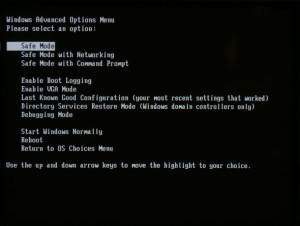
Bước 1: Restart lại máy tính, chọn F8 ngay khi máy tính khởi động.Trong menu mới, chọn Safe Mode với mạng.

virus đổi đuôi .ccc

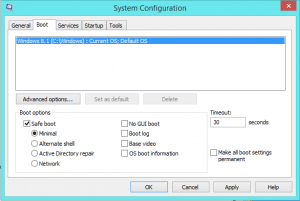
Đối với Windows 8 và 8.1 : Bạn chọn start > Control Panel > System and Security > Administrative Tools > System Configuration.

virus đổi đuôi .ccc

Sau đó,  kiểm tra các Safe Boot tùy chọn và nhấn OK.  Click Restart trong pop-up.

Đối với Windows 10

  • Mở trình đơn Start.
  • Nhấp vào biểu tượng nút nguồn ở góc bên phải của menu Start mới để hiển thị menu tùy chọn năng lượng.
  • Bấm và giữ phím SHIFT trên bàn phím và bấm tùy chọn Khởi động lại trong khi vẫn giữ phím SHIFT.

Windows 10 sẽ thực hiện việc khởi động lại. Tiếp theo làm như sau:

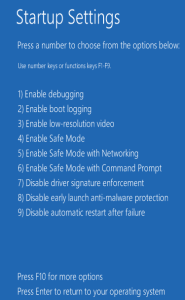
  • Nhấp vào Troubleshoot biểu tượng, sau đó chọn Advanced -> Startup Settings. Nhấn Restart. Sau khi khởi động bấm Enter Safe Mode Với Mạng (Option Fifth).

virus đổi đuôi .ccc

Bước 2:

  1. Gõ regedit trong Windows Search Field. Tìm kiếm cho các ransomware  (thử gõ tên của nó) trong đăng ký của bạn và xóa bất cứ điều gì với tên đó. Nhưng hãy cực kỳ cẩn thận – nếu bạn xóa không đúng ở đây, bạn có thể gây tổn hại vĩnh viễn hệ thống của bạn.
  2. Gõ % temp% trong Windows Search Field và xóa tất cả các file trong thư mục bạn được vận chuyển đến.

Hy vọng rằng hai điều này có thể loại bỏ virus cho bạn. Tuy nhiên nếu không, giải pháp duy nhất của bạn là khả năng sử dụng một .CCC File Extension VirusX remover chuyên nghiệp.

Bước 3: Làm thế nào để giải mã các tập tin bị nhiễm Virus đổi đuôi CCC File Extension Virus

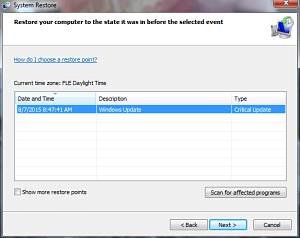
Việc đầu tiên là phải làm đầy đủ hệ thống phục hồi. Điều này có thể chăm sóc của các phần mở rộng tập tin cho bạn hoàn toàn. Để làm điều này chỉ gõ System Restore trong cửa sổ tìm kiếm và chọn một điểm khôi phục. Nhấn Next cho đến khi thực hiện.

virus đổi đuôi .ccc

Lựa chọn thứ hai của bạn là một chương trình được gọi là Shadow Copies lượng. Mở Shadow Explorer và chọn ổ đĩa (C hoặc D) bạn muốn khôi phục lại thông tin từ. Nhấp chuột phải vào bất kỳ tập tin bạn muốn khôi phục và nhấn Export trên đó.

Cai win tu o cung HDD – Có hướng dẫn chi tiết, cứu dữ liệu HDD

cai win tu o cung

cai win tu o cungĐến thời điểm hiện tại Microsoft đã cho ra đời phiên bản Windows mới nhất đó là Windows 10. Nhưng Windows 7 vẫn được chiếm ưu thế vì những ưu điểm tuyệt vời từ nó. Bài viết này sẽ hướng dẫn cai win tu o cung HDD.

Việc cài đặt Windows thường là việc tốn thời gian nhất, sẽ phải mất tiếng rưỡi chỉ để chờ Windows chạy và bạn chỉ trả lời Next…Chúng ta thường nghĩ đến việc cài đặt Windows từ đĩa CD. Tuy nhiên việc cho ổ đĩa quay liên tục hơn một tiếng đồng hồ khi cài Windows thường làm cho ổ đĩa mau hư hơn. Và từ việc cài Windows cần phải có đĩa CD khiến cho những máy hư ổ CD. Có một cách cài đặt chỉ cần bộ nhớ duy nhất của RAM mà 128MB cũng là đủ, đó là cài win từ ổ cứng – win 7.

Trước tiên để cai win tu o cung, bạn cần chuẩn bị:

  • Một hệ điều hành bất kỳ như Win xp, Win 7 hay Win 8 cũng được.
  • Có một chương trình giải nén như Winzar hay 7zip.
  • Đảm bảo phân vùng mà bạn sẽ cài đặt (ổ C) đã được định dạng sẵn là NTFS.
  • File Win 7 (chú ý phiên bản thích hợp với máy của bạn là 32 bit hay 64 bit) nằm ở phân vùng khác phân vùng ổ C.

Các bước thực hiện cai win tu o cung

Bước 1: Mở file nén Win 7 lên và giải nén.

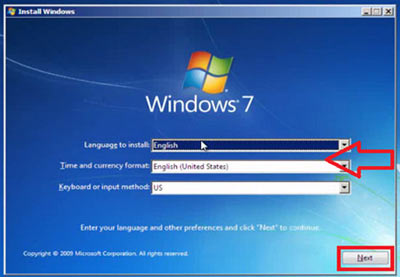
Bước 2: Chạy file Setup,hình hiện ra nhấn vào Install Now.

Bước 3: Đợi ít phút, cửa sổ Install Windows hiện ra bao gồm 2 lựa chọn chính:

  •  Go online to get the lastest updates for installation: Cho phép cài đặt Win 7 nhưng bắt buộc máy tính phải có kết nối Internet.
  • Do not get the latest updates for installation: Cài Win 7 từ ổ cứng ngay cả khi không có kết nối Internet.
  • Tại đây, bạn chọn Đừng có được cập nhật mới nhất để cài đặt.

Bước 4: Nhấn select Tôi chấp nhận các điều khoản cấp phép. Bấm vào Tiếp theo

  • Lựa chọn một trong 2 kiểu cài đặt là Upgrade(Cài đặt phiên bản nâng cấp) và Custom Upgrade(Tùy chọn nâng cao). Chọn Custom Advanced.

Bước 5: Ở bước này bạn chọn ổ C để cài đặt Windows.

Bước 6: Khi nhấp vào next một cửa sổ hiện ra thông báo bạn đang cài đè một phiên bản Windows lên Windows hiện tại, nếu tiếp tục thì sau khi cài xong dữ liệu trên Windows cũ sẽ được chuyển vào một folder có tên windows.old trong thư mục Windows mới. Bạn nhấn OK để xác nhận nhấn Next để win bắt đầu copy file.

  • Sau khi coppy và giải nén file xong Windows sẽ tự Restart lại máy và tiếp tục cài đặt cho đến khi kết thúc. Đến đây coi như việc cài đặt win 7 từ ổ cứng HDD đã hoàn thành.
  • Sau khi cài xong việc cuối cùng ta xử lý là file của hệ điều hành cũ mà ta đã cài đè lên. Bạn mở thư mục My Computer lên, vào ổ cài đặt Win7, bạn sẽ thấy ngay 1 thư mục với tên windows.old. Nhấn tổ hợp Shift + Delete để xóa toàn bộ thư mục windows.old đi.

Phục hồi dữ liệu bị xóa do vô tình hay do lỗi phần mềm

phục hồi dữ liệu bị xóa

phục hồi dữ liệu bị xóaKhi làm việc trên máy tính, bạn phát hiện một file chứa dữ liệu quan trọng nào đó biến mất, có thể nó bị xóa đi do vô tình hoặc do lỗi phần mềm. Tuy nhiên, dù là lý do nào đi nữa thì bạn cũng có thể khôi phục lại tệp tin đó một các dễ dàng theo những cách dưới đây. Bài viết hướng dẫn một số giải pháp giúp người dùng phục hồi dữ liệu bị xóa do vô tình hay do lỗi phần mềm.
1. Bảo vệ dữ liệu sau khi mất 

Cách tốt nhất để xử lý khi dữ liệu trong máy tính biến mất là bạn nên dừng sử dụng ngay lập tức. Vì nếu tiếp tục sử dụng, ngay cả cài một phần mềm phục hồi dữ liệu thì rất có thể phần mềm đó bạn chạy sẽ ghi dữ liệu đè lên phần dữ liệu của file đã xóa.

Bạn cũng có thể tháo rời hoàn toàn ổ đĩa cứng và gắn nó vào một máy tính khác như một ổ cứng thứ hai. Tất cả những điều đó đều nhằm mục đích tránh việc ghi đè dữ liệu lên đĩa. Bước tiếp theo, hãy sử dụng phần mềm phục hồi file để quét máy. Nếu bạn chỉ vừa mới xóa file thôi và chưa có nhiều dữ liệu ghi lên đĩa cứng, nhiều khả năng bạn sẽ phục hồi được nó.

2. Thử dùng phần mềm phục hồi dữ liệu bị xóa

Nếu dữ liệu đã bị xóa không quá quan trọng và bạn cũng không muốn bỏ nhiều công sức vào việc khôi phục lại, thì bạn có thể thử cách dễ dàng hơn nhưng cũng ẩn chứa khá nhiều rủi ro. Bạn chỉ cần cài đặt công cụ khôi phục file như Recuva và sử dụng ứng dụng này để quét và phục hồi file nếu bạn may mắn tìm thấy chúng.

Giải pháp này mạo hiểm hơn bởi lẽ nó liên quan đến việc ghi dữ liệu lên ổ cứng. Khi bạn cài đặt một công cụ như Recuva trên ổ cứng, thì rất có thể bạn đã ghi đè dữ liệu của ứng dụng này vào vùng dữ liệu file xóa nhầm. Cũng không ngoại trừ khả năng các chương trình khác đang chạy trong nền cũng có thể ghi rất nhiều thông tin lên đĩa cứng. Từ đây, cơ hội bạn phục hồi thành công file sẽ giảm đi khá nhiều.

3. Khôi phục dữ liệu, cứu dữ liệu bị xóa chuyên nghiệp

Như mình đã nói, việc dừng sử dụng máy và không nên dùng phần mềm vì sẽ ghi đè lên dữ liệu quan trọng của bạn. Bạn nên tháo ổ cứng và mang tới trung tâm cứu dữ liệu ổ cứng uy tín để đảm bảo dữ liệu bị mất được lấy lại hoàn toàn.

Các phương pháp cứu dữ liệu USB bị mất hoặc ẩn dữ liệu

cứu dữ liệu usb

cứu dữ liệu usbUSB là một trong những thiết bị lưu trữ dữ liệu được rất nhiều người sử dụng vì tính tiện lợi cũng như giá thành của nó đem lại. Tuy nhiên có một số trường hợp bạn vô tình xóa hoặc dữ liệu bị ẩn và không biết làm thế nào để cứu dữ liệu usb?

Hoặc khi cắm ổ đĩa USB vào máy, người sử dụng máy tính chợt phát hiện ra ổ đĩa USB không còn bất cứ dữ liệu gì. Kiểm tra dung lượng của ổ đĩa USB thấy vẫn có dữ liệu. Đừng quá lo lắng, có thể đây chính là lỗi do bị virus gây ra và bài viết dưới đây sẽ hướng dẫn các bạn cách cứu dữ liệu usb bị mất hoặc ẩn dữ liệu.

Cách giải quyết là bạn phải dùng máy vi tính có cài đặt phần mềm diệt virus để kiểm tra ổ đĩa USB. Nhưng trong máy vi tính lại không có cài đặt phần mềm diệt Virus hoặc có nhưng không diệt được loại Virus này. Việc khôi phục dữ liệu hiệu quả là cần thiết nhưng phải tránh virus lại lây nhiễm vào máy tính của mình.
Dưới đây là các phương pháp cứu dữ liệu USB bị mất hoặc ẩn dữ liệu: 

1. Thực hiện thủ công

Nếu đang sử dụng tài khoản với quyền admin, bạn vào Start menu, gõ lệnh cmd vào hộp tìm kiếm và nhấn enter để mở cửa sổ Command Prompt. Tiếp đến gõ lệnh F: và nhấn Enter để chuyển dấu nhắc sang ổ USB.

Sau cùng, bạn gõ tiếp lệnh attrib -S -H /S /D và nhấn Enter là xong.

Trong đó:  tham số -S để bỏ đi thuộc tính hệ thống bị khóa; tham số -H là bỏ đi thuộc tính ẩn bị khóa; còn tham số /S, /D sẽ áp dụng việc thay đổi thuộc tính cho tất cả file, thư mục trong ổ USB.
Bây giờ, bạn thử mở ổ USB mà xem, những dữ liệu bị ẩn đã hiện ra trở lại.

2. Dùng phần mềm phục hồi dữ liệu USB 

Bạn hãy  tải miễn phí phiên bản mới nhất USB Show 1.0 với dung lượng chỉ 108KB, tương thích với mọi Windows. Tải xong, bạn giải nén file usbshow.zip và chạy file USB Show.exe để khởi động chương trình.

Ngôn ngữ mặc định xuất hiện trên giao diện USB Show là Tây Ban Nha, nhưng bạn có thể nhấp vào nút English để chuyển giao diện sang tiếng Anh cho dễ nhìn.
Tiếp theo, bạn bấm nút Recovery the hide files, tìm chọn ổ đĩa USB từ hộp thoại mở ra, rồi bấm OK. Quá trình quét và khôi phục file bị virus ẩn đi sẽ diễn ra sau đó. Đến khi hoàn tất, bạn bấm OK.

3. Cứu dữ liệu chuyên nghiệp

Nếu bạn dùng 2 cách trên nhưng vẫn không cứu dữ liệu usb, bạn hãy xem xét mang đến trung tâm cứu dữ liệu nếu dữ liệu đó quan trọng đối với bạn.