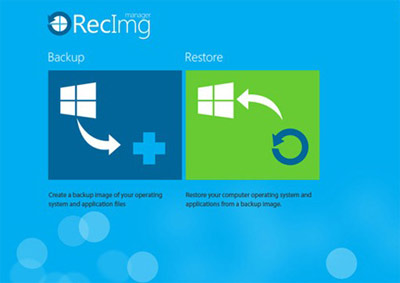
Cách sao lưu dữ liệu tự động trên Windows 8 hiệu quả nhất

cách sao lưu dữ liệu

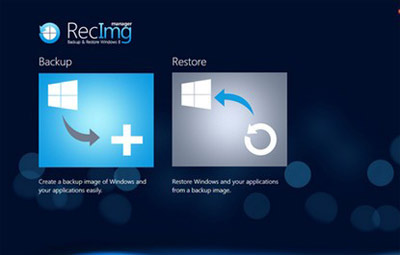
cách sao lưu dữ liệuHiện nay có rất nhiều người sử dụng Windows 8 vì ưu điểm tuyệt vời mà nó đem lại như tốc độ nhanh, giao diện đẹp,… Nhưng ưu điểm nổi bật nhất đó là backup dữ liệu. Bài viết này sẽ hướng dẫn cách sao lưu dữ liệu tự động.

Hầu hết người dùng Windows 8 vẫn chưa biết hết được những tính năng nổi bật, trong đó có tính năng trên File History hỗ trợ tự động sao lưu dữ liệu các thư mục như trên Desktop, Contacts, Favourites vào ổ USB theo khoảng thời gian xác định. Tính năng này còn giúp người dùng dễ dàng khôi phục nếu chẳng may xóa nhầm file thư mục con nào đó.

Cách sao lưu dữ liệu tự động trên Windows 8

Bước 1: Kết nối USB với máy tính, sau đó mở Control Panel ( Start + X), chuyển sang chế độ All Control Panel Items và bấm biểu tượng File History.

Bước 2: Cửa sổ mới hiện ra, nhấn vào Advanced settings.

Bước 3: Thiết lập những thông số quan trọng:

  • Keep saved versions: Giữ lại các bản sao dữ liệu trong thư mục Desktop, Contacts, Favourites, Libraries bao lâu. Mặc định là mãi mãi.
  • Size of offline cache: Kích thước bộ nhớ ổ, có 4 tùy chọn 2%, 5%, 10%, 20% lựa chọn.
  • Save copies of the files: Khoảng thời gian tự động sao lưu dữ liệu trong các thư mục nêu trên vào ổ USB và cả hệ thống, mặc định là mỗi giờ (Every hour). Tùy theo tính chất công việc của mình, bạn có thể chuyển thành 10 phút, 15 phút, 20 phút, 30 phút, 3 giờ, 6 giờ, 12 giờ, hoặc mỗi ngày (Daily). Xong, bạn bấm Save changes để lưu lại.

Bước 4: Trở về cửa sổ ban đầu, bạn bấm vào dòng Exclude folders nếu không cần sao lưu dữ liệu trong thư mục nào đó, bấm tiếp nút Add duyệt đến thư mục nào bạn muốn sao lưu, rồi bấm Save changes.

  • Nếu có nhu cầu chọn ổ USB khác để chứa dữ liệu sao lưu, bạn bấm vào dòng Change drive bên trái.

Bước 5: Cuối cùng, bạn bấm nút Turn on bên phải trường Keep your history of your files để File History sao lưu dữ liệu trong thư mục Desktop, Contacts, Favourites, Libraries vào ổ USB cũng như lưu trữ trong Windows 8 Developer Preview. Sau đó thử mở ổ USB, bạn sẽ thấy thư mục File History chứa dữ liệu được sao lưu.
Hướng dẫn cứu dữ liệu ổ cứng bị bad sector

Cứu dữ liệu ổ cứng bị bad sector

Bad Sector là gì? Chính là cụm các lưu trữ trên ổ đĩa cứng mà bị hư hỏng về mặt vật lý. Vậy làm thế nào để cứu dữ liệu ổ cứng bị bad sector. Bạn là người thường xuyên sử dụng máy tính, bạn đã biết gì về bad sector? Tại sao máy tính bị bad sector và những biểu hiện của việc ổ cứng bị bad. Bài viết này sẽ chỉ rõ những dấu hiệu khi máy tính bị bad và cách khôi phục dữ liệu ổ cứng bị bad.

Cứu dữ liệu ổ cứng bị bad sector

1. Những biểu hiện ổ cứng bị bad và cách cứu dữ liệu hdd bị bad Sector:

Biểu hiện:

      • Trong lúc cài đặt Windows hệ thống bị treo mà không hề xuất hiện một thông báo lỗi, mặc dù vẫn có thể dùng Partition Magic phân vùng cho HDD một cách bình thường.
      • Khi Fdisk báo lỗi No Fixed Disk Present hoặc Fdisk được nhưng rất có thể máy sẽ bị treo trong quá trình Fdisk.
      • Không Format được HDD: khi tiến hành format đĩa cứng máy báo lỗi Bad Track 0 – Disk Unsable.
      • Khi đang format thì máy báo Trying to recover allocation unit xxxx. Lúc này máy báo cho ta biết cluster xxxx bị hư và nó đang cố gắng phục hồi lại cluster đó nhưng thông thường cái ta nhận được là một bad sector.
      • Đang chạy bất kì ứng dụng nào, nhận được một câu thông báo như Error reading data on dirver C: Retry, Abort, Ignore, fail? Hoặc A serious error occur when reading driver C: Retry or Abort?
      • Khi chạy Scandisk hay Norton Disk Doctor hay bất kỳ phần mềm kiểm tra bề mặt đĩa (surface scan) nào, ta sẽ gặp rất nhiều bad sector.

    2. Cách cứu dữ liệu ổ cứng bị bad Sector

    2.1. Dùng partition Magic cắt bỏ chỗ bad.

  • Thực hiện như sau
    Đầu tiên dùng chương trình NDD, khởi động từ đĩa Hiren’s Boot, ở menu của chương trình chọn mục 6. Hard Disk Tools, chọn tiếp 6. Norton Utilities, chọn 1.Norton Disk Doctor.
    Sau khi dùng NDD xác định được vị trí bị bad trên HDD, tiến hành chạy chương trình Partition Magic cắt bỏ phần bị bad bằng cách đặt partition chứa đoạn hỏng đó thành Hide Partition.
    Ví dụ: khoảng bị bad từ 6.3GB đến 6.6GB, bạn chia lại partition, chọn partition C đến 6GB, partition D bắt đầu từ 7GB, cứ như thế bạn tiến hành loại bỏ hết hẳn phần bị bad.
    Cách này sử dụng rất hiệu quả tuy nhiên nó chỉ khắc phục khi đĩa cứng của bạn có số lượng bad thấp

    Cứu dữ liệu ổ cứng bị bad sector.

    2.2. Sử dụng dịch vụ cứu dữ liệu ổ cứng bị Bad

    Nếu ổ cứng của bạn bị bad nặng, bạn nên xem xét mang đến trung tâm cứu dữ liệu ổ cứng bị lỗi,  bị bad sector tránh việc để lâu sẽ ảnh hưởng đến khả năng khôi phục dữ liệu, tình trạng ổ cứng nặng hơn, lúc đó dữ liệu quan trọng trong ổ cứng của bạn khó mà lấy lại được.

    Địa chỉ cứu dữ liệu uy tín – chất lượng – tin cậy hiện nay
    Xem thêm:

Cách khôi phục thẻ nhớ bị lỗi – Có hướng dẫn chi tiết

cách khôi phục thẻ nhớ bị lỗi

cách khôi phục thẻ nhớ bị lỗiNếu bạn đã gặp phải trường hợp dữ liệu trong USB, thẻ nhớ khi cắm vào máy tính bị ẩn đi  khiến bạn không thể xem được các file đó. Bạn đừng lo lắng! Bài viết này sẽ là hướng dẫn cách khôi phục thẻ nhớ bị lỗi.
Hướng dẫn cách khôi phục thẻ nhớ bị lỗi do virus

Bước 1: Mở cmd  bằng cách click vào nút Start > gõ cmd và nhấn Enter.

Bước 2: Cửa sổ cmd hiện ra, bạn gõ vào đó tên ổ USB của bạn rồi ấn Enter.

  • Ví dụ ổ USB của mình là ổ G:, mình sẽ gõ vào đó là G

Bước 3: Tiếp đó bạn gõ dòng lệnh attrib –S –H /S /D và ấn Enter. Đợi cho chương trình chạy xong là được.

Chỉ với các thao tác khá đơn giản ở trên bạn dễ dàng phục hồi các file ẩn trên ổ đĩa USB, thẻ nhớ mà không cần bất cứ phần mềm nào. Tuy nhiên các file dữ liệu trên USB hay thẻ nhớ bị ẩn đi nguyên nhân có thể là do Virus, bạn cần sử dụng những phần mềm diệt virus usb để bảo vệ dữ liệu USB an toàn.

Nếu như đã làm theo hướng dẫn trên và dùng phần mềm diệt virus mà vẫn không lấy lại được dữ liệu, bạn hãy mang đếncông ty cứu dữ liệu ổ cứng Hà Nội

Cách khôi phục thẻ nhớ không nhận điện thoại dòng android

cách khôi phục thẻ nhớ

cách khôi phục thẻ nhớ

Cách khôi phục thẻ nhớ là điều rất quan trọng khi người dùng mất dữ liệu trên thẻ nhớ.

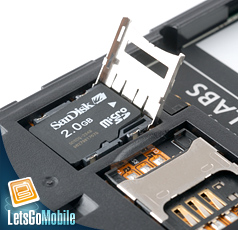
Nếu bạn gặp phải trường hợp điện thoại dòng android không nhận thẻ nhớ, bạn thay thẻ mới vào thì vẫn hoạt động được, thẻ nhớ cũ cắm vào máy khác cũng vẫn hoạt động tốt. Vậy đây là lỗi do đâu và cách sửa thế nào? Bài viết này sẽ hướng dẫn cho các bạn cách khôi phục thẻ nhớ không nhận điện thoại dòng android.

1. Nguyên nhân điện thoại không nhận thẻ nhớ

Thẻ nhớ không nhận điện thoại thông thường do 2 lỗi sau:

  • Đầu tiếp xúc giữa thẻ nhớ và máy kém khiến cho phát sinh lỗi dẫn đến máy không nhận thẻ nhớ.
  • Do bạn dùng thẻ nhớ cắm qua máy khác, cài đặt các ứng dụng và trò chơi trên thẻ, sau đó không xóa sạch dữ liệu mà cắm lại vào máy cũ.

2. Sửa lỗi điện thoại không nhận thẻ nhớ

  •  Thử khởi động lại điện thoại Android một vài lần.
  •  Định dạng lại thẻ nhớ. Bạn hãy thử định dạng lại thẻ nhớ (xóa sạch mọi dữ liệu/thư mục trên thẻ nhớ) sau đó, gắn thẻ nhớ vào điện thoại và khởi động lại điện thoại.
  •  Kiểm tra thẻ nhớ bằng cách tháo thẻ nhớ ra khỏi điện thoại Android. Truy cập vào Settings > SD card & phone storage > Unmount SD card để tháo thẻ một cách an toàn. Dùng một đầu đọc để kết nối thẻ nhớ Micro SD với máy tính, dùng phần mềm kiểm tra và sửa lỗi thẻ nhớ để dò và sửa lỗi.

Lưu ý: Để tránh rơi vào những tình huống như thế này, dữ liệu lưu trữ trên thẻ nhớ của bạn cần có biện pháp sao lưu dữ liệu phòng những lúc thẻ nhớ gặp lỗi không thể cứu dữ liệu.

3. Cách cứu dữ liệu thẻ nhớ khi điện thoại không nhận

Sau khi đã cố gắng thử những cách trên mà thẻ nhớ vẫn không nhận điện thoaj,  điều này có nghĩa điện thoại hoặc thẻ nhớ của bạn đã bị lỗi. Hãy đem đến các trung tâm sửa chữa điện thoại để chạy lại phần mềm cho điện thoại.
Dịch vụ cứu dữ liệu của Công ty Hardware Data nay đổi tên thành Công ty Khôi phục dữ liệu máy tính Việt Nam chúng tôi tự hào là công ty cứu dữ liệu chuyên nghiệp – uy tín – chất lượng. Chuyên lấy lại dữ liệu ổ cứng, thẻ nhớ, USB… Luôn được khách hàng tin tưởng giao dữ liệu cho chúng tôi. Tính bảo mật dữ liệu của khách hàng luôn được đặt lên hàng đầu.

cách khôi phục thẻ nhớ

Chúc các bạn thành công!

Xem thêm:

Cách phục hồi dữ liệu bị ẩn hoặc mất trong USB

Cách phục hồi dữ liệu bị ẩn

cách phục hồi dữ liệuUSB của bạn đột nhiên mất dữ liệu hoặc bị ẩn dữ liệu khi vẫn nhìn thấy dung lượng ổ đĩa. Đừng vội Format lại USB mà hãy bình tĩnh để có thể cứu dữ liệu. Kinh nghiệm cho thấy tùy vào tình trạng do virus gây ra của bạn mà có thể lựa chọn Cách phục hồi dữ liệu bị ẩn trong USB.
1. Biểu hiện USB bị ẩn hoặc mất dữ liệu

  •  Virus có thể làm ẩn toàn bộ dữ liệu trên USB mà bạn không cách nào có thể hiển thị lại được, khi copy dữ liệu mới vào USB vẫn được nhưng chắc chắn cũng sẽ biến mất sau khi quá trình sao chép hoàn tất.
  •  Sử dụng Antivirus cực mạnh quét qua USB này thì thấy có tiêu diệt được virus nhưng dữ liệu cũng không hiện lại được, lúc này nhiều người cho rằng nên sử dụng phương pháp an toàn là Format lại USB để triệt để tiêu diệt virus nhưng phương pháp này đồng nghĩa với việc dữ liệu quí giá của mình cũng sẽ vĩnh viễn ra đi không ngày trở lại.
  •  Trước tiên khi gặp phải trường hợp này bạn nên cập nhật một trình Antivirus mới nhất quét qua toàn diện USB để diệt tất cả các Virus tìm thấy, lúc này dữ liệu vẫn chưa hiện ra cho dù bạn có dùng tính năng Show hidden files and folders trong Windows Explorer.

Thông thường Windows thường quản lý các loại dữ liệu gồm File và Folder với 3 thuộc cơ bản tính đáng quan tâm là:

  1. Hidden (thuộc tính ẩn)
  2. Read-Only (thuộc tính chỉ đọc)
  3. System (thuộc tính hệ thống, không hiển thị khi duyệt file như các file thông thường)

Đối với hai thuộc tính đầu tiên bạn có thể xem, thay đổi nó bằng cách click chuột phải, chọn Properties. Nhưng thuộc tính thứ 3 thì bình thường sẽ không thể thay đổi được: để thay đổi được bạn phải sử dụng Command Line (cửa sổ dòng lệnh DOS) hoặc một phần mềm khác tương tự. Chính thuộc tính thứ 3 này là thuộc tính mà virus thêm vào tất cả các tài liệu trên USB của bạn để nó không hiện ra.

2. Cách phục hồi dữ liệu bị ẩn bằng công cụ

  •  Bạn vào Start -> Run -> gõ cmd -> Enter.
  • Tiếp theo di chuyển thư mục hiện hành tới ổ đĩa (hay thư mục của bạn bị ẩn file) bằng cách gõ lệnh: X:[\path]. Ở đây X: là tên ổ đĩa, “[\path]” – đường dẫn có thể không có, thường do virus làm ẩn tất cả các dữ liệu trên ổ đĩa nên ta có thể không cần quan tâm đến đối số này.VD: Ở đây cần di chuyển tới ổ G, gõ “G:” (G ở đây là ổ đĩa USB).
  •  Khi đã tìm vào thư mục gốc của ổ đĩa bị nhiễm virus (đã diệt xong rồi) ta bắt đầu dùng lệnh để thay đổi thuộc tính với tất cả các file và thư mục:Khắc phục hiện tượng file bị virus ẩn trong Explorer  “attrib -s -h -a * /s /d”
  • Sau khi gõ lệnh trên, bạn mở lại ổ đĩa/thư mục sẽ thấy toàn bộ file và thư mục của bạn hiện lại như lúc đầu.

Đương nhiên bạn lấy lại dữ liệu thì bài viết hướng dẫn bạn thành công, tuy nhiên trường hợp bạn đã làm theo hướng dẫn mà vẫn không lấy lại được dữ liệu cho bạn thì bạn có thể đem đến trung tâm khôi phục dữ liệu để được hỗ trợ.

Chúc các bạn thành công!

Xem thêm:

SSD nào tốt nhất 2017 – Thông tin chi tiết

SSD nào tốt nhất 2017

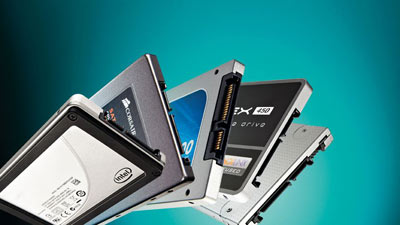
SSD nào tốt nhất 2017SSD nào tốt nhất 2017? Do ổ cứng thể rắn SSD (Solid State Drive) là loại ổ đĩa mới và ngày càng được sử dụng rộng rãi nhờ tốc độ truy xuất nhanh. Nhưng giá thành còn cao, nhất là các ổ có dung lượng lớn nên SSD chưa được sử dụng rộng rãi như HDD.

Solid state drive đang được người dùng rất ưu chuộng và dần được thay thế bởi HDD. Bài viết dưới đây sẽ giới thiệu một số loại ổ SSD có chất lượng tốt kèm với giá cả “chấp nhận được” đáp ứng nhiều nhu cầu cho người sử dụng.

1. Intel X25-V 40GB

Intel X25-V 40GB có giá 1.770.000 đ. Được coi như là thế hệ SSD thứ 2 của Intel, solid state drive Intel X25-V SATA 40Gb được trang bị bộ nhớ Flash NAND với công nghệ 34nm có chất lượng hàng đầu thế giới. Với nhiều năm sản xuất phần cứng, cùng dây chuyền sản xuất tiên tiến và tinh vi của mình Intel đã tạo lên sự khác biệt về hiệu suất của ổ cứng SSD so với những chiếc ổ cứng thông thường. X25-V sử dụng chuẩn giao tiếp SATA phù hợp với nhiều thiết bị máy.

Bên cạnh đó, bộ công cụ Intel SSD Toolbox giúp bạn dễ dàng quản lý tài nguyên và tối ưu hóa hiệu suất của Intel SSD X25-V. Tốc độ đọc và ghi dữ liệu cũng là một trong những ưu điểm cùa dòng sản phẩm này: 170 Mb/s và 35 Mb/s.

2. Corsair Nova V64 64GB 

Corsair Nova V64 có giá 2.760.000 đ với nhiều tính năng vượt trội như: Công suất, giá cả và dung lượng. Sức mạnh của nó được chứng minh qua chip điều khiển Indilinx Barefoot với 64 MB cache, tốc độ đọc 270 Mb/s và ghi 130 Mb/s. Đánh giá một cách khách quan thì thực sự Nova V64 chưa phải là ổ đĩa nhanh nhất, tuy vậy hiệu suất hoạt động của nó là rất cao so với chi phí bỏ ra.

Bên cạnh đó, Nova V64 cũng hỗ trợ công nghệ TRIM quan trọng cùng với công cụ dọn dẹp cho phép người sử dụng có thể lau dọn ổ đĩa một cách thủ công. Mối quan tâm duy nhất của người sử dụng đó chính là khả năng lưu trữ, với ổ solid state drive này tốt nhất bạn chỉ nên sử dụng để cài hệ điều hành mà thôi.

3. Corsair P128 128GB

Corsair P128 128GB có giá 4.290.000 đ. Mang số hiệu P128 tương ứng với dung lượng 128 GB, giá cả của P128 là khá rẻ khi so sánh với một số ổ đĩa SSD thông dụng khác, được đánh giá có hiệu suất hoạt động tuyệt vời cho việc giải nén tập tin, cài đặt ứng dụng và trò chơi.

P128 sử dụng chip xử lý Samsung, hỗ trợ công nghệ TRIM cũng như công nghệ tự khôi phục cho phép người dùng phục hồi lại dữ liệu nếu chẳng may gặp sự cố. Với tất cả ưu điểm trên bạn sẽ có trong tay sự kết hợp giữa dung lượng, năng suất và giá cả.

4. Crucial RealSSD C300 128GB


Crucial RealSSD C300 128GB có giá 4.980.000 đ. Dựa trên nền tảng Sandforce từ OCZ và Corsair, Crucials Real SSD(solid state drive) C300 được coi như là thế hệ ổ đĩa cứng thứ tư, tiếp thu những bài học từ những ngày đầu phát triển SSD nó chứa đựng công nghệ tiên tiến và hiện đại nhất. Dù vẫn còn gặp một số vấn đề khi xử lý bằng Real C300 như việc hỗ trợ TRIM và rắc rối trong việc sử dụng với phần mềm cập nhật để khắc phục lỗi cho ổ đĩa này.

Tuy nhiên việc sử dụng chip xử lý Marvell với khả năng hỗ trợ cao nhất cho chuẩn giao diện SATA-III và 6Gbs I/O, với tốc độ đọc là 248 Mb/s và ghi là 145 Mb/s thì Crucial RealSSD C300 cũng là một trong những lựa chọn sáng giá.

Xem thêm:

Phục hồi dữ liệu ổ cứng bị format, ghost, xóa nhầm

cứu dữ liệu ổ cứng bị bad

Dữ liệu của bạn bị xóa, format hay ghost nhầm liệu có thể khôi phục lại? Nhiều bạn hỏi mình câu này. Trên thực tế thì dữ liệu chưa bị xóa đi khỏi đĩa cứng, nó vẫn nằm đâu đó và nếu bạn ghi đè nhiều lần dữ liệu mới lên dữ liệu cũ thì chắc chắn không thể khôi phục lại dữ liệu của bạn. Bài viết này hướng dẫn phục hồi dữ liệu ổ cứng bị format, ghost hoặc xóa nhầm bằng những phần mềm miễn phí.

cứu dữ liệu ổ cứng bị bad

1. Phục hồi dữ liệu ổ cứng bị format, ghost, xóa nhầm

Phần mềm Nucleus Kernel FAT and NTFS có kết quả lại cũng khá khả quan. Đó là Nucleus Kernel FAT and NTFS. Phần mềm khôi phục dữ liệu này thậm chí mất Partition rồi nó có thể hiện lại được cho bạn recovery. Tên, vị trí các file và thư mục được khôi phục gần như là giữ nguyên nên bạn rất dễ lấy lại những gì mình cần.

2. Cứu dữ liệu trên thẻ nhớ, usb

Nếu bạn lỡ tay xóa mất các dữ liệu quan trọng, các bức ảnh quý trong bộ lưu trữ, nếu thẻ của bạn phải fomat lại hoặc những dữ liệu trên ổ USB bị virus làm “bốc hơi” tạm thời là tình trạng rất thường xảy ra. Khi kích hoạt tính năng xem file, thư mục ẩn thì vẫn thấy dữ liệu hiện trên USB nhưng không sao cho hiện lại được vì thuộc tính Hidden đã bị khóa. CardRecovery™ sẽ giúp bạn lấy lại những gì đã mất. Bạn có thể tham khảo thêm: Phần mềm khôi phục dữ liệu usb

Phần mềm khôi phục dữ liệu thẻ nhớ CardRecovery có thể phục hồi ảnh số, khôi phục dữ liệu dù file đó đã bị xóa hay phương tiện lưu trữ đã bị hỏng hoặc bị format. Ngoài việc “trợ giúp” cho máy ảnh số, phần mềm này còn hỗ trợ cho các thiết bị truyền thông đa phương tiện khác như máy quay số, máy ghi âm, máy chơi nhạc MP3 & WMA cho đến các PDA và các điện thoại di động.

Lưu ý: Tác giả không khuyến khích bạn dùng phần mềm miễn phí vì có thể làm hỏng hệ thống file. Bạn chỉ áp dụng khi muốn tìm hiểu hoặc thử “vọc” chơi với các phần mềm này.

Khả năng khôi phục dữ liệu

Như mình đã nói, nếu dữ liệu quan trọng bạn nên đem đến trung tâm cứu dữ liệu uy tín, vì thực sự thì chúng ta không thể biết trước được dữ liệu sẽ ra sao nếu dùng phần mềm miễn phí.

Rất nhiều khách hàng khi đến cứu dữ liệu đã phải ra về mà dữ liệu đã không thể lấy lại chính vì dùng phần mềm miễn phí trên mạng. Tất nhiên, mình không thể khẳng định rằng dùng phần mềm miễn phí có hại, đôi khi bạn vẫn tự cứu được dữ liệu khi dùng những phần mềm này.

Đồng bộ dữ liệu nhiều máy tính – Hướng dẫn cài đặt và sử dụng

đồng bộ dữ liệu

đồng bộ dữ liệuĐồng bộ dữ liệu là quá trình trao đổi thông tin giữa các máy tính với nhau. Nhưng làm thế nào để đồng bộ? Bài viết này sẽ giúp bạn giải đáp thắc mắc này.

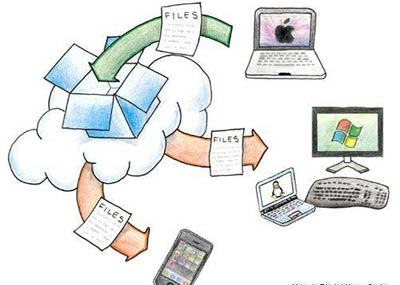
Khi bạn phải thường xuyên thay đổi máy tính làm  việc hay một nhóm người đang cùng thực hiện một công việc đòi hỏi sự phối hợp chặt chẽ. Syncing.net cho phép người dùng truy cập các tập tin, thư mục, kể cả email, danh bạ, lịch… của bất kì máy tính nào được đồng bộ cả khi online lẫn offline. Bài viết giới thiệu cách đồng bộ dữ liệu nhiều máy tính với nhau.

Hướng dẫn cài đặt và sử dụng  phần mềm đồng bộ dữ liệu Syncing.net

Bước 1: Lần đầu tiên khởi động chương trình tại một máy tính cần chia sẻ, bạn sẽ được yêu cầu tạo một tài khoản mới. Sau khi hoàn tất cài đặt, nó sẽ tự động chạy cửa sổ User Account, bạn hãy đánh dấu chọn cho mục No, I don’t have a User Account và nhấn Next. Nhập đầy đủ các thông tin cần thiết bao gồm tên, địa chỉ email, password và bấm Next.

Bước 2:  chọn cách cài đặt thư mục chia sẻ, hãy đánh dấu vào mục Choose a Windows folder to share nếu muốn chia sẻ thư mục từ máy tính rồi nhấn Next. Sau đó, nó sẽ yêu cầu bạn điền tên tương ứng của thư mục đồng bộ và chọn thư mục mà bạn muốn đồng bộ.

Bước 3: Tại thẻ Select folder của cửa sổ Create a new Sync Folder sẽ có 3 lựa chọn là Ceate folder “X” under My Documents (Tạo thư mục có tên đã đặt nằm trong My Documents), Create new folder “X” in following location (Tạo thư mới với tên đã đặt nằm trong đường dẫn mà bạn thiết lập phía dưới), Select an existing folder (Chọn một thư mục đã tồn tại trên ổ cứng).

Bước 4: Chuyển tiếp qua thẻ ConnectsPCs để mời các tài khoản khác cùng dùng thư mục đồng bộ này. Đánh dấu kiểm trước Invite people who are using another account rồi nhập địa chỉ email muốn mời vào ô Input one E-mail address perfi eld phía dưới.

Bước 5: Để thêm các tài khoản khác thì nhấn vào biểu tượng hình dấu cộng rồi làm tương tự. Sau cùng nhấn Next và Finish để chuyển sang cửa sổ giao diện chính của chương trình. Bây giờ, bạn sẽ thấy các thư mục đồng bộ được hiển thị tại đây, đồng nghĩa với việc nó được sẵn sàng để đồng bộ với máy tính khác qua mạng Internet hay mạng LAN, có thể xem chi tiết các tập tin, thư mục và cài đặt quyền chia sẻ cho chúng.

Bước 6: Trên một máy tính muốn dùng dữ liệu đồng bộ, bạn cũng thực hiện cài đặt ứng dụng rồi tiến hành các bước tương tự để tạo tài khoản dùng và cũng phải chọn đường dẫn lưu thư mục đồng bộ vào máy tính này.

Tuy nhiên trong cửa sổ mời người cùng tham gia truy cập dữ liệu, bạn hãy nhập cùng một tài khoản đã thiết lập cho máy tính cần chia sẻ ở trên để có thể tải dữ liệu về và thực hiện đồng bộ theo thời gian thực. Sau cùng nhấn Next để bắt đầu quá trình đồng bộ. Người nhận sẽ nhận được thông báo bất cứ khi nào bạn thêm hay xóa dữ liệu trên thư mục đồng bộ.

Khoi phuc du lieu da xoa bằng tiện ích miễn phí

khoi phuc du lieu da xoa

khoi phuc du lieu da xoaLàm thế nào khoi phuc du lieu da xoa khi lỡ tay xóa nhầm tệp dữ liệu trong thùng rác, ổ cứng máy tính? Những kỹ thuật và tiện ích này sẽ giúp cứu vãn lại mọi thứ tưởng chừng đã vĩnh viễn tan biến trong thế giới lưu trữ số.

Những lưu ý trước khi khoi phuc du lieu da xoa

1. Bạn nên dừng lại bất kỳ phần mềm ứng dụng nào có chức năng lưu lại dữ liệu trên ổ cứng, hoặc thiết bị lưu trữ USB mà file bị xóa đã được lưu trước đó. Nếu không, rất có thể dữ liệu cần khôi phục bị ghi đè và như vậy, file đã xóa vĩnh viễn không tìm lại được nữa.

2. Một khi phát hiện ra đã bị mất một file nào đó, trước hết bạn đừng quên xem lại trong Recycle Bin. Nếu không thấy, hãy thử tìm kiếm bằng chức năng Search của Windows.

Các bước khoi phuc du lieu da xoa

Bước 1: nhấn chuột vào Start/Search, khi cửa sổ chương trình tìm kiếm mở ra, vào mục All files and folders ở bảng bên trái màn hình và sử dụng chức năng When was it modified.

Bước 2: sau đó thực hiện lệnh tìm kiếm cho máy tính liệt kê ra mọi file được tạo ra, bị thay đổi hay đổi tên trong thời gian gần nhất. Nếu tìm thấy file đang cần tìm, bạn hãy sao lưu ra thư mục khác trước khi làm việc với gói dữ liệu này.

Trong trường hợp không tìm ra được gì, bạn có thể sử dụng những tiện ích khôi phục file bị xóa như PC Inspector File Recovery và FreeUndelete. Những tiện ích này hoàn toàn miễn phí.

Khôi phục file trong thẻ nhớ máy ảnh

Cũng tương tự như thao tác quản lý và xử lý file trên máy tính, vì một lý do nào đó ảnh lưu trong bộ nhớ máy ảnh vô tình biến mất. Bạn có thể dùng hai tiện ích miễn phí chuyên cứu lại các định dạng JPEG, TIFF, và RAW bị xóa. Đó là tiện ích Digital Photo Recovery.

Khôi phục dữ liệu trong điện thoại di động

Khi bạn đánh mất một tin nhắn quan trong hay một số điện thoại lưu trong bộ nhớ, các ứng dụng SIMCon program và Sim Card Data Recovery là hai công cụ cứu tinh đáng để tham khảo. Bộ đầu đọc SIM USB là yêu cầu phần cứng cần thiết để khai thác công cụ này.

Phục hồi dữ liệu bị xóa trong email

Các thông điệp điện tử trong Outlook Express cũng có thể gặp những trục trặc thất lạc trong khi lưu trữ trên ổ cứng. Tiện ích DBXtract là một công cụ cho khả năng phân tách từng thông điệp riêng lẻ trong file cơ sở dữ liệu lưu trữ khổng lồ của chương trình quản lý thư điện tử.

Khoi phuc du lieu da xoa trong Word và Excel

Nếu file tài liệu Word hay Excel gặp trục trặc không mở ra được, bạn hãy sử dụng công cụ sửa file được Microsoft tính hợp sẵn bên trong ứng dụng. Nhấn chuột vào trình đơn File/Open, rồi tìm đến file bị hỏng. Sau đó, nhấp tiếp vào trình đơn thả xuống ở mũi tên nằm bên phải nút Open và chọn tiếp Open and Repair từ trình đơn này.

Lưu ý: Những tiện ích miễn phí đôi khi không cứu được dữ liệu lại còn làm hỏng hệ thống file, biểu hiện như khi chạy tiện ích những file hiện ra toàn là file rác, không phải file của bạn cần cứu. Nếu dữ liệu quan trọng đối với bạn, hãy đem đến trung tâm khôi phục dữ liệu uy tín để phục hồi dữ liệu an toàn nhất.

Backup dữ liệu trực tuyến – Hướng dẫn sử dụng dịch vụ LastPass

backup dữ liệu trực tuyến

backup dữ liệu trực tuyếnBạn đang băn khoăn không biết có nên dùng dịch vụ backup dữ liệu trực tuyến hay backup theo truyền thống như xưa. Hãy cùng xem lý do nào khiến ta nên hay không nên dùng dịch vụ này.

Tổng hợp những lý do

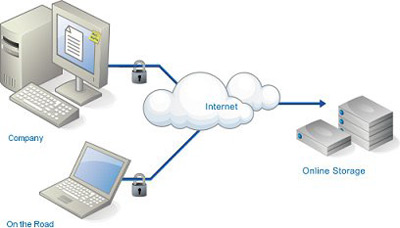
1. Việc backup dữ liệu trực tuyến có thể thực hiện với chi phí rẻ hơn rất nhiều so với mua và duy trì một máy chủ để phục vụ lưu trữ dữ liệu của một công ty. Hơn nữa, các trung tâm dữ liệu lớn với nhiều khách hàng thường sẽ được giảm giá.

2. Nhiều trung tâm backup dữ liệu trực tuyến có thể đáp ứng yêu cầu bảo mật dữ liệu tốt hơn là hệ thống rẻ tiền của chính các doanh nghiệp. Tuy nhiên, dịch vụ sao lưu dữ liệu trực tuyến cũng tiềm ẩn những nguy cơ khi di chuyển tất cả dữ liệu qua mạng Internet.

3. Các trung tâm dữ liệu có thể vẫn tồn tại lỗ hổng trong bảo mật và có thể bị tin tặc tấn công cũng như công khai những dữ liệu mà người dùng không mong muốn lên mạng. Có lẽ, đó là lý do mà dịch vụ backup dữ liệu trực tuyến không phải là một ý tưởng hay để bảo vệ dữ liệu lưu trữ các thông tin tài chính hay tài liệu chính phủ nhạy cảm.

4. Dịch vụ sao lưu dữ liệu trực tuyến là thời gian chết của máy chủ và khả năng tương thích với các trung tâm dữ liệu khác. Tuy nhiên, giá thành và độ bảo mật luôn là hai yếu tố quan trọng nhất để lựa chọn dịch vụ sao lưu trực tuyến cho doanh nghiệp.

Sử dụng sao lưu dữ liệu trực tuyến LastPass

  • Trong quá trình cài đặt, LastPass sẽ import bất cứ mật khẩu nào mà nó có thể từ Internet Explorer và Firefox. Kho lưu trữ các mật khẩu này rõ ràng không an toàn: Nếu LastPass có thể lấy được chúng thì các chương trình mã độc cũng có thể. Chính vì vậy LastPass sẽ lưu chúng trong một “hầm chứa” được bảo mật của nó và xóa các mật khẩu gốc được bảo vệ không an toàn trên các trình duyệt.
  • Tiếp đến LastPass sẽ mời bạn nhập vào dữ liệu cá nhân cho một hoặc một vài profile. Những dữ liệu này gồm có địa chỉ vật lý, thông tin về số điện thoại, email, thẻ tín dụng và,… Bạn có thể điền bao nhiêu tùy thích và có thể quay lại chỉnh sửa dữ liệu này bất cứ lúc nào. Chọn một cặp tùy chọn đơn giản giống như đăng xuất khỏi LastPass khi bạn đóng trình duyệt, hoặc thiết lập LastPass Vault là trang chủ. Trong Internet Explorer và Firefox, LastPass xuất hiện như một nút trên thanh bar menu. Bạn chỉ cần kích vào nút này để đăng nhập vào LastPass và đánh thức các tính năng khác của nó.
  • Tuy nhiên khía cạnh tiêu cực, nó lại có nghĩa dữ liệu nhạy cảm của bạn bị lưu trong máy chủ của một ai đó. Về vấn đề này LastPass có một cách đi riêng để lý giải tại sao nó là an toàn: khi dữ liệu của bạn được lưu trữ và truyền tải trên web, nó luôn được bảo vệ bằng mã hóa AES 256-bit. Dữ liệu sẽ được giải mã chỉ trên hệ thống nội bộ của bạn bằng cách sử dụng một mật khẩu chủ mà chỉ mình bạn biết.
  • Tuy nhiên điều gì sẽ xảy ra nếu công ty lưu trữ này không tồn tại? Điều gì sẽ xảy ra nếu một sự phổ biến làm quá tải các máy chủ của họ và vì thế bạn không thể kết nối đến dữ liệu của mình? Không phải lo lắng về vấn đề này. Nếu các máy chủ offline, bạn sẽ có thể thêm hoặc chỉnh sửa dữ liệu đăng nhập, vì một copy nội bộ của LastPass sẽ giữ một copy được lưu trữ riêng về dữ liệu mã hóa.