Làm thế nào để ẩn ổ đĩa trong Windows 8? Bạn muốn ẩn một số ổ đĩa trên máy tính để tránh sự tò mò, hoặc bị lấy trộm dữ liệu.
Bài viết dưới đây sẽ chỉ cho bạn một giải pháp đó là sử dụng Simple Windows Drive Hider. Đây là tiện ích miễn phí, không cần cài đặt và sử dụng dễ dàng với giao diện đơn giản.
Cách ẩn ổ đĩa trong Windows 8 với Simple Windows Drive Hider
Bước 1: Tải về file zip của Simple Windows Drive Hider. Sau đó giải nén ra được file HideDrive.exe.
Bước 2: Chạy file HideDrive.exe với quyền Administrator bằng cách phải chuột chọn Run as Administrator.
Bước 3: Chọn ổ đĩa bạn muốn ẩn và click Apply Changes. Sau đó một hộp thư hiện ra “Drive Hide Process Completed Successfully. To complete the process, you need to restart Explorer (Log Off)), click OK to Continue”.
Nhấn OK để xác nhận và log off lại máy để thấy sự thay đổi.
Để hiện thị lại ổ đã ẩn bạn làm như sau
Bước 1: Chạy chương trình với quyền Administrator.
Bước 2: Chọn ổ đĩa bạn muốn hiện lại, sau đó click vào Apply Changes, bạn sẽ thấy hộp thư như trên, thay vì nhấn OK thì bạn nhấn Cancel. Lúc này xuất hiện hộp Restore, click vào đó rồi log off vậy là ổ sẽ hiện trở lại.
Khôi phục dữ liệu đã xóa trên máy tính là nhu cầu thiết yếu của nhiều người dùng. Khi lỡ tay xóa mất những file dữ liệu quan trọng trong máy tính, xóa cả trong thùng rác, bạn muốn khôi phục lại những dữ liệu đó.
Nếu đang sử dụng Windows 7/Windows Vista và có bật sẵn chức năng System Restore thì bạn có thể sử dụng tính năng Previous Version để làm việc này mà không cần phải cài đặt thêm bất cứ phần mềm nào khác. Bài viết hướng dẫn cách khôi phục dữ liệu đã xóa trên máy tính.
Hướng dẫn bật chức năng System Restore
Bước 1: Bấm chuột phải vào biểu tượng My Computer trên màn hình desktop hay trong menu Start rồi chọn Properties.
Bước 2: Từ cửa sổ System vừa xuất hiện, bạn bấm vào liên kết System protection.
Bước 3: Một cửa sổ có tên là System Properties xuất hiện, bạn chọn thẻ System Protection rồi bấm vào nút Configure. Cửa sổ xuất hiện, tại đây, bạn tích vào ô Restore system settings and previous version of files. Sau cùng bấm OK để xác nhận.
Previous Versions có thể làm được những gì?
1. Định hình những tùy chọn khôi phục
Chọn tùy chọn “Restore system settings and previous versions of files”. Sử dụng thanh trượt ở phần cuối của hộp thoại để bạn chỉnh được mức dung lượng tối đa của ổ cứng dành ra cho việc lưu trữ các Previous Versions. Click vào nút ‘OK’ khi bạn đã hoàn thành.
2. Tạo điểm khôi phục
Windows sẽ tự động thiết lập những Restore Point và lưu vào những phiên bản khác nhau của các file. Bắt đầu click vào nút “Create” trong mục System Properties. Nhập một cái tên cho điểm lưu trữ đầu tiên trước khi nhấn “Create” – chú ý rằng Restore Point sẽ được tạo ra với ngày và thời gian hiện tại.
3. Hoàn thành việc khôi phục hệ thống
Bạn có thể phải chờ một chút trong khi điểm lưu trữ hệ thống được thiết lập, phụ thuộc vào dung lượng dữ liệu đã được lưu trữ trên phần cứng máy của bạn. Khi hoàn thành, click vào “Close” để hoàn thành quá trình sao chép. Rồi bạn có thể đóng của sổ System Properties và Control Panel.
Truy cập những phiên bản trước đó
Nếu bạn phát hiện ra bạn đã tạo ra và lưu những thay đổi không mong muốn đến tài liệu, nhấn chuột phải vào đó và lựa chọn tùy chọn “Restore previous versions”. Ngoài ra, bạn có thể click chuột phải vào một tập tin và chọn “Properties” từ menu ngữ cảnh trước khi di chuyển đến tab Previous Versions.
4. Kiểm tra nội dung tập tin
Một danh mục những phiên bản trước của file được lựa chọn sẽ được hiển thị, sau đó bạn có thể chọn file nào bạn muốn lấy lại, click “Open” để kiểm tra những nội dụng của tài liệu cụ thể. Xem xét danh mục cho đến khi bạn xác định được phiên bản mà bạn muốn khôi phục.
5. Khôi phục phiên bản trước đó
Khi bạn đã quyết định được tập tin nào bạn quan tâm, click vào “Restore”. Chú ý đến tin nhắn cảnh báo xuất hiện giải thích rằng tiếp tục sẽ chèn lên bất cứ tập tin nào đang tồn tại, và rồi nhấn nút “Restore” nếu bạn sẵn sàng tiếp tục. Khi quá trình này kết thúc, click vào ‘OK’.
6. Tạo bản sao
Để tránh việc phải chèn lên một file đang tồn tại với file bạn đang khôi phục, tốt nhất là tạo ra một bản sao của phiên bản cũ hơn. Để làm được việc này, nhất nút “Copy”, chuyển đến folder bạn muốn sử dụng và rồi chọn “Copy” trở lại.
Nếu bạn vô tình xóa đi một tập tin, click chuột phải vào folder mà nó được khôi phục và chọn “Restore previous version” từ danh mục xuất hiện. Sau đó bạn có thể click đúp vào một trong những phiên bản trước đó của folder đó và tạo một bản sao của tập tin bạn đang cố gắng để lấy lại.
Bảo mật dữ liệu là luôn là mỗi quan tâm hàng đầu đối với các cá nhân, doanh nghiệp. Người dùng phải luôn có những biện pháp thích hợp để phòng ngừa dữ liệu bị đánh cắp.
Do vậy, đừng chần chờ trong việc bảo mật dữ liệu nếu không muốn phải gánh chịu những mất mát hữu hình từ khối tài sản vô hình này. Một số lời khuyên giúp ích cho dữ liệu của bạn!
1. Không nên để dữ liệu một nơi
Ngoài máy tính cá nhận bạn, bạn có thể để dữ liệu ở máy tính người thân, máy công ty. Đây cũng là một giải pháp an toàn giúp bảo vệ giữ liệu của bạn. Đây là cách mà nhiều doanh nhân thành đạt áp dụng để có thể bảo mật dữ liệu của họ.
2. Sử dụng ổ cứng gắn ngoài
Nếu không có thời gian cất giữ dữ liệu ở nhiều máy tính khác nhau, ổ cứng gắn ngoài rất thích hợp. Bạn bận rộn nên thường bỏ qua việc sao lưu cũng không sao. Bạn có thể lập trình cho máy tính tự động chạy back up vào thời gian thuận tiện.
Bạn cần xác định nhu cầu, tạo kế hoạch sao lưu sao cho phù hợp với công việc của mình.
Giả sử: Biên tập viên làm việc khuya cần sao lưu để tránh mất mát những bài vở đã biên tập, nhiếp ảnh gia cần tạo hai bản copy bộ hình ảnh, một lưu vào máy tính, còn bộ kia lưu vào ổ cứng gắn ngoài.
4. Phòng xa không thừa
Đề phòng một số trường hợp tai nạn như thiên tai, hỏa hoạn, mất cắp… bạn cần dùng thay phiên hai ổ cứng, một cái sử dụng thường trực còn một cái cất giữ nơi an toàn. Một giải pháp khác là back up từ xa, những dữ liệu quy định được lưu trữ trên ổ cứng trực tuyến qua Internet và có thể tải xuống nếu cần khôi phục. Đây là cách đề phòng trường hợp bị mất ổ cứng ngoài.
5. Phương pháp bản sao
Ngoài các tập tin dữ liệu, có thể tạo một bản sao toàn bộ dữ liệu có ở máy tính gồm cả hệ điều hành và chương trình cài đặt. Điều này giúp bạn có một chế độ cài đặt hệ thống và ứng dụng hoàn chỉnh ngay cả khi hệ thống máy tính bị lỗi hoặc bị virus tấn công.
6. Sử dụng ổ cứng mã hóa
Ổ đĩa đã được mã hóa sẽ dễ tái sử dụng hơn khi bạn cần xóa bỏ những thông tin mà bạn không muốn người sử dụng kế tiếp đọc được. Đây là cách hữu hiệu và an toàn nhất đảm bảo dữ liệu không rơi vào tay người khác. Giải pháp mã hóa rất đa dạng, từ các sản phẩm phần mềm để mã hóa tập tin và thư mục cho đến những loại ổ cứng với bảo mật nén (embedded security) có thể mã hóa toàn bộđĩa cứng.
7. Kết nối an toàn
Ổ cứng bị nóng là nguyên nhân chủ yếu làm giảm chất lượng. Vì vậy, bạn luôn phải lưu ý bảo vệ ổ cứng ở tình trạng thông thoáng. Không nên nối những thiết bị điện tử trực tiếp với nhau mà nên thông qua ổ bảo vệ nguồn điện tốt. Đồng thời, luôn chú ý bảo vệ ổ cứng tránh môi trường bụi bẩn, đất cát, nước, va chạm.
Làm thế nào để tạo phân vùng bí mật trên USB? Vì USB rất dễ bị mất hoặc bị đánh cắp vì được thiết kế nhỏ gọn. Cùng tìm hiểu bài viết dưới đây để có cách bảo vệ dữ liệu của bạn.
Với tính năng gọn, nhẹ, dễ di chuyển thế nên USB được đa số người dùng lựa chọn là phương tiện lưu trữ thông tin. Tuy nhiên cũng vì lý do này nên việc mất USB là điều hoàn toàn có thể xảy ra, khi đó toàn bộ dữ liệu cá nhân của người dùng trên đó cũng bị rò rỉ theo. Vì vậy, người dùng có thể tạo phân vùng bí mật trên USB để bảo vệ dữ liệu và cũng để tránh bị nhiễm virus.
Nhưng mặc định các ổ USB không thể bao gồm nhiều phân vùng. Tuy nhiên, người dùng vẫn có thể tạo ra các phân vùng khác nhau ngay trên một ổ USB duy nhất bằng cách thay đổi và cài đặt driver mới, biến một USB thành một ổ cứng USB thực thụ.
Để làm được điều này người dùng phải cài driver cho thiết bị USB của mình.
Lưu ý: Quá trình thực hiện sẽ xóa sạch dữ liệu hiện có trên USB, do đó bạn nên sao lưu những dữ liệu quan trọng trước khi thực hiện các bước bên dưới.
Bước đầu tiên
Cắm USB vào máy tính, kích chuột phải vào My Computer và chọn Manage.
Trên cửa sổ Computer Management, bạn click chuột vào Device Manager ở khung bên trái, lập tức khung bên phải sẽ liệt kê những thiết bị đã kết nối với máy tính của bạn.
Ở khung bên phải bạn bấm sổ mục DiskDrives để xem danh sách các ổ đĩa đã kết nối với máy tính, tại đây bạn sẽ thấy ổ USB của mình đã cắm vào máy lúc nãy. Bấm chuột phải và chọn Properties.
Bước 2
Trong cửa sổ Properties, chuyển sang thẻ Details, ở trường Property bạn chọn Device Instance Path trên Windows Vista/7 hoặc Device Instance ld đối với Windows XP, sau đó tiến hành copy dòng ký tự trong phần Value bên dưới.
Ghost hay format nhầm có thực sự nguy hiểm? Bạn lo lắng không biết liệu có khôi phục lại được không, hãy đến trung tâm cứu dữ liệu chuyên cứu dữ liệu ổ cứng bị format sẽ giúp bạn giải quyết mọi vấn đề.
Dịch vụ của chúng tôi:
Chúng tôi chuyên cấp cứu dữ liệu ổ cứng bị format, bad sector, bad track 0, bad toàn ổ, ổ cứng lúc nhận lúc không, ổ cứng đòi format khi truy xuất, bad head ..
Khôi phục dữ liệu RAID Server / NAS/ SAN bị mất vì bất kỳ lý do gì (Hỗ trợ tất cả các chuẩn Raid như: Raid 0; Raid 1; Raid 0 + 1; Raid 5; Raid 6; Raid 10…)
Cấp cứu dữ liệu hệ thống Server ảo hóa chạy VMware; Citrix; Hyper-V; VMFS ; VMKD; ESXi…chạy Raid 0,1,5,6,10.
Khôi phục dữ liệu trên USB, thẻ nhớ bị format, không nhận, nhận chập chờn
Phục hồi 100% dữ liệu ghost nhầm , deleted, format, recovery, cứu dữ liệu ổ cứng, usb, sd card; hdd chết cơ, cháy board mạch, thay đầu đọc, thay mâm đĩa.
Phục hồi đối với tất cả các dòng ổ cứng bị mất dữ liệu như chết cơ, gõ đầu đọc, kẹt cơ, chết motor, lỗi firmware, bị kiến, côn trùng tấn công, bị vô nước,hdd bị bad sector nặng, can thiệp trong phòng sạch.
Cứu dữ liệu 100% dữ liệu ghost, recovery còn 1 ổ C…đảm bảo cứu toàn bộ dữ liệu, khôi phục trả các phân vùng về tình trạng trước khi ghost.Tất cả đều có thể cứu qua mạng.
Phá password (ổ cứng hdd tất cả các dòng Seagate, Western Digital, Samsung, Toshiba, Fujitsu, Hitachi, IBM, Maxtor… sửa ổ cứng, up firmware. Công ty với đầy đủ trang thiết bị và kỹ thuật khôi phục dữ liệu tiên tiến, sử dụng phòng sạch Class room 100 để thay mâm đĩa , thiết bị xuất dữ liệu chuyên nghiệp đảm bảo can thiệp và cứu dữ liệu các lỗi ổ cứng bị gõ đầu đọc, chết cơ, cháy board, lỗi firmware, hdd không nhận.
Phục hồi dữ liệu ổ cứng SSD ngày càng trở lên quan trọng vì SSD đang dần được thay thế cho HDD bởi nhiều tính năng tuyệt vời mà nó đem lại. Tuy nhiên khi SSD bị lỗi thì khả năng phục hồi dữ liệu ổ cứng SSD lại rất thấp.
Hiện nay ổ SSD được biết đến với nhiều tính năng như hiệu suất làm việc cao, giảm thiểu tiếng ồn và trọng lượng thấp, khả năng chống sốc tuyệt vời, thời lượng sử dụng pin laptop tăng lên đáng kể.
Tuy có nhiều ưu điểm nhưng trên thực tế các ổ SSD cũng dễ bị tác động bởi các yếu tố như từ trường, tĩnh điện, mất điện đột ngột và bộ nhớ flash có tuổi thọ ngắn hơn đĩa cứng. Do đó, độ tin cậy của SSD cũng chỉ gần tương đương với ổ HDD. Ngoài ra SSD còn một hạn chế nghiêm trọng là không hề có những dấu hiệu báo trước đĩa bị lỗi như HDD, và chỉ khi đĩa ngừng hoạt động thì bạn mới biết. Như vậy, làm thế nào để nhận biết SSD sắp bị lỗi và phục hồi dữ liệu ổ cứng SSD?
Cách nhận biết SSD bị lỗi
Vì ổ SSD không có bộ phận rãnh đĩa, đầu đọc từ và không phải quay ở tốc độ cao khi lưu trữ dữ liệu mà hoàn toàn sử dụng chip nhớ, không giới hạn cơ chế quay đĩa để lấy dữ liệu như HDD. Thế nên ta không thể dựa vào tiếng lạch cạch nhỏ từ ổ đĩa, sự rung động của máy tính hay vết trầy xước sinh ra các bad sector.
Do đó, bạn cần phải lưu ý kỹ vào những thông số kỹ thuật của ổ SSD và quá trình sử dụng. Giống như một chiếc USB, mỗi chip nhớ flash có số lần ghi dữ liệu nhất định, mỗi lần dữ liệu được ghi vào và xóa đi khỏi chip nhớ được tính là một chu kỳ. Chip nhớ MLC thông thường có vòng đời vào khoảng 10,000 chu kỳ ghi / xóa.
Trên mỗi ổ SSD mua về đều có ghi thông số này, đây cũng được xem như tuổi thọ của ổ lưu trữ thể rắn. Đối với ở SSD 60 GB, tuổi thọ trung bình thường vào khoảng 5 – 7 năm với tần suất sao chép dữ liệu 5 GB/ngày.
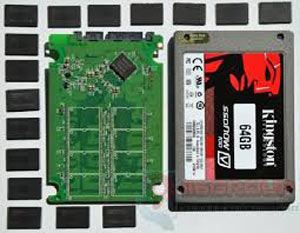
Một nguyên nhân khác cũng dẫn đến mất dữ liệu và làm giảm tuổi thọ của SSD là tình trạng mất điện đột ngột khi đang chép dữ liệu. Bởi vì, cấu tạo chính của SSD là một controller và nhiều chip nhớ, quá trình lưu thông tin được thực hiện trên bộ nhớ tạm thời trong lúc chờ controller ghi vào chip nhớ. Khi đó, ổ lưu trữ sẽ thông báo đến máy là dữ liệu đã được ghi vào nhưng trên thực tế là việc này chưa hoàn tất.
Phục hồi dữ liệu ổ cứng SSD
Ổ lưu trữ SSD thường không đưa ra những cảnh báo trước khi nó sắp bị lỗi, nó có thể ngưng làm việc bất cứ lúc nào. Cho nên, trong quá trình sử dụng bạn hãy sao lưu dữ liệu định kỳ và thường xuyên, nhất là đối với những ổ SSD đã qua thời gian sử dụng dài. Đây là một giải pháp phòng tránh mất dữ liệu hiệu quả nhất, vừa tránh được rủi ro hỏng ổ SSD, vừa tránh được virus, xóa nhầm và nhiều nguyên nhân khách quan khác. Nhưng nếu không may rơi vào tình huống dữ liệu nằm trên SSD bị lỗi, chưa kịp sao lưu thì bạn có thể mang ra dịch vụ bảo hành hoặc sửa chữa.
Lưu ý: Dữ liệu của bạn là quan trọng, thế nên đừng mạo hiểm sử dụng phần mềm miễn phí để cứu dữ liệu, vì khi cài phần mềm sẽ quét bề mặt đĩa và hệ thống file của bạn, nếu không lấy lại được thì khi bạn đem đến trung tâm cứu dữ liệu cơ hội lấy lại gần như là bằng 0. Hãy đem chúng đến trung tâm phục hồi dữ liệu ổ cứng SSD tin cậy để lấy lại dữ liệu cho bạn.
Forward thiết bị lưu trữ có tác dụng gì? Đã bao giờ bạn gặp trường hợp có file dữ liệu lưu trữ trên ổ Flash mà cần phải sử dụng trên 1 máy tính ở rất xa?
Về mặt lý thuyết thì chúng ta hoàn toàn có thể làm được bằng cách cắm ổ USB đó vào máy tính đang sử dụng, sau đó sử dụng chức năng Forward thiết bị đó qua Remote Desktop tới máy khác. Trong bài viết dưới đây, chúng tôi sẽ hướng dẫn các bạn cách thực hiện việc quá trình này một cách vô cùng đơn giản.
Các bước thực hiện chức năng forward thiết bị lưu trữ
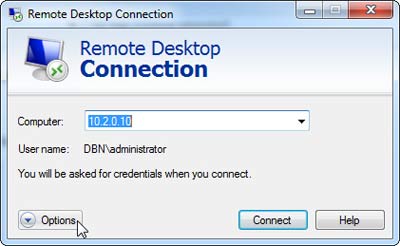
Bước 1: Trước tiên, nhấn phím Windows + R để mở mục Run, gõ mstsc để mở Remote Desktop Connection Dialog hoặc chọn Remote Desktop trực tiếp từ Start Menu.
Bước 2: Chọn tiếp mục Options:
Tại đây, các bạn chuyển tới tab Local Resources.
Nhấn tiếp nút More, chúng ta sẽ nhìn thấy danh sách các thiết bị có thể Forward tới máy tính điều khiển từ xa.
Những thiết bị hỗ trợ ở đây bao gồm ổ USB, ổ CD/DVD… đánh dấu vào ô checkbox tương ứng của ổ đĩa cần chia sẻ.
Bước 3: Sau đó, tiến hành kết nối như bình thường
Khi mở cửa sổ Explorer trên máy tính được Remote, các bạn sẽ thấy ổ USB, ổ CD/DVD hiển thị như 1 thư mục đã được map.
Rất đơn giản và dễ dàng forward thiết bị lưu trữ tới máy tính ở xa đúng không các bạn, chúc các bạn thành công!
Làm thế nào để khôi phục dữ liệu hệ thống nhanh và an toàn? Bài viết dưới đây chúng tôi sẽ hướng dẫn bạn những cách rất đơn giản để giải quyết vấn đề này.
Định dạng và khôi phục lại máy tính không phải là điều lý thú. Bạn có thể phải mất đến 2 giờ để thực hiện các công việc như sao lưu tất cả dữ liệu, định dạng lại ổ cứng, cài đặt lại Windows và các trình điều khiển thiết bị, tìm và cài đặt lại các phần mềm, khôi phục dữ liệu, thì ít nhất 1 lần, khi máy tính trở nên chậm chạp, không ổn định, dính virus, bạn sẽ phải thực hiện các công việc này. Như vậy bạn cần phải làm gì đó để PC khôi phục dữ liệu hệ thống nhanh và an toàn.
Những cách sau đây giúp bạn khôi phục dữ liệu hệ thống nhanh và an toàn.
1. Tạo ảnh hệ thống
Trước tiên, bạn cần chắc chắn các thành phần sau đã được cài đặt đầy đủ và hoạt động tốt:
Các bản cập nhật Windows.
Các ứng dụng quan trọng cho công việc của bạn.
Các trình điều khiển thiết bị.
Tiếp theo, tạo ảnh hệ thống. Ảnh hệ thống là bản sao lưu toàn bộ hệ thống tại thời điểm thực hiện sao lưu. Khi máy tính bị sự cố không thể hoạt động, bạn có thể dùng ảnh hệ thống này để khôi phục lại hệ thống, và máy tính sẽ trở lại nguyên trạng như tại thời điểm bạn thực hiện việc tạo ảnh, điều này giúp tiết kiệm khá nhiều thời gian.
2. Thêm phân vùng Linux
Linux là hệ điều hành miễn phí, khởi động nhanh và là giải pháp cứu hộ cho Windows khi bị sự cố. Hãy phân một vùng ổ cứng dành cho Linux và cài đặt Linux như hệ điều hành thứ 2. Khi khởi động máy tính, bạn sẽ có tùy chọn khởi động Windows hay Linux. Nếu trong quá trình cài đặt Linux gặp trục trặc hay bạn không muốn dùng Linux như hệ điều hành thứ 2 nữa, bạn có thể dùng ảnh hệ thống đã tạo ở trên để khôi phục lại hệ thống như tình trạng ban đầu.
Nếu chọn cài đặt Linux như hệ điều hành thứ 2, bạn nên chọn dùng Ubuntu. Vì Ubutun có giao diện thân thiện, quá trình cài đặt dễ dàng và có nhiều hỗ trợ tốt cho người dùng
3. Thiết lập sao lưu dữ liệu tự động
Bạn nên sao lưu dữ liệu thường xuyên nhằm tránh mất mát dữ liệu do máy tính bị nhiễm virus hay bị lỗi không thể hoạt động.
Hiện nay có rất nhiều tiện ích sao lưu dữ liệu như Drop box, Google Driver….giúp bạn sao lưu dữ liệu không lo lắng khi ổ cứng của bạn gặp vấn đề.
4. Tổ chức tập tin, thư mục hợp lý
Hãy sắp xếp các tập tin, thư mục hợp lý, khoa học. Tiện ích miễn phí Fences giúp bạn sắp xếp các biểu tượng (icon) trên màn hình nền (desktop) gọn gàng, ngăn nắp, phân loại theo từng đề mục.
Đối với từng loại tập tin, hãy đưa vào từng thư mục tương ứng. Chẳng hạn, tập tin nhạc đưa vào thư mục nhạc, các đoạn phim đưa vào thư mục phim… Việc sắp xếp như vậy sẽ giúp bạn hay tính năng Libraries của Windows 7 tìm kiếm tập tin, thư mục trở nên dễ dàng hơn.
5. Bảo mật máy tính đúng mức cũng là cách để khôi phục dữ liệu hệ thống
Việc bảo vệ máy tính quá mức đôi khi gây phiền toái cho bạn chẳng hạn máy tính khởi động chậm, hệ thống hoạt động ì ạch.
Hiện Windows 7 đã tích hợp sẵn một số công cụ bảo mật, đủ đảm bảo an toàn cho bạn khi sử dụng máy tính, “lướt net” như tường lửa, bộ lọc pop-up, spyware, hệ thống User Account Control và một số tiện ích bảo mật tích hợp sẵn trên Internet Explorer 8. Ngoài ra, bạn có thể dùng bộ lọc spam, tuy nhiên hiện nay hầu hết dịch vụ e-mail trên nền web (Gmail, Yahoo…) đều đã có sẵn tính năng lọc spam.
Định dạng ổ cứng trên Windows sẽ giúp bạn nhanh chóng xóa tất cả dữ liệu và kiểm tra lỗi, chuẩn bị cho việc sử dụng. Khi ổ cứng đang sử dụng bị nhiễm virus, lỗi phần mềm hoặc format không đúng,thì bạn sẽ muốn đưa ổ cứng về dạng ban đầu.
Cả ổ đĩa cứng (HDD) và ổ thể rắn (SSD tốt nhất 2017) đều cho phép người dùng định dạng. Trước khi Định dạng ổ cứng trên Windows, bạn cần thực hiện sao chép dữ liệu. Dưới đây là 2 cách định dạng ổ cứng rất đơn giản mà bạn cần biết:
Cách 1: Format Trực Tiếp Trên Giao Diện Windows
Kết nối ổ cứng gắn ngoài vào máy tính qua cổng USB. Vào Computer tìm ổ cứng đó.
Phải chuột vào ổ đĩa đó và chọn Format.
Cửa sổ mới hiện ra Mục File System bạn chọn FAT 32( Default). Sau đó chọn Start.
Một bảng thông báo hiện ra yêu cầu việc xác nhận Format bạn nhấn OK
Cách 2: Sử Dụng Command Prompt
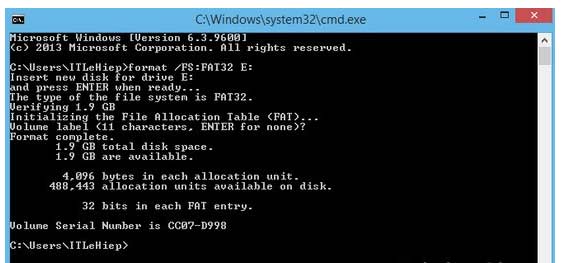
Mở Command Prompt nhấn tổ hợp phím Windows+R gõ vào “cmd” Sau đó OK
Tiếp theo bạn gõ vào Command Prompt dòng lệnh sau: “Format /FS:FAT32 A”. Trong đó A là tên ổ đĩa cắm ngoài của bạn. Gõ lệnh sau nhấn phím Enter để tiến trình được thực hiện. Đợi một lúc để hoàn tất.
Như vậy quá trình định dạng ổ cứng FAT 32 đã hoàn tất. Bạn không cần dùng đến phần mềm nào mà vẫn có thể dễ dàng đưa ổ USB của bạn về định dạng bạn đầu.
Nếu bạn dùng hệ điều hành Linux, có thể bạn đã từng nghe thấy ổ đĩa cứng của mình không cần phải chống phân mảnh ổ cứng. Nhưng vì sao lại thế? Để biết vì sao hệ thống file của Linux không cần chống phân mảnh ổ cứng và Windows lại cần thì ta phải hiểu tại sao hiện tượng phân mảnh xảy ra.
Phân mảnh là gì?
Nhiều người dùng Windows, kể cả những người không có nhiều kinh nghiệm thì đều tin rằng, chống phân mảnh định kỳ cho hệ thống file sẽ tăng tốc độ máy tính của mình. Cái mọi người không biết là tại sao lại thế.
Nói ngắn gọn, một ổ đĩa cứng có nhiều sector trên nó, mỗi sector có thể chứa nhiều mẩu dữ liệu. Những file, đặc biệt là những file lớn phải được lưu qua nhiều sector khác nhau. Người dùng lưu nhiều loại file khác nhau trong ổ đĩa hệ thống. Mỗi một file trong đó sẽ được lưu trên một cụm sector liên tiếp. Sau đó, người dùng sửa đổi file lưu ban đầu, làm tăng kích thước file. Hệ thống file sẽ cố gắng lưu những phần mới của file gần những phần ban đầu. Không may là, nếu không đủ không gian liền kề, file phải được chia thành nhiều mẩu. Khi ổ đĩa cứng đọc file, đầu dò phải bỏ qua khoảng giữa những vị trí vật lý khác nhau trên ổ cứng để đọc từng đoạn sector một. Việc này làm chậm tốc độ đọc.
Chống phân mảnh ổ cứng là một xử lý tập trung để chuyển các bit của file xung quanh để giảm phân mảnh, đảm bảo mỗi file được lưu liền mạch trên ổ đĩa.
Tuy nhiên, với những ổ đĩa trạng thái rắn thì lại khác. Những ổ này không có bộ phận cơ học chuyển động và không nên thực hiện chống phân mảnh. Chống phân mảnh ổ cứng SSD thực tế sẽ làm giảm tuổi thọ ổ. Và ở những phiên bản mới nhất của Windows, bạn không thực sự cần phải lo lắng về chống phân mảnh hệ thống file. Windows sẽ tự động làm việc này.
Hệ thống file trong Windows hoạt động như thế nào?
Định dạng FAT cũ của Microsoft không cố sắp xếp file một cách thông minh. Định dạng này xuất hiện mặc định lần cuối trên Windows 98 và ME, mặc dù nó vẫn còn sử dụng trên các ổ USB hiện nay. Khi lưu một file vào hệ thống file kiểu FAT, máy sẽ lưu càng gần điểm bắt đầu của đĩa nhất có thể. Khi lưu file thứ hai, nó lưu file ngay sau file đầu tiên và cứ như vậy. Khi những file ban đầu tăng kích thước, chúng sẽ luôn bị phân mảnh. Không có không gian trống nào xung quanh để chúng mở rộng ra.
Định dạng NTFS mới hơn của Microsoft xuất hiện trong Windows XP và 2000 thì thông minh hơn một chút. Nó cấp nhiều không gian trống “đệm” xung quanh các file trên ổ, mặc dù vậy, những hệ thống file NTFS vẫn trở nên phân mảnh theo thời gian.
Do phương thức hoạt động như vậy nên hệ thống file của Windows cần được chống phân mảnh để đạt hiệu năngcao nhất. Microsoft đã xoa dịu vấn đề này bằng cách chạy chương trình chống phân mảnh trên chế độ nền ở những bản Windows mới nhất.
Hệ thống file trong Linux hoạt động như thế nào?
Các hệ thống file ext2, ext3 và ext4 của Linux đặc biệt là ext4 được sử dụng cho Ubuntu và hầu hết các bản phân phối Linux khác, cấp phát file một cách thông minh hơn. Thay vì để nhiều file gần nhau trên ổ đĩa cứng, những hệ thống file Linux rải nhiều file khác nhau trên toàn bộ đĩa cứng, để lại một lượng lớn không gian trống ở giữa chúng. Khi một file được chỉnh sửa và cần mở rộng thì thường có nhiều không gian trống xung quanh cho file. Nếu hiện tượng phân mảnh xảy ra, hệ thống file sẽ cố gắng di dời những file xung quanh để làm giảm phân mảnh tự động mà không cần tiện ích chống phân mảnh ổ cứng.
Do cách hoạt động như vậy, hiện tượng phân mảnh sẽ xuất hiện nếu hệ thống file đầy. Nếu đầy 95% (hoặc thậm chí là 80%), người dùng sẽ gặp hiện tượng phân mảnh. Tuy nhiên, hệ thống file được thiết kế để tránh phân mảnh một cách tự nhiên.Nếu gặp vấn đề với phân mảnh trên Linux, bạn có thể cần một ổ đĩa cứng lớn hơn. Nếu thực sự cần chống phân mảnh hệ thống file, cách đơn giản và đáng tin cậy nhất là: Copy toàn bộ file khỏi phân vùng, dọn dẹp phân vùng, sau đó copy file lại phân vùng. Hệ thống file sẽ cấp phát file một cách thông minh khi copy chúng lại đĩa cứng.


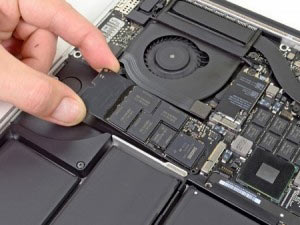 Phục hồi dữ liệu ổ cứng SSD ngày càng trở lên quan trọng vì SSD đang dần được thay thế cho HDD bởi nhiều tính năng tuyệt vời mà nó đem lại. Tuy nhiên khi SSD bị lỗi thì khả năng