Phần mềm phục hồi dữ liệu thẻ nhớ rất đa dạng, tuy nhiên không phải loại nào cũng sử dụng được. Sau đây là những lưu ý khi bạn sử dụng phần mềm để cứu dữ liệu.
Khi bạn xóa một file trong thẻ nhớ, dữ liệu đó sẽ không biến mất ngay mà nó sẽ còn đôi chút tàn dư nằm ở đâu đó trong thẻ nhớ của bạn. Nếu bạn tiếp tục ghi dữ liệu mới đè lên thì dữ liệu cũ sẽ biến mất. Do đó, nếu lỡ xóa mất dữ liệu nào đó từ thẻ nhớ hoặc thiết bị nhớ, bạn nên tạm ngưng việc sử dụng thiết bị để tránh việc ghi đè. Giới thiệu đến bạn đọc phần mềm phục hồi dữ liệu thẻ nhớ có tên Stellar Phoenix Photo Recovery, bạn đọc có thể tham khảo.
Hướng dẫn sử dụng
Stellar Phoenix Photo Recovery hỗ trợ khôi phục các dữ liệu đã bị xóa trên thẻ nhớ như hình ảnh, âm thanh và video với nhiều định dạng khác nhau. Đặc biệt, thế mạnh của Stellar Phoenix Photo Recovery là việc hỗ trợ khôi phục hình ảnh được tạo ra từ tất cả các thương hiệu camera phổ biến hiện nay.
Bước 1: Sau khi tải về và cài đặt phần mềm phục hồi dữ liệu thẻ nhớ Stellar Phoenix Photo Recovery, bạn hãy khởi động phần mềm này lên, kết nối thẻ nhớ vào máy tính và nhấn vào Recover Photos, Audio & Video. Tiếp theo bạn hãy nhấn vào tên phân vùng thẻ nhớ cần khôi phục và chọn Scan Now.
Bước 2: Tiếp theo, bạn hãy đánh dấu vào phân loại dữ liệu mà mình cần khôi phục.
Bước 3: Khi quá trình quét kết thúc, danh sách các tập tin có thể khôi phục sẽ xuất hiện. Bạn hãy chọn những tập tin mà mình muốn khôi phục và nhấn vào Recover. Tiếp đó bạn hãy chọn vị trí lưu dữ liệu sau khi khôi phục là xong.
Lưu ý:
Bài viết mang tính tham khảo, nếu dữ liệu của bạn thực sự quan trọng bạn không nên đánh liều dùng phần mềm miễn phí có thể sẽ không cứu được dữ liệu, khi mang đến trung tâm cứu dữ liệu thì tỷ lệ cứu lại được dữ liệu gần như bằng o.
Làm thế nào để lấy lại tin nhắn đã xóa trên Facebook? Bạn thường hãy có thói quen xóa tin nhắn, nhưng lại vô tình xóa đi những tin nhắn có chứa nội dung quan trọng.
Liệu những tin nhắn đã xóa đi rồi có lấy lại được không? Điều này hoàn toàn có thể, Vậy lấy lại bằng cách nào, mời bạn đọc tham khảo mẹo dưới đây.
Nhưng có một lưu ý nhỏ đó là với những tin nhắn bạn xóa bằng cách nhấn “x” ở bên cạnh tin nhắn đó thì bạn có thể lấy lại được còn những tin nhắn mà bạn đã Delete hoàn toàn thì bạn không thể lấy lại được. Vì thế nếu bạn xóa tin nhắn thì thay vì Delete toàn bộ thì các bạn hãy xóa bằng cách tích vào dấu “x”
Hướng dẫn lấy lại tin nhắn đã xóa trên FaceBook
Bước 1: Đầu tiên bạn đăng nhập vào tài khoản.
Bước 2: Bạn sẽ thấy biểu tượng tin nhắn ở ngay phía trên ở phía góc phải màn hình.
Bước 3: Bạn nhấn Xem tất cả (See all) ở giữa để hiện thị tất cả các tin nhắn.
Bước 4: Hộp thoại Inbox sẽ hiện ra. Ở bên cạnh đó có nút Khác (More) thì bạn hãy nhấn vào đây. Và bạn chọn Đã lưu trữ (Archived) để hiển thị các tin nhắn.
Chú ý
Lúc này các tin nhắn mà bạn đã xóa sẽ hiển thị trở lại và các bạn có thể lấy lại tin nhắn đã xóa. Bạn có thể lấy lại được các tin nhắn này là vì khi bạn xóa bằng cách tích vào dấu “x” thì lúc này hệ thống sẽ chưa xóa hẳn mà lưu trong bộ nhớ của Facebook.
Lời khuyên cho bạn rằng khi nào bạn muốn xóa thì bạn hãy xóa bằng cách nhấn dấu “x” chứ không nên Delete hoàn toàn, phòng trường hợp bạn cần lại những tin nhắn đó. Chúc thành công!
Mất dữ liệu do xóa nhầm từ ổ cứng hoặc bị mất mát do lỗi hệ thống, lỗi phần mềm hay thậm chí bị mất do người dùng format ổ đĩa hay bị virus tấn công phá hoại hay kể cả những lý do không biết rõ. Bạn đừng lo lắng, hôm nay mình sẽ chia sẻ cho các bạn phần mềm khôi phục dữ liệu bị xóa với EASEUS Data Recovery Wizard cho phép người dùng tìm và khôi phục dữ liệu đã xóa.
Hướng dẫn sử dụng phần mềm khôi phục dữ liệu bị xóa – EASEUS Data Recovery Wizard
Bước 1: Nếu muốn khôi phục lại file ảnh, bạn chỉ việc đánh dấu vào mục “Camera” hoặc “Graphics”. Còn nếu muốn khôi phục các file văn phòng (Microsoft Office) thì đánh dấu vào mục tương ứng.
Hoặc chọn “All File Types” để khôi phục tất cả các loại file.
Bước 2: Với trường hợp bạn tìm file ở một ổ nhất định. Để chọn ổ chứa file đã xóa bạn có thể tích chọn ổ và chọn “Scan” để khôi phục dữ liệu đã xóa trên máy tính.
Bước 3: Tiếp tới bạn cũng có thể chọn thư mục cụ thể trong để quét
Bước 4: Hay chọn các file hình ảnh, video, audio trong Tab “Type” và tích chọn từng mục mà bạn muốn phục hồi dữ liệu đã xóa trên máy tính
Bước 5: Tương tự vậy. Các bạn có thể tìm kiếm và đã xóa theo thời gian cụ thể theo từng tháng, hoặc năm
Bước 6: Hoàn thiện các lựa chọn bạn click “Recover” để bắt đầu quá trình bằng phần mềm EASEUS Data Recovery Wizard. Bạn sẽ phải chờ đợi trong ít phút, thời gian khôi phục dữ liệu còn phục thuộc vào lượng dữ liệu mà bạn lưu trữ trong các ổ.
Hạn chế dùng phần mềm nếu file bạn có cấu trúc phức tạp và quan trọng, vì nếu sử dụng phần mềm là đã can thiệp vào hệ thống file của bạn. Nếu khi sử dụng phần mềm EASEUS Data Recovery Wizard mà không lấy lại được dữ liệu của bạn thì khi bạn mang đến trung tâm cứu dữ liệu cơ hội lấy lại gần như bằng 0.
Cùng với sự phát triển của công nghệ internet, việc sử dụng máy tính mà không làm làm hư hại máy vẫn đang là dấu hỏi với nhiều người. Bài viết này sẽ chỉ cho bạn biết những điều nên tránh khisử dụng máy tính.
1. Cần phân mảnh ổ cứng thường xuyên
Thực ra bạn không cần phải làm điều đó. Những chiếc máy tính Windows được tích hợp sẵn công cụ phân mảnh tự động chạy ngầm theo lịch trình có sẵn.
Ngoài ra, nhiều chiếc máy tính hiện đại đã dùng ổ SSD hoặc ổ cứng lưu trữ flash. Với những dạng ổ cứng này, bạn tuyệt đối không được phân mảnh chúng bởi nó sẽ làm hỏng ổ cứng thay vì cải thiện hiệu suất hoạt động.
2. Virus và phần mềm gián điệp làm chậm máy tính
Khi máy tính chạy chậm, bạn thường nghĩ ngay tới virus hoặc phần mềm gián điệp. Tuy khả năng này có thể có nhưng hầu hết những loại phần mềm độc hại ngày nay được tạo ra để kiếm lợi cho chủ nhân của chúng, nên chúng cần phải được thiết kế để chạy ổn định và trơn tru trên máy tính. Chính vì vậy, kể cả khi máy tính của bạn bị nhiễm phần mềm độc hại, hiệu năng hoạt động của máy cũng không mấy bị ảnh hưởng do việc này.
Thay vào đó, nguyên nhân làm cho máy tính chạy chậm chủ yếu là do chạy quá nhiều ứng dụng đồng thời, những plugin và add-on không cần thiết tiêu tốn tài nguyên hệ thống, chiếm dụng RAM, không gian ổ cứng hoặc gây ra những vấn đề về phần cứng.
3. Bạn không cài phần mềm diệt virus
Thực tế bạn luôn cần tới phần mềm diệt virus. Trước tiên hãy nói về dòng máy Mac. Virus xuất hiện trên nền tảng này khá ít, không phải do nó an toàn mà bởi giới tin tặc thường tập trung nhiều hơn vào Windows, là hệ điều hành thông dụng hơn rất nhiều.
Nói về khái niệm an toàn, bạn sẽ không bao giờ an toàn khi sử dụng máy tính. Mỗi lần bật máy lên, bạn cần phải vào web, làm việc gì đó cần kết nối mạng, download ảnh hay tệp tin từ Internet về… nói chung sẽ có rất nhiều cạm bẫy chờ đợi. Việc không sử dụng bất cứ phần mềm diệt virus nào trên máy tính là một sai lầm.
4. Sử dụng trình duyệt Firefox/Safari/Chrome/IE khi lướt web
Thực tế, trình duyệt chỉ là môi trường thực thi cho JavaScrip và chúng ngang nhau ở mức độ bị khai thác hoặc bị hack. Bạn cũng cần biết rằng tin tặc thường tấn công vào phần add-on và plugin của trình duyệt chứ ít khi nhắm vào bản thân trình duyệt.
Chắc hẳn các bạn sẽ đôi lần gặp trường hợp dở khóc dở cười khi xóa nhầm file hình ảnh, video, dữ liệu, danh bạ, nhạc, file ghi âm quan trọng hoặc cần thiết cho công việc hoặc những bức ảnh kỷ niệm của mình trên điện thoại Android. Tuy nhiên, nếu thiết bị của bạn gặp phải rất nhiều lỗi nghiêm trọng khiến máy không thể khởi động được hệ điều hành, thì việc khôi phục lại nguyên trạng cho thiết bị là khá khó khăn. Bài viết dưới đây sẽ hướng dẫn các bạn khôi phục dữ liệu bị xóa trên Android.
Lưu ý khi khôi phục dữ liệu đã xóa trên Android là ngay sau khi dữ liệu bạn bị xóa nhầm, thì tạm thời tuyệt đối không nên chụp ảnh, copy file, tải file hay can thiệp bất cứ điều gì vào thẻ nhớ hoặc máy để tránh dữ liệu bị ghi đè không lấy được dữ liệu. Mà nên để nguyên hiện trạng để khôi phục ngay lập tức dữ liệu.
Dưới đây là một số phần mềm có thể khôi phục dữ liệu đã xóa trên Android:
1. Cứu dữ liệu bằng phần mềm Tenorshare Android Data Recovery
Tenorshare Android Data Recovery có khả năng khôi phục dữ liệu đã xóa trên Android, gồm danh bạ, hình ảnh, video, lịch sử cuộc gọi, tin nhắn SMS,… Phần mềm cho phép xem trước các tập tin được phục hồi để có những lựa chọn phù hợp, khôi phục nhanh chóng và an toàn.
2. Khôi phục dữ liệu bị xóa trên Android bằng phần mềm Recuva
Phần mềm này khá hữu ích nhưng nếu bản free bạn sẽ không cứu được hoàn toàn dữ liệu.
Khi sử dụng phần mềm này nó có rất nhiều tính năng mới nhưng mình xin chỉ ra những tính năng tiên tiến nhất thồi nhé:
Đây là phần mềm thiết kế với giao diện đơn giản, dung lượng nhẹ dễ cài đặt cho người mới sử dụng.
Khôi phục hoàn toàn tập tin, ổ đĩa hỏng hay fomat nhần trên máy tính.
Khôi phục lại email, gmail , tài liệu word , excel đã bị xóa.
Tích hợp trên mọi hệ điều hành .
Tốc độ quét mỗi khi lấy lại dữ liệu nhanh lấy lại triệt để dữ liệu đã mất
Thêm tùy chọn menu Recover tới thư mục rác Recycle Bin.
Có thể lấy lại hết dữ liệu ở các thiết bị ngoại vi đã bị xóa như: usb, thẻ nhớ…
Tích hợp trên phần mềm diệt virus để lấy lại toàn bộ file dữ liệu do virus đánh cắp.
Trên đây là 2 phần mềm phục hồi dữ liệu bị xóa trên Android. Hiện nay trên thị trường có nhiều ứng dụng hỗ trợ khôi phục dữ liệu trên các thiết bị Android, tuy nhiên các ứng dụng đó mang lại hiệu quả không cao. Nếu bạn không có chuyên môn kỹ thuật về khôi phục dữ liệu bị xóa trên Android gặp những trường hợp khó xử lý có thể liên hệ với những cửa hàng uy tín để họ có thể lấy dữ liệu đầy đủ 100% cho bạn.
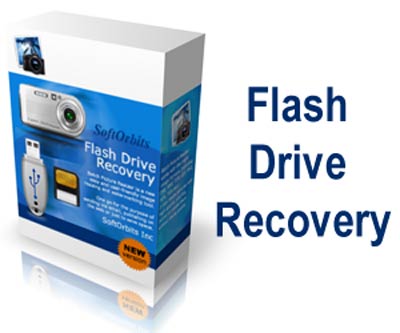
Có nhiều lúc trong quá trình lưu trữ và sử dụng, bạn vô tình xóa một hoặc vài bức ảnh khá quan trọng trong thẻ nhớ hoặc USB hay vô ý định dạng lại thẻ nhớ khi nghi ngờ nó bị hỏng,.. thì làm thế nào để nhanh chóng khôi phục được những hình ảnh đã bị mất do thao tác sai lầm của mình? Bài viết hôm nay, mình xin chia sẻ với các bạn phần mềm SoftOrbit Flash Drive – phần mềm phục hồi dữ liệu USB và các loại thẻ nhớ.
Các bước sử dụng phần mềm phục hồi dữ liệu usb
Sau khi cài đặt xong giao diện chính của phần mềm xuất hiện. Khá trực quan và dễ dàng sử dụng.
Để tiến hành khôi phục dữ liệu, bạn chỉ cần kết nối USB vào máy. Tên thiết bị sẽ được SoftOrbits Flash Drive Recovery nhận dạng và hiển thị trong giao diện phần mềm.
Khi đó bạn ấn chọn ổ USb mà mình vừa kết nối vào máy chọn Scan để phần mềm có thể quét USB
Sau khi quét xong phần mềm sẽ hiển thị danh sách các thư mục mà dữ liệu có thể khôi phục lại được. Bạn có thể tùy chọn những file nào cần sử dụng, cần khôi phục trong số đó. Đánh dấu tích vào đằng trước và ấn Recover để bắt đầu khôi phục.
Mình đã hướng dẫn cách khôi phục dữ liệu bằng phần mềm SoftOrbit Flash Drive. Tuy nhiên bạn lưu ý nếu dữ liệu quan trọng bạn nên đem đến trung tâm cứu dữ liệu để đảm bảo dữ liệu có thể phục hồi hoàn toàn, tránh việc dùng phần mềm miễn phí làm hỏng hệ thống file khi đó sẽ rất khó cứu được nếu bạn đem đến trung tâm sau đó.
Làm thế nào để bảo mật đĩa cứng? Vì trong đĩa cứng chứa nhiều dữ liệu quan trọng không muốn bị đánh cắp. Khi đó bạn có thể sử dụng Disk Passward Protection để giấu đi phân vùng đó.
Disk Pasword Protection có khả năng giấu toàn bộ mọi phân vùng chứa dữ liệu trên đĩa cứng của bạn một cách rất an toàn và có tác dụng ngay cả với mọi loại thẻ nhớ USB đã được gắn vào máy tính. Nếu bạn là
một người dùng cẩn thận thì có thể áp dụng DPP ngay lên phân vùng khởi động C để không ai có thể khởi động được máy tính nếu không có password phù hợp. Cách sử dụng DPP cũng hết sức dễ dàng trên giao diện thân thiện.
Để bảo mật đĩa cứng bạn thực hiện những bước sau:
1. Khóa mọi phân vùng phụ cũng như mọi thẻ nhớ USB đã được gắn vào máy tính: Bạn chỉ cần click chuột chọn các phân vùng phụ hoặc thẻ nhớ USB đã được DPP liệt kê -> nhấn vào nút Enable bảng Partition Protection hiện ra -> nhập password cần dùng vào các ô Enter the password và Confirm the password. Nếu bạn là người hay quên thì có thể gõ vào câu gợi nhớ password ở ô Password Hint -> nhấn OK để hoàn tất.
2. Khóa phân vùng khởi động: thường dùng cho phân vùng C và hơi nhiêu khê hơn một chút. Nhấn nút Wizard -> Đánh dấu chọn Boot Protection trong giao diện Selecting Protection Mode vừa hiện ra và nhấn Next -> Chọn ổ đĩa cứng của bạn trong giao diện Selecting Disk và nhấn Next cho đến khi hiện ra giao diện Entering Password and Hint -> nhập password cần dùng vào các ô Enter the password và Confirm the password -> sau cùng nhấn vào nút Start để hoàn tất.
Sau khi hoàn tất công đoạn trên, DPP sẽ yêu cầu bạn nhập vào password phù hợp ở ngay giai đoạn khởi động DOS để máy tính có thể đăng nhập chính thức vào quá trình khởi động Windows.
Hiện nay HDD gần như đã đạt đến giới hạn về tốc độ tối đa, những phiên bản HDD mới nhất cũng chỉ có tốc độ cao hơn các đời cũ không đáng kể. Hôm nay chúng tôi sẽ gửi đến các bạn bài viết Hướng dẫn nâng cấp HDD laptop.
Nâng cấp HDD Laptop như thế nào là phù hợp? Nếu như nâng cấp SSD hoặc thêm RAM sẽ tăng hiệu năng cho máy tính của bạn, giúp nó chạy nhanh hơn, thì nâng cấp ổ cứng thường (HDD) hầu như chỉ đem lại cho chúng ta nhiều dung lượng lưu trữ hơn mà thôi.
Tuy gặp giới hạn về tốc độ, nhưng các nhà sản xuất HDD lại đạt được những thành tựu khác, khi liên tục vã vỡ kỉ lục dung lượng tối đa của chúng. Bốn năm về trước, dung lượng ổ HDD 500GB là bạn đã có không gian lưu trữ thừa thãi, nhưng hiện nay loại 3.5″ đã có dung lượng tối đa lên đến 3TB, và ổ cứng 2.5″ dùng cho MTXT đã có loại 1,5GB. Do đó, có rất nhiều lí do khiến chúng ta bị thiếu dung lượng lưu trữ, nhất là với những người xem phim HD, thích nhạc lossless hoặc mê nhiếp ảnh. Vì vậy, nâng cấp HDD có dung lượng lớn hơn là một trong những giải pháp để giải quyết tình trạng này.
Cách đổi ổ HDD laptop mới tương tự như việc thay RAM, và cách làm cũng khá đơn giản, đầu tiên ta cần tìm hiểu những việc sau:
1. Laptop sử dụng HDD chuẩn nào? để nâng cấp HDD Laptop tốt nhất
Các ổ cứng chuẩn SATA thường đều tương thích ngược với nhau, tức SATA III (6Gbps) vẫn dùng được cho các máy có cổng SATA I hoặc SATA II.
Thông thường có 2 chuẩn HDD phổ biến được dùng cho laptop là IDE và SATA (bài này sẽ không đề cập đến micro SATA hoặc các chuẩn khác). Do đó, việc đầu tiên là xác định xem MTXT của bạn đang dùng HDD chuẩn nào, SATA hay là IDE. Những laptop sản xuất trong các năm từ 2006 trở về đây thường sử dụng chuẩn SATA thay cho chuẩn IDE cũ tốc độ thấp. Chúng ta cũng có thể sử dụng một phần mềm là AIDA64(trước đây có tên EVEREST) để kiểm tra thông số của ổ cứng, về các thông tin cơ bản như loại giao tiếp (IDE, SATA*), tốc độ vòng quay, bộ nhớ đệm, dung lượng…
2. Chọn mua hdd phù hợp để nâng cấp HDD Laptop
Sau khi xác định loại giao tiếp của ổ cứng, còn 2 thông tin khác mà chúng ta cần quan tâm, là dung lượng và kích thước ổ. Về dung lượng, nó tùy thuộc vào nhu cầu sử dụng cũng như túi tiền, hiện nay trên thị trường có rất nhiều dung lượng, phổ biến từ 160GB đến 500GB, thậm chí chúng ta cũng mua được ổ cứng laptop có dung lượng lên đến 1TB và 1,5TB.
Về kích thước, phần nhiều các hdd laptop có kích thước 2.5″, một số loại netbook, ultrabook lại sử dụng loại 1.8″ có dung lượng cũng như tốc độ truy xuất thấp hơn 2.5″ đáng kể. Ngoài ra, còn một lưu ý nữa là độ dày của HDD đó, hiện các ổ cứng 2.5″ đang phổ biến với 3 độ dày, gồm 7mm, 9mm và 12.5mm. Trong đó, các MTXT thông thường sẽ sử dụng loại 9mm, đây cũng là kích thước tiêu chuẩn của dòng ổ 2.5″, loại 12,5mm thường được dùng ở các ổ cứng đời cũ chuẩn SATA I, hoặc các ổ 1TB và 1.5TB bởi bên trong nó có đến 3 phiến đĩa. Loại 7mm thường được dùng ở các ultrabook, giúp giảm độ mỏng của máy tính (ví dụ Asus Zenbook), dĩ nhiên ổ mỏng 7mm sẽ có dung lượng thấp hơn loại 9mm.
Còn có một thông số quan trọng nữa là tốc độ vòng quay, 5400 vòng/phút hoặc 7200 vòng/phút. Dĩ nhiên tốc độ quay 7200rpm sẽ cho tốc độ truy xuất cao hơn loại 5400 một chút. Cuối cùng là tính năng chống sốc (shock resistant), giúp bảo vệ đầu từ của ổ cứng khi bị rung động, nhằm bảo vệ dữ liệu bên trong. Thường thì các ổ cứng 7200rpm sẽ được trang bị sẵn tính năng này, hoặc chúng ta cũng có thể xem trong thông số sản phẩm được ghi kèm.
3. Tiến hành nâng cấp HDD laptop
Chúng ta cần một tua vít để mở nắp máy, tương tự như khi nâng cấp RAM.
Đầu tiên, chúng ta tháo pin để tránh cho máy bị sốc điện (nếu có vòng tay khử tĩnh điện càng tốt). Sau đó xác định các ốc ở nắp máy cần tháo ra.
Sau đó xác định vị trí ổ cứng cần thay.
Ở đây, chúng ta sẽ thay ổ cứng ở trên (màu xanh). Trước hết là vặn vít cố định ổ cứng này.
Sau đó trượt nhẹ tay để lấy ổ ra.
Tháo vít khay nhôm cố định ổ với khung máy để chuyển qua ổ cứng mới.
Sau khi đã chuyển khay nhôm cố định ổ cứng.
Sau đó, gắn ổ cứng lại vị trí cũ và vặn vít cố định. Xem kết quả. Sau đó, vặn các ốc cố định nắp máy lại như cũ là xong.
Lưu ý khi nâng cấp HDD Laptop
Bạn cần nhận thức rõ việc mình đang làm, thật cẩn thận và nhẹ tay.
Một số laptop khi bán ra được dán tem đè lên vị trí các con ốc, do đó việc thay HDD sẽ làm rách tem, khiến máy bị mất bảo hành. Liên hệ nơi bán để họ hỗ trợ bạn khi cần thay HDD.
Khi vặn nắp nhựa hoặc gỡ ổ cứng mà thấy cấn, cứng tay, thì nên kiểm tra kĩ, có thể còn sót con ốc nào đó vẫn chưa mở. Nhớ để các ốc vít ngay ngắn để tránh bị mất.
Phục hồi dữ liệu khi không may xảy ra sự cố như việc xóa nhầm, virus hay vấn đề phần cứng ( như là PC, HDD..) là việc không phải không làm được. FinalData 2.0 là một tiện ích dễ dàng sử dụng và tiện lợi, nó có thể là giải pháp cho bạn lúc này. Hãy xem cách khôi phục dữ liệu ổ cứng của nó như thế nào nhé.
Phần này tìm sâu hơn ,lâu hơn vì nó kiểm tra HDD từ trước tới giờ lận) đối với trường hợp HDD bị Fomat, Partition bị xóa,Virus
Bước 1 : Các Bạn vào File -> Open (Ctrl+O) Như Cách 1 ở phía trên
Bước 2 : Chọn Tab Physical Drive.
Bước 3 : Chọn HDD (Hard Disk 1, Hard Disk 2…) rồi bấm nút Find Format.
Bước 4 : Sẽ thấy hình sau rồi bấm nút OK.
Bước 5 : Chọn Select Format.
Bước 6 : Cứ để cho chạy hết nhé, nếu muốn bỏ thì nhấn nút Cancel.
Bước 7 : Lúc này các Bạn sẽ lại thấy phần liệt kê tất cả các thư mục, tập tin.
Bước 8 : Chọn bôi đen các tập tin cần phục hồi,click phải chuột chọn Recovery.
Bước 9 : Mình lại chọn thư mục tên là “Recovery File” rồi nhấn bút Save ở trên.
Bước 10 : Nhận lấy Kết quả vì data đã được phục hồi.
Sau khi chạy được tới phần liệt kê các thư mục tập tin bị xóa thì chúng ta có thể dùng chức năng tìm kiếm (hình cái kính lúp) để tìm file quan trọng trước ngoài ra có thể tận dụng 2 chức năng đặc biệt là “Office File Recovery “ để phục hồi nhanh tất cả các tập tin văn bản (Word,Excel,PowerPoint) và “Email Recovery” để tìm nhanh cách tập tin mail cần phục hồi như hình phía trên đây đã nói rõ.
Lưu ý:
Khả năng cứu dữ liệu của tiện ích này cũng có giới hạn. Nếu những dữ liệu thực sự quan trọng bạn nên mang đến trung tâm khôi phục dữ liệu ổ cứng uy tín chất lượng để bảo đảm dữ liệu của mình được lấy lại hoàn toàn tránh trường hợp dùng phần mềm làm hư hỏng file dữ liệu của bạn, khi đó việc lấy lại dữ liệu sẽ rất khó.
Sao lưu dữ liệu luôn là công việc nên thường xuyên thực hiện để phòng ngừa những thảm họa mất mát dữ liệu cá nhân hay của các doanh nghiệp do những nguyên nhân như ổ cứng hỏng, bị đánh cắp dữ liệu hoặc xóa nhầm…
Với hầu hết người dùng máy tính, sao lưu là công việc quan trọng nhằm đảm bảo an toàn dữ liệu. Việc sao lưu cũng dễ dàng khi bạn mất dữ liệu và muốn khôi phục lại. Microsoft tích hợp sẵn tiện ích sao lưu dữ liệu và khôi phục dữ liệu trên Windows 7, vì vậy bạn chỉ đơn giản “mở ra” và sử dụng. Sau đây tôi sẽ hướng dẫn các bước thực hiện.
1. Sao lưu dữ liệu
Bước 1: Nhập chữ backup tại ô Search từ trình đơn Start hoặc vào Control Panel, chọn System and Security, Backup and Restore. Nếu chưa từng sử dụng tiện ích này trước đây, bạn sẽ thấy dòng chữ Windows Backup chưa được thiết lập (Windows Backup has not been set up). Hãy nhấn vào ô Set up Backup .
Bước 2: Tiện ích sẽ yêu cần chọn nơi để sao lưu dữ liệu. Windows không cho phép bạn lưu dữ liệu lên ổ đĩa chứa Windows (thường là ổ C:), vì vậy bạn sẽ không nhìn thấy ổ đĩa này tại đây. Nếu bạn, chưa gắn ổ cứng gắn ngoài, hãy thực hiện và nhấn Refresh để Windows ghi nhận.
Bước 3: Tiếp theo, tiện ích đề nghị bạn tùy chọn cách sao lưu: bạn tự chọn các mục cần sao lưu (Let me choose) hoặc để Windows sao lưu mặc định (Let Windows choose). Lời khuyên là nên chọn “Let Windows choose”.
Bước 4: Sau đó, tiện ích sẽ xuất hiện bảng tóm tắt các thông tin mà bạn vừa chọn như nơi lưu trữ, mục sao lưu… Nếu bạn muốn thực hiện sao lưu tự động theo lịch, hãy nhấn chọn Change schedule .
Bước 5: Cuối cùng nhấn Save settings and run backup để tiến hành sao lưu dữ liệu. Sao lưu lần đầu sẽ mất khá nhiều thời gian, nhưng kể từ các lần tiếp theo, việc sao lưu sẽ nhanh hơn, vì tiện ích chỉ sao lưu các dữ liệu được bổ sung hay thay đổi so với lần trước.
Bước 1: Chạy tiện ích Backup and Restore. Sau đó chọn khôi phục tất cả dữ liệu hay cụ thể tập tin nào đó.
Bước 2: Để khôi phục tất cả dữ liệu, bạn chọn Restore my files, Browse for folders . Chọn thư mục bạn muốn khôi phục, nhấn Add folder . Khi bạn thêm thư mục vào danh sách khôi phục, nhấn Next và chọn nơi sẽ lưu dữ liệu khôi phục. Cuối cùng nhấn Restore để tiến hành việc khôi phục dữ liệu.
Bước 3: Để khôi phục cụ thể tập tin nào đó, bạn chọn Restore my files, Browse for files. Chọn tập tin cần khôi phục, sau đó chọn nơi sẽ lưu tập tin. Sau đó nhấn Restore để tiến hành việc khôi phục dữ liệu.
Nếu bạn muốn tìm thư mục hay tập tin sao lưu trước đó, chọn Restore my files, nhấn nút Search và nhập từ khóa bạn cần tìm.


 Làm thế nào để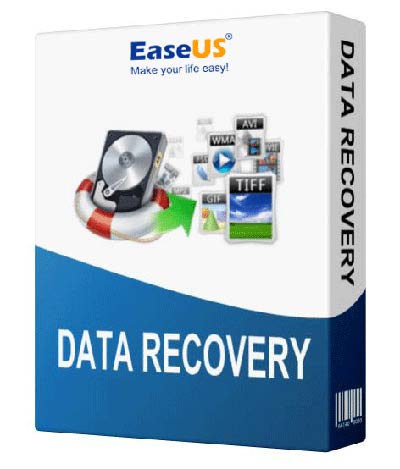


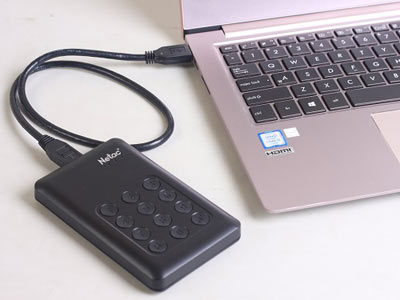
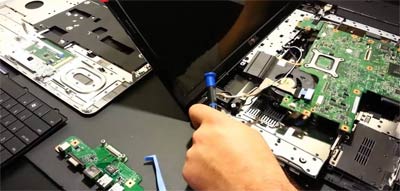
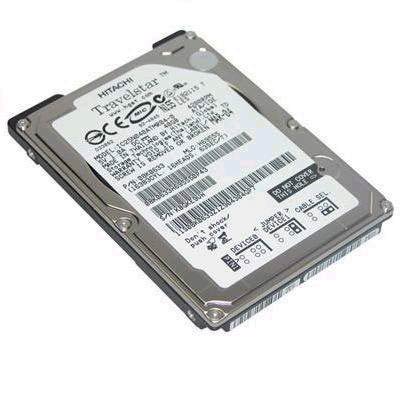 Hiện nay HDD gần như đã đạt đến giới hạn về tốc độ tối đa, những phiên bản HDD mới nhất cũng chỉ có tốc độ cao hơn các đời cũ không đáng kể. Hôm nay chúng tôi sẽ gửi đến các bạn bài viết Hướng dẫn nâng cấp HDD laptop.

 Sao lưu dữ liệu