Undelete 360 là một trong những phần mềm phục hồi dữ liệu tốt nhất, được xây dựng dựa trên thuật toán thông minh và hoạt động hiệu quả.
Undelete 360 giúp khôi phục trên nhiều thiết bị lưu trữ khác nhau, từ ổ cứng máy tính, USB, các ổ cứng di động, thẻ nhớ sử dụng trên máy ảnh, điện thoại và nhiều thiết bị khác. Và phần mềm có khả năng quét và tìm kiếm các dữ liệu bị xóa một cách nhanh chóng và hiệu quả, cho dù file bị xóa bởi người dùng vô ý, bị virus xâm nhập hay do lỗi của phần mềm.
Hướng dẫn cài đặt phần mềm phục hồi dữ liệu Undelete 360
Bước 1: Để sử dụng phần mềm, bạn cần tải và cài đặt Undelete 360 trên máy tính.
Bước 2: Khởi động phần mềm lên. Giao diện chính chương trình tương đối đơn giản.
Bước 3: Trong bài này ví dụ chúng ta sẽ cứu dữ liệu trong USB. Cắm USB vào máy tính, mở chương trình Undelete 360, chọn Search, xuất hiện cửa sổ. Chọn ổ đĩa USB (1), chọn Start (2) để tiếp tục.
Bước 4: Ở bước này chọn các tệp cần khôi phục (1), sau đó chọn Recover (2).
Bước 5: Ở bước này chúng ta có các lựa chọn
Keep folder structure: giữ lại các thư mục.
Use smart recovery: sử dụng chức năng phục hồi thông minh.
Retain original file date/times: giữ lại thông tin ngày/giờ các tập tin gốc.
Recover alternate data streams: dạng tìm kiếm chuyên sâu cho NTFS.
Chọn vùng để lưu các dữ liệu sau khi khôi phục tại (1), sau đó chọn Start (2) để bắt đầu khôi phục tập tin.
Bước 6: Ở bước này chọn Close để kết thúc quá trình khôi phục.
Undelete 360 là chương trình khôi phục dữ liệu nhỏ gọn, chỉ cần các thao tác đơn giản trên bạn đã dễ dàng tìm được các tập tin, thư mục bị xóa hoặc bị Virus mà mất dữ liệu. Tuy nhiên nếu bạn Format ổ đĩa thì sẽ không khôi phục được dữ liệu bằng Undelete 360.
Giả sử dữ liệu bạn lưu ở ổ C quá nhiều mà ổ C đã đầy dung lượng. Bạn muốn chia lại dung lượng ổ C trên Win 8 nhưng lại lo sợ làm mất dữ liệu. Bài viết dưới đây xin chia sẻ cho các bạn cach chia lai o cung không mất dữ liệu hiệu quả và an toàn.
Hướng dẫn cach chia lai o cung trên Win 8:
Bạn vào của sổ windows hoặc nhấn tổ hợp phím windows(trên bàn phím) + X rồi vào Run.
Sau đó gõ lệnh diskmgmt.msc vào run rồi nhấn Enter.
Trong cửa sổ Disk Management, để tạo phân vùng mới bạn kích chuột phải vào ổ đĩa chính của bạn và chọn Shrink Volume. Ở đây mình chọn ổ D, bạn hoàn toàn có thể làm như vậy với ổ C, E.
Ở bước này bạn nhập vào khung Enter the amount of space to shink in MB dung lượng mà bạn muốn sử dụng cho phân vùng ổ đĩa mới này.
Như vậy là mình đã hướng dẫn các bạn từng bước đơn giản chia lại ổ cứng mà không mất dữ liệu và không cần dùng đến phần mềm chia dữ liệu nào nhé.
Windows 8 có nhiều tính năng cải tiến hơn so với windows 7 như bảo mật, hỗ trợ màn hình cảm ứng, kết nối nhiều màn hình, kho ứng dụng windows…Vì thế nếu như ai đó đang dùng windows 7 cũng đều muốn nâng cấp lên windows 8. Bài viết này sẽ hướng dẫn cài win 8 từ USB.
Yêu cầu cấu hình cài đặt windows 8 cho máy tính laptop
Vi xử lý tốc độ tối thiểu 1 GHz.
RAM: 1GB đối với phiên bản Windows 8 32-bit và 2GB đối với phiên bản 64-bit.
HDD (ổ cứng): 16GB dung lượng trống đối với phiên bản 32-bit và 20GB đối với phiên bản 64-bit.
Card đồ họa: hỗ trợ DirectX 9 trở lên.
Nếu RAM 4G hoặc 8G thì cài phiên bản windows 8 64 bit, RAM dưới 3G cài phiên bản windows 8 32 bit.
Hướng dẫn cài win 8 từ USB hoặc đĩa
Bước 1: Chuẩn bị đĩa hoặc USB cài windows 8 và cho đĩa vào hoặc USB vào. Bước 2: Reset lại máy nếu bạn đã vào trong windows, nhấn phím F12 hoặc phím tương ứng của máy tính của bạn để vào màn hình Boot Menu. Chọn boot từ CD/DVD nếu bạn cài bằng đĩa, và chọn USB nếu bạn cài từ USB
Khi đó máy tính sẽ khởi động từ ổ đĩa của bạn
Tiếp tục nhấn Enter
Đợi cho windows xử lý cho tới khi xong và xuất hiện màn hình mới Bước 3: Chọn ngôn ngữ và thời gian mặc định. Có thể để mặc định và nhấn Next
Tiếp tục click vào nut Install Now Window 8
Check vào đề nghị và tiếp tục nhấn Next
Tiếp tục chọn phiên bản windows 8 mà bạn muốn cài đặt. X86 là win 8 32 bit, x64 là win 8 64 bit
Bước này sẽ xuất hiện việc chọn lựa cài đặt, Ở option đầu tiên là cài đặt và nâng cấp từ windows hiện tại của bạn như windows 7. Còn nếu bạn muốn cài đặt mới thì chọn Custom: Install Windows only (chọn mục này).
Bước 5: Chọn phân vùng để cài win 8, thông thường các bạn sẽ chọn ổ C, tuy nhiên nên Format ổ C trước khi bấm Next nhé. Các bạn chọn Drive Option như hình phía dưới.
Click vào Format để format ổ C và nhấn Next
Tới bước này thì việc cài đặt windows 8 bắt đầu được thực hiện bằng việc copy file cài đặt.
Thời gian cài đặt khoảng 20 phút, các bạn có thể làm việc nào đó trong lúc chờ đợi
Sau khi cài đặt hoạt tất máy tính sẽ khởi động lại và vào phần thiết lập, các bạn chọn “Use express settings”
Chọn vào option như hình phía dươi
Chọn Local Account như hình phía dưới
Điền User và password của bạn. Lưu ý Password hint là password hướng dẫn nhớ lại password chứ không phải là password đăng nhập, các bạn nên đánh đại 1 từ nào đó để tránh việc bị lộ pass.
Việc kích hoạt tốt nhất là Active by phone chứ không nên dùng file crack rất sẽ dễ bị dính virus.
—————————
Trên đây là toàn bộ hướng dẫn cài win 8 từ USB hoặc đĩa. Hy vọng sẽ giúp ích cho bạn đọc.
Mất dữ liệu máy tính là việc vô cùng đau đầu đối với những ai rơi vào tình cảnh này, nhất là những dữ liệu đó rất quan trọng đối với công việc của bạn. Vậy làm thế nào để khôi phục dữ liệu đã xóa hoặc format nhầm?
Trong quá trình tìm hiểu và sử dụng thì mình xin giới thiệu cho các bạn hai phần mềm được coi là tốt nhất hiện nay. Đó là phần mềm miễn phí Data Recovery, điểm nổi bật của phần mềm này là khôi phục dữ liệu mạnh mẽ và ổn định.
Đây là phầm mềm được đông đảo mọi người sử dụng bởi nhiều điểm nổi bật vượt trội như :
Thiết kế đơn giản, dễ dùng, dung lượng nhỏ dễ cài đặt, thích ứng trên mọi hệ điều hành.
Khôi phục toàn bộ tập tin, dữ liệu trên ổ cứng đã bị fomat.
Tốc độ quét file nhanh hiệu quả lấy lại dữ liệu đã mất trong thời gian sớm nhất.
Thêm tùy chọn menu Recover tới thư mục rác Recycle Bin.
Lấy lại tất cả dữ liệu đã mất ở những thiết bị ngoại như: usb, thẻ nhớ.
Có thể liên kết với một số phần mềm diệt virus để lấy lại file do virus đã xóa đi.
Thường xuyên nâng cấp lên những phiên bản mới nhất để người dùng trải nghiệm.
Kết luận: Bạn nên cẩn thận với những dữ liệu quan trọng vì có những dữ liệu có dùng phần mềm cũng không thể khôi phục lại dữ liệu. Bạn có thể mang đến các trung tâm cứu dữ liệu ổ cứng uy tín. Công ty khôi phục dữ liệu Việt Nam chúng tôi chuyên khôi phục dữ liệu đã xóa, thẻ nhớ, usb…với những chuyên gia hàng đầu Việt Nam sẽ khôi phục dữ liệu hiệu quảvới tỷ lệ cao nhất.
Bạn sẽ chẳng phải lo lắng nếu một ngày bạn chẳng may lỡ tay xóa hết những dữ liệu quan trọng trên điện thoại Android hay trên Gmail, cũng đừng quá lo lắng bởi bạn hoàn toàn có thể khôi phục lại được chúng. Ở bài viết này chúng tôi có hướng dẫn cho các bạn cách khôi phục dữ liệu trên điện thoại, tuy nhiên cách này chỉ khôi phục dữ liệu bị xóa không quá 30 ngày.
1. Khôi phục hình ảnh, video đã bị xóa
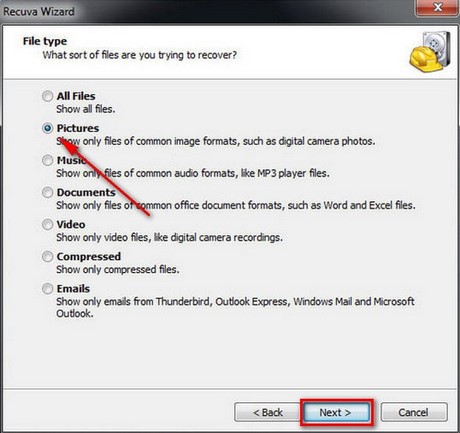
Để khôi phục hoàn toàn những hình ảnh và video đã xóa trên Android tốt nhất bạn nên sử dụng phần mềm trên máy tính rồi kết nối điện thoại với máy tính để việc lấy lại đạt hiệu quả cao. Ở đây chúng tôi khuyên bạn nên sử dụng Recuva để khôi phục.
Bước 1: Download phần mềm Recuva
Kết nối điện thoại với máy tính và khởi động Recuva lên. Tiếp đến click chọn mục định dạng dữ liệu cần khôi phục, chọn Pictures -> chọn Next.
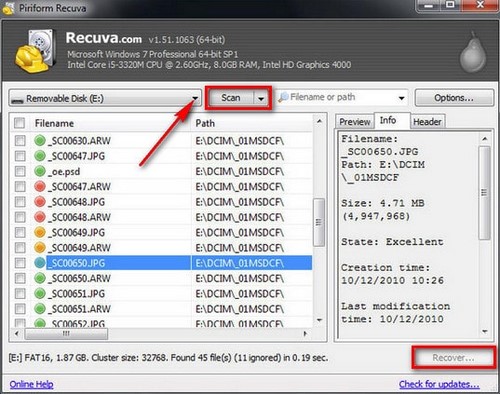
Bước 2: Tại đây bạn lựa chọn thư mục chứa file ảnh và video cần khôi phục và click chọn Scan để Recuva tiến hành quét tìm những file ảnh hoặc video đã xóa
Sau khi xác định được hình ảnh và video cần lấy lại bạn tích chọn chúng và click vào Recover để chương trình sẽ lấy lại cho bạn.
2. Khôi phục danh bạ điện thoại Android
Bước 1: Bạn đăng nhập vào tài khoản Gmail mà bạn đã từng đăng ký trên máy Android
Bước 2: Tiếp theo trên tài khoản Gmail bạn tìm tới mục danh bạ.
Bước 3: Bạn tìm tới mục danh bạ của tài khoản Gmail đó
Nếu bạn muốn lấy lại danh bạ mà bạn đã mất trên chiếc điện thoại Android của mình thì bạn nhấn chọn mục Tác vụ khác -> khôi phục danh sách liên hệ.
Bước 4: Bạn thực hiện các thao tác như trên hình
Khi đó màn hình sẽ hiển thị cho bạn lựa chọn khôi phục danh bạ với thời gian tối đa là 30 ngày. Điều này có nghĩa là nếu như bạn mất danh bạ quá 30 ngày thì bạn không thể khôi phục lại được.
Bước 5: Bạn tùy chọn thời gian để khôi phục danh bạ
Tiếp theo trên chiếc điện thoại Android bạn có thể vào mục Settings (cài đặt) -> Accounts sau đó bạn thực hiện việc đồng hóa.
Bước cuối: Bạn đồng bộ danh bạ vào máy điện thoại Android
Như vậy là tôi đã hướng dẫn bạn cách khôi phục dữ liệu bị xóa trên điện thoại Android rồi đó. Chúc các bạn thành công!
Cứu dữ liệu ổ cứng bị lỗi là quan trọng và cần thiết. Nếu một ngày bạn phát hiện ra ổ cứng bị hỏng và bạn không biết làm thế nào để lấy lại dữ liệu? Bạn đừng lo lắng! Chúng tôi chuyên gia kỹ thuật sẽ lấy lại dữ liệu ổ cứng hdd, usb, thẻ nhớ, máy chủ… sẽ lấy lại toàn bộ dữ liệu đã mất.
Chúng tôi cung cấp các dịch vụ cứu dữ liệu khi:
Dữ liệu bị xóa, Fdisk, Formatted.
Phân chia partition, xóa partition, lỗi Master boot record (MBR), không truy xuất được thiết bị.
Hdd bị bad sector nặng không thể đọc, không copy được.
Chuyên cứu dữ liệu ổ cứng Bad sector 0, track 0.
Hdd không nhận dạng, nhận sai tên, sai dung lượng.
Phá password ổ cứng.
Disk unreadable, disk not recognize, access deny…
Dữ liệu bị ghi đè trong các trường hợp như cài đè hệ điều hành.
Restore factory các dòng máy laptop bị mất toàn bộ dữ liệu – (phục hồi trả lại hiện trạng trước khi restore).
Ghost nhầm với mọi tình huống.
Khôi phục email outlook express (*.dbx), MS outlook (*.pst) mất do cài đè HDH hoặc ghost mà không backup.
Phục hồi tất cả các loại hdd sử dụng cho máy Desktop, Notebook, Netbook, Server, Mac (Hỗ trợ Dynamic Volume including Simple Volume, Stripe Volume, Mirror Volume and Raid Volume)…; Giao tiếp ATA, SATA, SSD, SCSI …
Phục hồi dữ liệu USB khi bị xóa, format, nhận dạng nhưng đòi format, nhận dạng nhưng báo insert disk khi mở, bị xốc điện, thậm chí không nhận dạng…
Khôi phục tất cả các files ứng dụng như: Word, Excel, Access, Powerpoint, Outlook mail, Outllok Express, Address book, Autocad, Photoshop, Corel, 3D Max, AI, Foxpro, SQL, Media, Movies…
Sửa lỗi khi file bị mã hóa, mở không lên…
Tại sao lại chọn dịch vụ cứu dữ liệu ổ cứng hdd của chúng tôi?
Chỉ trả phí khi có dữ liệu và đồng ý lấy.
Không đồng ý, không tốn bất cứ khoản nào.
Giá cố định được niêm yết ngay từ đầu.
Không “tăng giá” khi thấy dữ liệu của khách quan trọng.
Không cố tình nói “mã hóa”… để tính thêm tiền bằng mọi cách.
Không tính phí theo số Mb cực rẻ để sau đó nâng giá.
Không cố tình phá hư thiết bị (để nơi khác không phục hồi được).
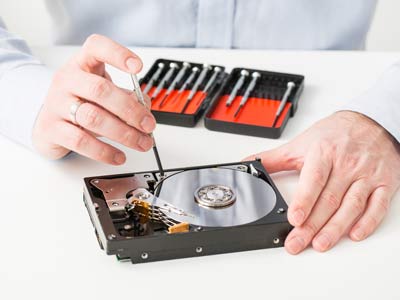
Cài win mất dữ liệu là rủi ro mà khá nhiều người gặp phải. Vậy làm sao để khôi phục dữ liệu, đâu là nguyên nhân và cách phòng tránh như thế nào?
1. Nguyên nhân cài win mất dữ liệu
Thông thường khi máy tính trở nên chậm chạp, ì ạch người ta thường cài lại hệ điều hành. Đây là một thao tác cơ bản và không quá phức tạp, tuy nhiên với những người ít tìm hiểu về công nghệ thông tin thì lại không hề dễ dàng.
Quá trình này đòi hỏi format ổ cài đặt, thường là ổ C nhưng với những người không thành thạo hoặc ngay cả những người có “tay nghề” cũng có thể format nhầm ổ dữ liệu dẫn đến tình trạng mất dữ liệu.
2. Có khôi phục được dữ liệu không?
Nếu không may rơi vào trường hợp cài win mất dữ liệu thì bạn đừng quá lo lắng. Bởi vì hoàn toàn có thể phục hồi dữ liệu một cách dễ dàng. Công ty cứu dữ liệu máy tính Việt Nam đã thực hiện thành công rất nhiều ca cứu dữ liệu như thế này.
Tuy vậy có một số điểm các bạn cần lưu ý để đảm bảo tỷ lệ phục hồi dữ liệu cao nhất là:
Không tự ý chạy các phần mềm cứu dữ liệu trôi nổi trên mạng vì có thể làm các file bị sắp xếp lộn xộn, nguy cơ không thể nào lấy lại dữ liệu
Không copy thêm dữ liệu mới vào ổ, vì phần dữ liệu mới ghi đè lên sẽ làm dữ liệu cũ bị mất vĩnh viễn
3. Cách phòng tránh cài win mất dữ liệu
Để đề phòng tình huống xấu xảy ra, trước khi thực hiện cài win hãy tìm hiểu thật kĩ để nắm vững tất cả các thao tác, tránh sai sót. Nếu không tự tin, hãy nhờ những người có chuyên môn cài giúp. Đồng thời tạo cho mình thói quen thường xuyên sao lưu dữ liệu, như vậy cho dù ổ cứng hỏng hay gặp bất cứ sự cố nào khác cũng có bản dữ liệu dự phòng.
Ngoài ra hãy luôn bảo vệ máy tính khỏi các tác nhân xấu như virus, phần mềm độc hại bằng cách cài đặt những phần mềm diệt virus đủ mạnh.
Nếu trước đây việc mất dữ liệu là nỗi lo sợ đến “mất ăn mất ngủ” với nhiều người, thì nay sự xuất hiện của các công ty cứu dữ liệu chuyên nghiệp thực sự là giải pháp tối ưu cho những rủi ro đó.
Chỉ cách đây khoảng chục năm, dịch vụ cứu dữ liệu vẫn còn là điều gì đó xa lạ ở Việt Nam. Những cá nhân, tổ chức hay doanh nghiệp nếu lỡ không may bị mất dữ liệu quan trọng thì chỉ biết “than trời” bởi thiệt hại đôi khi là rất lớn. Tuy ở nước ngoài, các công ty cứu dữ liệu khi ấy khá phát triển nhưng chi phí vô cùng đắt đỏ, chưa kể điều kiện địa lý, thủ tục giấy tờ phức tạp, nên “khổ chủ” đành ngậm ngùi chấp nhận.
Vai trò của các công ty cứu dữ liệu
Tất nhiên, để đáp ứng nhu cầu cấp thiết của người sử dụng, phải có sự xuất hiện của các trung tâm cứu dữ liệu chuyên nghiệp. Nhiều người sẽ đặt câu hỏi, tại sao không thể tự làm bằng các phần mềm miễn phí trên mạng. Chỉ cần gõ vào ô tìm kiếm trên google từ khóa “phần mềm cứu dữ liệu” thì lập tức có tới 682.000 kết quả được trả về trong 0,35 giây. Việc sử dụng các dịch vụ cứu dữ liệu chuyên nghiệp, tỷ lệ thành công bao giờ cũng cao hơn, đem lại sự an tâm cho những người bị mất dữ liệu. Chuyên gia cứu dữ liệu – anh Đặng Trần Đức, cho biết những trường hợp sử dụng phần mềm, đa số file khôi phục được bị lỗi, hỏng, không đầy đủ, chưa kể nguy cơ mất dữ liệu vĩnh viễn. Đối với các ổ cứng bị hỏng phần cơ, bắt buộc phải có sự can thiệp về vật lý, đòi hỏi các lab cứu dữ liệu tiêu chuẩn, bởi vậy không thể tự ý xử lý.
Hiện nay, các công ty cứu dữ liệu “mọc lên như nấm”, tuy nhiên không phải trung tâm nào cũng có đủ năng lực thực hiện. Đa phần các cơ sở đều nhận lại ổ cứng của khách hàng rồi chuyển tới những công ty chuyên nghiệp để cứu chữa, chính vì qua nhiều khâu trung gian nên mức giá cuối cùng mà khổ chủ phải chịu bị đội lên rất nhiều.
Chị Hoa, nhân viên kế toán của một công ty du lịch cho biết, do sơ suất làm rơi ổ cứng di động trong lúc sao chép dữ liệu nên toàn bộ các file công việc đều biến mất khiến chị rất lo lắng. Lên mạng tìm kiếm địa chỉ cứu dữ liệu, có quá nhiều kết quả khiến chị rất băn khoăn không biết nên mang tới nơi nào. Cuối cùng, được một người quen giới thiệu, chị quyết định nhờ tới sự trợ giúp của Công ty khôi phục dữ liệu máy tính Việt Nam và đã may mắn phục hồi được. Đến lúc này chị mới thở phào nhẹ nhõm.
Tham khảo một vòng những nơi cứu dữ liệu, mức giá chệnh lệch khá nhiều, thậm chí phương thức tính phí cũng khác nhau. Có nơi tính giá theo dung lượng cần lấy, có nơi lại tính theo dung lượng toàn ổ cứng. Theo tư vấn của nhân viên, chi phí cho một ca cứu dữ liệu ổ cứng phụ thuộc vào các yếu tố như: loại ổ cứng, tổng dung lượng ổ cứng, tình trạng bệnh ổ cứng.
Đành “bó tay” vì mang đi quá nhiều nơi
Đã có không ít người phải chịu mất dữ liệu vĩnh viễn mà không có cách nào phục hồi. Bởi lẽ sau khi mang qua nhiều cơ sở khác nhau để tham khảo giá, ổ cứng chịu sự tác động nhiều lần, đối với những trung tâm không có đủ cơ sở vật chất kỹ thuật rất dễ làm xước mặt đĩa do mở ổ cứng trong môi trường bình thường, khiến bụi rơi vào. Ngoài ra, mỗi lần mang tới một địa chỉ là mỗi lần cắm điện vào ổ cứng để kiểm tra, nếu bị hỏng đầu đọc, hỏng cơ thì rất có hại cho ổ cứng, ảnh hưởng tới dữ liệu.
Thiết nghĩ để phòng tránh những rủi ro này tốt nhất nên thường xuyên sao lưu dữ liệu. Đây là một việc làm vô cùng cần thiết. Trong trường hợp hỏng ổ cứng, để an toàn hãy tham khảo thông tin về các công ty cứu dữ liệu qua người thân, website, các diễn đàn để “chọn mặt gửi vàng”.
Khi gặp phải sự cố mất dữ liệu, chắc hẳn bạn sẽ vô cùng lo lắng liệu có thể phục hồi dữ liệu không, trung tâm cứu dữ liệu nào uy tín, chuyên nghiệp, giá cả ra sao?
Công ty xin đưa ra một số thông tin tự thuật để các bạn tham khảo.
Cơ sở vật chất, kỹ thuật
Công ty đầu tư xây dựng phòng lab cứu dữ liệu hiện đại đảm bảo an toàn dữ liệu cho những ca ổ cứng chết cơ, hỏng cơ,…phải can thiệp mở ổ cứng. Hệ thống lọc khí đạt tiêu chuẩn ngăn chặn các hạt bụi kích thước lớn hơn 0,3 nm, phòng tránh tình trạng bụi rơi vào làm xước mặt đĩa.
Ngoài ra, công ty cũng nhập khẩu các máy móc, thiết bị, các phần mềm cứu dữ liệu bản quyền từ nước ngoài phù hợp với từng trường hợp cứu dữ liệu khác nhau, đảm bảo tỷ lệ thành công là cao nhất.
Năng lực
Chính thức thành lập từ năm 2008, đến nay Công ty tự hào là trung tâm cứu dữ liệu có nhiều năm kinh nghiệm làm việc với lượng khách hàng đứng đầu cả nước. Chuyên gia kỹ thuật Đặng Trần Đức từng là giảng viên trường CĐ Điện tử điện lạnh Hà Nội, được đào tạo bài bản tại CHLB Đức và đã có thời gian trao đổi, thảo luận kinh nghiệm với các chuyên gia Trung Quốc. Cùng với đó là sự cẩn trọng, tinh thần cầu thị, ham học hỏi nên các ca cứu dữ liệu từ dễ tới khó hầu như đều được giải quyết dễ dàng. Sau thời gian dài hoạt động, công ty đã nhận được sự tín nhiệm sâu sắc của các khách hàng, đó là động lực để công ty nỗ lực phát triển hơn nữa, nâng cao chất lượng dịch vụ để phục vụ quý khách.
Quyền lợi khách hàng
Đến với trung tâm cứu dữ liệu máy tính, usb, thẻ nhớ, server,… của chúng tôi, các khách hàng được kiểm tra miễn phí tình trạng của thiết bị nhanh chóng (10 – 15 phút) và được tư vấn về cách xử lý để giải quyết vấn đề một cách tốt nhất. Đối với những trường hợp sử dụng dịch vụ cứu dữ liệu của công ty, quý khách hàng được phép không trả tiền nếu kết quả không đúng dữ liệu cần lấy, không đồng ý copy dữ liệu. Ngoài ra, chúng tôi cam kết sẽ bảo mật về thông tin khách hàng cũng như bảo mật về dữ liệu khách hàng. Dữ liệu sẽ được lưu giữ nội bộ tại công ty trong vòng 3 ngày để hỗ trợ quý khách trong trường hợp rủi ro, hoặc lưu trữ lâu hơn nếu có yêu cầu.
Khi máy tính bị mất điện đột ngột, hoặc ổ cứng đã dùng quá lâu và có vẻ như sắp hỏng thì thường xuất hiện lỗi Cyclic Redundancy Check làm chúng ta không thể sao chép hay xóa dữ liệu trên đó. Vậy làm cách nào để sửa ổ cứng bị lỗi trên?
Bình thường bạn sẽ không biết là ổ cứng hỏng, vì nó không có biểu hiện gì lạ, nhưng khi thực hiện các thao tác với dữ liệu như copy, delete,… thì mới thấy có vấn đề. Nếu cố tình để lâu thì sẽ dẫn đến ổ cứng bị lỗi Bad sector.
Các bước tiến hành
Để đảm bảo sức khỏe ổ cứng, hãy làm theo các hướng dẫn sửa ổ cứng bị lỗi Cyclic Redundancy Check dưới đây:
Bước 1. Vào My computer, kích chuột phải vào ổ cứng lỗi, chọn Properties
Bước 2. Tìm đến tùy chọn Tool, chọn Check Now
Bước 3. Khi hộp thoại mới hiển thị, click chọn cả Autommatically fix… và Scan for and a… Sau đó nhấn Start để bắt đầu.
Bước 4. Khởi động cmd ở chế độ quản trị viên, nhập vào dòng lệnh sau:
Chkdsk X: /f /r (trong đó X là tên ổ cứng bị lỗi)
Nhấn Enter.
Bước 5. Khi chạy xong, gõ tiếp vào dòng lệnh diskpart. Nhấn Enter.
Bước 6. Tiếp tục gõ dòng lệnh rescan. Nhấn Enter.
Bước 7. Vào ổ cứng kiểm tra lại xem đã khắc phục được lỗi hay chưa.
Như vậy, bạn đã hoàn thành việc sửa ổ cứng bị lỗi Cyclic Redundancy Check rồi. Trong trường hợp ổ cứng bị lỗi Bad sector nặng, bạn nên sửa ổ cứng tại các địa chỉ uy tín, chuyên nghiệp để đảm bảo không bị mất dữ liệu.
Nếu ổ cứng bị các lỗi như hỏng mạch, cháy mạch, lỗi firmware, các bạn có thể liên hệ để sửa ổ cứng.
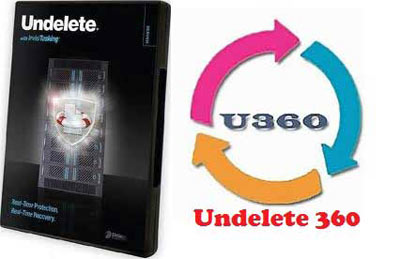
 Undelete 360 là một trong những phần mềm phục hồi dữ liệu tốt nhất, được xây dựng dựa trên thuật toán thông minh và hoạt động hiệu quả.
 Giả sử dữ liệu bạn lưu ở ổ C quá nhiều mà ổ C đã đầy dung lượng. Bạn muốn chia lại dung lượng ổ C trên Win 8 nhưng lại lo sợ làm mất dữ liệu. Bài viết dưới đây xin chia sẻ cho các bạn




 Cài win mất dữ liệu