Cứu dữ liệu máy tính, bảo vệ ổ cứng – Những điều bạn cần biết

cứu dữ liệu máy tính

cứu dữ liệu máy tínhNếu máy tính gặp rủi ro với ổ cứng thì hẳn bạn sẽ gặp rắc rối to nếu rơi vào trường hợp tệ nhất là mất dữ liệu. Vậy phải làm gì để phòng tránh cũng như khắc phục tình trạng này, đảm bảo cứu dữ liệu máy tính an toàn và bảo vệ ổ cứng?

Sao lưu dữ liệu

Sao lưu dữ liệu là sao chép các dữ liệu quan trọng sang một thiết bị lưu trữ khác để dự phòng, có thể là ổ cứng di động, USB, đĩa CD/VCD hay các dịch vụ lưu trữ đám mây. Bạn có thể sao chép thủ công hoặc sử dụng các phần mềm trợ giúp sao lưu tự động, như vậy sẽ tiện lợi và đảm bảo hơn.

Sử dụng mật khẩu

cuu du lieu

Việc bảo vệ bằng mật khẩu cùng với mã hóa dữ liệu là một trong những cách cơ bản nhất được dùng để bảo vệ thông tin, dữ liệu lưu trữ trong ổ cứng. Cách đặt mặt khẩu trên hệ điều hành Windows rất đơn giản, bạn có thể dễ dàng thực hiện bằng các truy nhập Start – Control Panel – User Account and Family Safety. Ngoài ra mã hóa cũng là một cách để ngăn chặn sự xâm nhập tự do của người khác vào dữ liệu.

Chăm sóc ổ cứng

ổ cứng được coi như bộ phận quan trọng nhất của máy tính, là bộ  não của máy tính. Nếu ổ cứng hỏng thì gần như cả hệ thống tê liệt. Có một sự thật không thể chối cãi là người ta có thể bảo hành cho ổ cứng, nhưng không ai có thể bảo hành cho dữ liệu của bạn lưu trong đó. Bởi vậy, cần thường xuyên lưu ý đến những dấu hiệu bất thường của ổ cứng để có phương án sửa ổ cứng hoặc thay thế kịp thời. Trong quá trình sử dụng, các bạn nên dọn rác ổ cứng thường xuyên, thỉnh thoảng chạy các chương trình kiểm tra ổ cứng, tham khảo những mẹo tăng tuổi thọ của ổ cứng,…

Làm sao để cứu dữ liệu máy tính

Một trong những lưu ý khi bị mất dữ liệu là các bạn không nên sao chép thêm bất cứ dữ liệu nào vào ổ cứng nữa, nếu không sẽ bị ghi đè và việc cứu dữ liệu máy tính sẽ trở nên khó khăn hơn. Ngoài ra, việc tự chạy các phần mềm cứu dữ liệu để cố gắng cứu chữa cũng không phải là phương án khả thi, bởi dữ liệu có thể bị lỗi, bị sắp xếp lộn xộn.

Nếu phát hiện thấy ổ cứng có những âm thanh lạ như tiếng va chạm, tiếng ken két hay ổ cứng kêu lọc cọc thì rất có thể đầu đọc bị học. Hãy tắt máy ngay lập tức vì việc cắm điện liên tục có thể làm đầu đọc cày xước mặt đĩa bên trong và khả năng phục hồi dữ liệu là rất khó.


Ẩn thư mục trên iphone – Tránh bị đánh cắp dữ liệu

ẩn thư mục trên iphone

ẩn thư mục trên iphoneVì những lý do khác nhau, người dùng không muốn bị mất dữ liệu hay thông tin được lưu trữ trên điện thoại. Nhưng làm thể nào để ẩn thư mục trên Iphone?

Trước tiên hãy đảm bảo rằng màn hình Home chứa đầy đủ ứng dụng và có đủ dock ở bên dưới.

Các bước thực hiện ẩn thư mục trên iphone

Bước 1: Để an thu muc, bạn hãy tạo một thư mục mới nhằm chứa những dữ liệu muốn ẩn. Các bạn có thể đặt tên thư mục này tùy thích, ở đây nó có tên là Folder 1 cho đơn giản.

  • Ví dụ sau đây sẽ ẩn ứng dụng facebook và Starbucks. Tất nhiên các bạn có thể ẩn bất cứ thư mục nào mình muốn.

Bước 2: Bây giờ bạn hãy đặt Folder 1 vào thư mục lưới khác có tên là Folder 2. Để tạo thư mục lưới các bạn có thể tham khảo video hướng dẫn sau đây.

Bước 3: Sau khi hoàn thành, hãy xóa bỏ các ứng dụng có trong Folder 2, chỉ để lại Folder 1 bên trong. Khi đó trên màn hình Home sẽ xuất hiện một chỗ trống, các bạn có thể kéo một ứng dụng khác để lấp vào chỗ trống đó.

Bước 4: Bước cuối cùng để an thu muc là vào Folder 2 và highlight 1 để di chuyển nó. Kéo Folder 1 ra khỏi Folder 2 xuống dock area. Thao tác này sẽ làm cho Folder 2 biến mất sau vài giây, khi đó hãy thả Folder 1 vào dock, và nó sẽ biến mất hoàn toàn. Như vậy ứng dụng facebook và Starbucks đã được ẩn khỏi iPhone.

Với cách an thu muc này, bạn sẽ không thể tìm thấy chúng ở màn hình hay thư mục nào trên điện thoại. Muốn sử dụng, bạn phải dùng tính năng tìm kiếm để “nhận diện”.

Nếu muốn bỏ ẩn, bạn chỉ cần vào Setting, nhấn vào ứng dụng Nike + iPod, kích hoạt nó rồi vô hiệu hóa nó. Như vậy là ứng dụng bị ẩn sẽ hiển thị lại trên màn hình.

Trong quá trình thực hiện, cần hết sức lưu ý thực hiện từng bước một, để tránh sai sót dẫn đến mất dữ liệu không đáng có. Trên đây là toàn bộ các bước để ẩn thư mục trên iphone, hy vọng sẽ giúp ích cho bạn đọc.

Cách ẩn thư mục bằng Free Hide Folder – Cứu dữ liệu HDD

cách ẩn thư mục

cách ẩn thư mụcBất cứ người dùng máy tính nào cũng có những file dữ liệu riêng tư cần bảo mật, tuy nhiên không phải ai cũng biết cách ẩn thư mục.

Các bạn có thể dễ dàng “giấu” chúng đi và bảo vệ chúng bằng chương trình Free Hide Folder. Đây là một phần mềm miễn phí giúp ẩn thư mục và thiết lập mật khẩu cho các thư mục riêng tư. Để sử dụng, các bạn download về máy rồi cài đặt và khởi động. Ngay khi vừa mở ra, chương trình sẽ yêu cầu bạn đặt mật khẩu để sử dụng cho chính chương trình này.

Hướng dẫn cách ẩn thư mục bằng Free Hide Folder

  • Khi hộp thoại yêu cầu nhập mã đăng kí hiện ra thì bạn hãy nhấn Skip để bỏ qua bước này, tới giao diện chính của Free Hide Folder luôn.
  • Muốn ẩn thư mục nào, bạn chỉ cần nhấn vào Add và chọn thư mục đó là được, sau đó nhấn OK để xác nhận.
  • Sau khi thư mục muốn ẩn đã được thêm vào Free Hide Folder, thì bạn có thể nhấn vào tên thư mục trong chương trình để chọn một số tùy chọn theo ý muốn như Unhide (bỏ ẩn), Password (đặt mật khẩu), Remove (xóa khỏi Free Hide Folder) và Backup (sao lưu dữ liệu).
  • Để thoát khỏi chương trình, chỉ cần nhấn nút Exit. Còn nếu muốn bỏ chọn ẩn thư mục thì hãy khởi động chương trình, nhập mật khẩu để truy cập vào phần mềm, click chuột lên tên thư mục ẩn rồi chọn Unhide hoặc  nhập mật khẩu vào.

Free Hide Folder thực sự là một phần mềm hữu ích, giúp các bạn tránh rủi ro lộ dữ liệu hay mất dữ liệu.

90 điều có thể làm với ổ cứng cũ (phần 2)

ổ cứng cũ

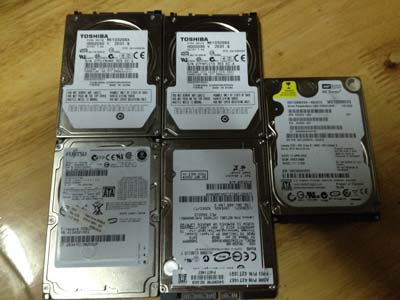
Nếu có ổ cứng cũ, các bạn có thể tận dụng nó để làm rất nhiều việc như làm chuông gió, làm gương soi, làm lót ly, tấm phản quang, đồng hồ trang trí,…

  1. Chế tạo 1 chiếc đồng hồ từ ổ cứng cũ
  2. Sử dụng nó như 1 thành phần của hệ thống máy chủ
  3. Làm chuông gió từ những mặt đĩa bên trong ổ cứng
  4. Biến nó thành một tấm phản quang ánh sáng
  5. Sử dụng đĩa từ làm đế lót ly
  6. Biến ổ cứng cũ thành một chiếc gương độc đáo
  7. Bạn cần dọn sạch dữ liệu? Hãy làm nó “vụn vỡ”
  8. Làm rỗng nó và giấu vật có giá trị vào bên trong (tiền, thẻ ngân hàng, hộ chiếu,…)
  9. Biến nó thành 1 trạm DJ
  10. Thực hành dọn dữ liệu trong ổ cứng cũ với nhiều phương pháp khác nhau
  11. Tạo một blog kỉ niệm với những hình ảnh hoặc lời nhắn nhủ ghi trong ổ cứng cũ, sau đó cất nó đi thật kĩ, 5 – 10 năm sau bỏ ra xem
  12. Sử dụng các đĩa cứng như 1 chiếc đĩa ném thú vị
  13. Sử dụng đĩa cứng để làm thẻ đánh dấu sách
  14. Dùng ổ cứng cũ là nơi lưu trữ riêng cho các tệp tin kỹ thuật số hoặc các file chiếm nhiều dung lượng khác
  15. Tạo một bản sao lưu các trang web yêu thích của bạn để tránh trường hợp bị mất sau khi có sự cố về mạng internet
  16. Cài đặt một hệ điều hành, tải đồng thời nó với virus và phần mềm gián điệp để xem nó có thực sự hiệu quả hay không
  17. Lưu trữ những video “đáng xấu hổ” của con nhỏ, để sau này lớn lên trao lại cho chúng xem
  18. Đặt trong một thiết bị DVR và sao lưu nội dung yêu thích để xem sau
  19. Game thủ? 2 từ: sales steam
  20. Dùng các đĩa cứng tạo 1 chiếc bánh nhiều tầng
  21. Tạo 1 chiếc ví độc đáo và sành điệu từ đĩa cứng và nam châm
  22. Lưu trữ những phần mềm bạn ít sử dụng nhưng không muốn xóa
  23. Giữ lại những hình ảnh vui nhộn mà bạn tìm thấy
  24. Lưu trữ các phiên bản cũ của công việc thay vì ghi đè
  25. Ghi vào đó nội dung từ archive.org, các dự án Gutenberg,…
  26. Lưu trữ các trình podcast yêu thích, series web,…
  27. Sao lưu dữ liệu các thiết bị vật lý như đĩa CD/DVD
  28. Sử dụng như một chiếc đĩa ngẫu hứng
  29. Mở rộng dung lượng cho các game thủ
  30. Thay thế mỗi năm để nhìn nhận lại những gì đã qua và chuẩn bị năng lượng cho một năm mới

Top 5 ổ cứng SSD đáng mua nhất cho mọi nhu cầu

top 5 ổ cứng SSD

So với ổ cứng HDD thì ổ cứng SSD có nhiều ưu điểm hơn hẳn, nhất là mặt tốc độ. Nếu đang phân vân không biết chọn mua ổ cứng nào thì bạn có thể tham khảo top 5 ổ cứng SSD đáng mua nhất sau đây.

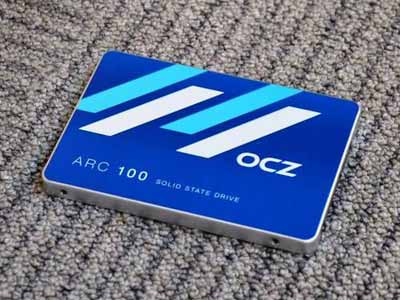
1. OCZ ARC 100 (120GB)

Đây là một lựa chọn sáng suốt cho những người muốn tăng hiệu năng hệ thống mà vẫn đảm bảo được chi tiêu tiết kiệm. ổ cứng này có tốc độ đọc/ghi lần lượt là 475MB/395MB bởi vậy tốc độ làm việc không hề thua kém những dòng ổ cứng cao cấp cùng hang.

Tuổi thọ của ổ cứng OCZ ARC 100 khá cao, đạt mức trung bình là 2 triệu giờ, chu kì xóa 20GB/ngày. Kích thước của nó khá mỏng, dày khoảng 7 mm nên rất phù hợp với những chiếc laptop thời trang.

Giá tham khảo: 1,75 triệu VNĐ.

2. Sandisk Extreme Pro 240GB

top 5 ổ cứng SSD

Đây cũng được coi là một trong top 5 ổ cứng SSD có hiệu suất làm việc hàng đầu hiện nay. Thời hạn bảo hành thì vô cùng ấn tượng, lên tới 10 năm. Nó được trang bị bộ điều khiển Marvell 88SS9187 cùng với công nghệ nCache Pro giúp tối ưu cả tốc độ lẫn số lần ghi/xóa dữ liệu.

Ổ cứng này được xem là lựa chọn tốt cho những người thường phải làm công việc biên tập phim, thiết kế đồ họa, chơi game 3D.

Giá tham khảo: 3,3 triệu VNĐ.

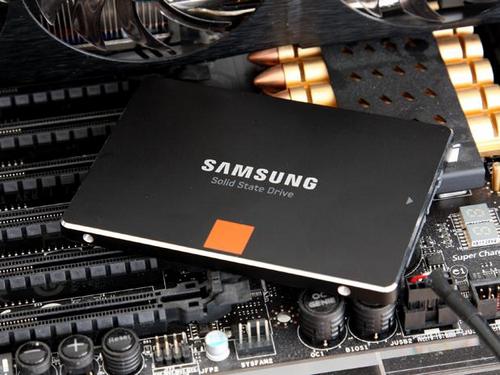
3. SSD Samsung 840 Pro (256GB)

top 5 ổ cứng SSD

Sản phẩm tiếp theo nằm trong top 5 ổ cứng SSD là Samsung 840 Pro 256GB. Đặc điểm nổi bật nhất của dòng ổ cứng Samsung này là tương thích với cả PC và laptop mỏng nhẹ. Nó được nâng cấp firmware mới giúp tăng hiệu suất sử dụng điện năng tốt hơn các phiên bản cũ trước đó. Đồng thời một số công cụ tích hợp sẵn giúp người tiêu dùng có thể dễ dàng kiểm tra tình trạng sức khỏe ổ cứng hoặc xóa dữ liệu vĩnh viễn để tránh rò rỉ dữ liệu bí mật.

Giá tham khảo: 4 triệu VNĐ.

4. Crucial MX200 (500GB)

Nếu cần một ổ cứng mỏng, nhẹ, hiệu suất cao và tiết kiệm điện năng cho laptop thì ổ cứng Crucial MX200 là một lựa chọn tuyệt vời, xứng đáng nằm trong danh sách top 5 ổ cứng SSD. Nó có tính năng tối ưu điện năng sử dụng với các chế độ theo dõi nhiệt độ, TRIM, SMART và DevSleep.

Nó cũng là một ổ cứng lý tưởng cho nhóm đối tượng doanh nghiệp vì khả năng bảo mật cao với mã hóa AES 256 bit. Nhà sản xuất cho biết nó có thể cho phép người dùng ghi 1 lượng dữ liệu lên tới 87GB/ngày trong vòng 5 năm liền.

Giá tham khảo: 5,1 triệu VNĐ.

5. Mushkin Reactor (1TB)

top 5 ổ cứng SSD

So với các đối thủ cùng mức dung lượng, Mushkin Reactor có chi phí rất tiết kiệm nhưng hiệu suất không hề thua kém. Với độ dày ấn tượng chỉ 7 mm, ổ cứng SSD này lại là một lựa chọn tốt nữa cho những ai sở hữu laptop mỏng nhẹ nhưng lại yêu thích các trò game khủng.

Giá tham khảo: 9,499 triệu VNĐ.

WD mở rộng dòng ổ cứng giám sát – Thông tin chi tiết

ổ cứng giám sát

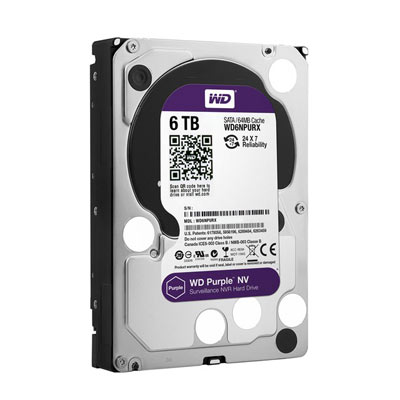
ổ cứng giám sátNgày 22/4/2015, Công ty NASADAQ: WDC trực thuộc Western Digital đã cho ra mắt dòng ổ cứng giám sát WD Purple™ NV, với kích thước 3,5 inch, dung lượng 4TB và 6TB dành cho các nhu cầu lớn về hệ thống giám sát mạng lưới video.

Dòng ổ cứng giám sát WD Purple™ NV được thiết kế riêng cho các hệ thống giám sát mạng quy mô lớn sử dụng số lượng ổ đĩa cao hơn cùng với số lượng ổ đĩa cao hơn cùng với số lượng mắt camera đi kèm. Chính vì thế dòng ổ cứng giám sát này yêu cầu khả năng lưu trữ lớn hơn và độ bền cao hơn, giảm thiểu nguy cơ mất dữ liệu. Dung lượng ổ cứng lớn hơn so với các dòng anh em giúp người dùng có thể lưu trữ video thời gian dài để tham khảo và phân tích. Một ưu điểm nữa của dòng ổ cứng giám sát WD Purple™ NV là nó có thiết kế đặc biệt để có thể hoạt động liên tục với công suất tối ưu mà tiêu thụ điện năng thấp.

Hãng WD cho biết, dòng ổ cứng giám sát này được sản xuất nhằm mục đích cải thiện việc phát lại những video có độ phân giải cao, sản xuất một số lượng lớn dữ liệu ở mức đáng kinh ngạc. Nó có những tính năng vô cùng hấp dẫn mang tính độc quyền của WD như:

  • Giảm thiểu mất cảnh phim khi kết hợp hỗ trợ với ATA bằng công nghệ AllFrame™ – quản lý bộ nhớ chủ quyền, giúp cải thiện lưu lượng và phát lại dữ liệu.
  • Có cả phiên bản nâng cấp chương trình chống vỡ hình video và gián đoạn hệ thống giám sát
  • Vỏ ngoài ổ cứng được thiết kế bằng vật liệu chống rỉ sét, có khả năng bảo vệ cao kể cả trong môi trường khắc nghiệt
  • Hỗ trợ cùng lúc các hệ thống camera có độ phân giải cao, đem lại hình ảnh sắc nét, linh hoạt

Với những ưu điểm của mình, ổ cứng giám sát WD Purple™ NV thực sự là một lựa chọn lý tưởng cho nhiều doanh nghiệp. Hãy cân nhắc để có thể đưa ra những lựa chọn phù hợp nhất nhé!

Thông tin chi tiết về sự ra mắt Office di động cho Windows 10

Office di động cho windows 10

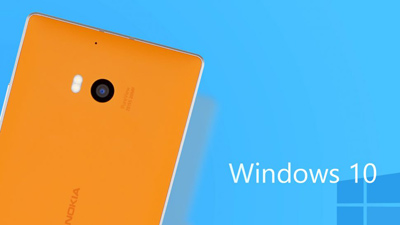
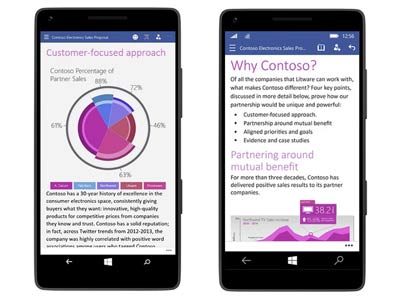
Office di động cho windows 10Có một tin vui dành cho các tín đồ Windows 10 mobile là hãng Microsoft đã chính thức lên kế hoạch phát hành bản Office di động cho Windows 10 vào cuối tháng 4 này.
Office di động cho windows 10 thực sự là một tiện ích rất hữu dụng cho những người thường xuyên phải làm việc với công cụ văn phòng, nó hỗ trợ tối đa cho người dùng, kể cả khi đã tắt máy tính, hay nằm trong chăn ấm, hoặc đi xa mà không có điều kiện dùng máy tính thì bạn vẫn có thể làm việc được. Hướng tới mục đích đó nên office di động cho windows 10 dự kiến sẽ được người tiêu dùng chào đón nhiệt liệt.

Ứng dụng mới này kết hợp cùng khả năng đồng bộ hóa hứa hẹn một tương lai đầy thành công, mang lại cho người dùng nhiều trải nghiệm thú vị trong việc lưu trữ, chỉnh sửa tài liệu.  Bản Office di động này sẽ được cài sẵn trên một số điện thoại chạy Windows 10 dự kiến ra mắt trong thời gian tới.

Cùng với việc hoàn thiện Office di động cho Windows 10, Microsoft cũng đang đẩy nhanh tốc độ để phát hành bản Office mới cho máy tính vào cuối năm nay. Theo thông tin tiết lộ thì đây sẽ là một phiên bản được đổi mới để hoạt động tốt trên cả màn hình cảm ứng của các máy tính bảng chạy Windows.

Hiện nay các ứng dụng di động của Office và Outlook trên Windows 10 chính là giải pháp giúp bạn tăng hiệu quả làm việc. Các ứng dùng này cho phép xem và chỉnh sửa trực tiếp trên điện thoại. Bên cạnh đó giao diện, các tùy chọn trình bày, định dạng phong phú, thân thiện với người dùng. Hơn nữa, tất cả các tài khoản mail có thể dễ dàng được gom lại một chỗ, mà bạn có thể xử lý được cả công việc khi đang đi du lịch cùng bạn bè và gia đình.

Nén dữ liệu miễn phí bằng BandiZip

nén dữ liệu

nén dữ liệuThông thường chúng ta thường thực hiện nén dữ liệu trước khi chia sẻ nó với mọi người thông qua thư điện tử vì dung lượng không cho phép. Nếu không muốn sử dụng WinRAR mất phí, bạn có thể sử dụng BandiZip xem sao.

Ưu điểm của phần mềm nén dữ liệu – BandiZip

  1. BandiZip là công cụ nén dữ liệu tương đối hoàn hảo trên Windows 10, các bạn nên thử qua. Nó có khả năng nén và giải nén hoàn toàn miễn phí và có thể tùy chọn cài đặt hoặc chạy trực tiếp.
  2. Một điểm cộng nữa là giao diện của BandiZip rất đơn giản, thân thiện và đẹp mắt. Các công cụ thiết kế rõ ràng, sinh động chứ không nhàm chán.

Hướng dẫn sử dụng BandiZip

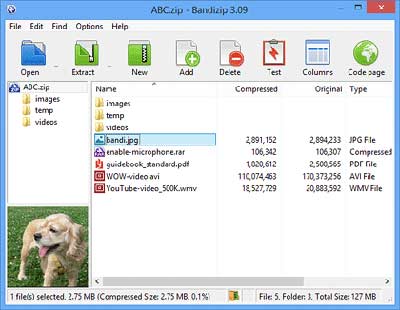
  1. Sau khi tải về, khởi động chương trình, bạn chọn New để bắt đầu công cuộc nén dữ liệu. Khi hộp thoại New Archiver mở ra, hãy nhấn Add rồi thêm các tệp tin cần nén, đặt tên cho gói tệp tin nén dữ liệu ở mục File Name và tùy chọn định dạng ở mục Archiver Format.
  2. Để tính bảo mật cao hơn, các bạn có thể đặt mật khẩu trong tùy chọn More Options để cài đặt theo ý muốn. Sau khi đã hoàn tất, hãy nhấn Start để bắt đầu quá trình nén dữ liệu.
  3. Để giải nén, chỉ cần nhấn Open, chọn tệp tin cần giải nén rồi nhấn Extract. BandiZip có khả năng giải nén nhiều định dạng như zip, iso, 7z, cab, wim, jar… Định dạng nén cũng rất đa dạng, bạn có thể xem trong mục Options – Settings – Association và đánh dấu vào nếu muốn sử dụng tất cả.

Nếu cài đặt trên hệ điều hành windows, bạn cũng có thể lựa chọn tùy chỉnh thêm vào menu chuột phải 1 số lệnh nén nhanh theo mong muốn.


Tham khảo: Dịch vụ cứu dữ liệu ổ cứng, thẻ nhớ, USB

Cứu dữ liệu máy chủ và nguyên nhân máy chủ hỏng ổ cứng

cứu dữ liệu máy chủ

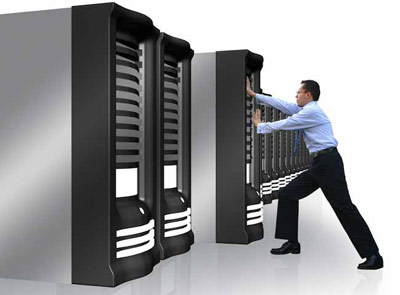
cứu dữ liệu máy chủCứu dữ liệu máy chủ là một công việc rất khó khăn. Bởi vì Server là hệ thống lưu trữ dữ liệu an toàn nhất và có lượng lưu trữ cao. Bài viết này sẽ giúp bạn hiểu thêm về vấn đề này.

Đã có không ít doanh nghiệp rơi vào tình trạng máy chủ hỏng ổ cứng dẫn đến mất dữ liệu. Vậy đâu là nguyên nhân dẫn đến tình trạng này, biện pháp khắc phục và cứu dữ liệu máy chủ ra sao?


Nguyên nhân máy chủ hỏng ổ cứng

Có 2 nguyên nhân chính dẫn đến hiện tượng này là:

  • Máy chủ hoạt động quá tải: các máy chủ ở doanh nghiệp thường xuyên phải hoạt động liên tục không ngừng nghỉ mà tuổi thọ của ổ cứng là có hạn. Vì vậy chắc chắn sẽ có một lúc nào đó, ổ cứng “ra đi”.
  • Không có biện pháp làm mát: chính vì phải hoạt động với công suất lớn nên máy chủ dễ bị nóng, trong khi không có các hệ thống thổi mát cho chúng thì khả năng hỏng sẽ đến sớm hơn.

Biện pháp hạn chế các sự cố xảy ra

Vì những lý do trên, các doanh nghiệp cần có biện pháp để hạn chế tối đa sự cố đáng tiếc xảy ra. Theo chuyên gia Đặng Trần Đức (Công ty khôi phục dữ liệu máy tính Việt Nam) thì các doanh nghiệp nên áp dụng những biện pháp sau đây:

  • Chọn mua ổ cứng chính hãng để lắp đặt, tuyệt đối không sử dụng những dòng ổ cứng trôi nổi trên thị trường, không rõ nguồn gốc.
  • Cần có chệ độ chăm sóc máy chủ thường xuyên, có thể kiểm tra định kì hàng tuần, hàng tháng để nhanh chóng phát hiện các lỗi.
  • Có hệ thống làm mát cho máy chủ, được biệt là vào mùa hè, nên lắp đặt điều hòa và để máy chủ trong phòng sạch, ít bụi bẩn.
  • Áp dụng các biện pháp sao lưu dữ liệu định kì để đề phòng trường hợp rủi ro.
  • Cứu dữ liệu máy chủ tại những địa chỉ uy tín, nếu không khả năng phục hồi dữ liệu sẽ giảm đi nếu đã có các biện pháp can thiệp mà thất bại.

Cứu dữ liệu máy chủ ở đâu?

Đây là câu hỏi mà bất cứ doanh nghiệp nào đặt ra khi gặp phải tình huống này. Hiện nay, tại Việt Nam có rất nhiều trung tâm khôi phục dữ liệu. Tuy nhiên, cứu dữ liệu máy chủ là một kỹ thuật phức tạp, đòi hỏi có sự hiểu biết chuyên sâu và kinh nghiệm thực tế. Chính vì vậy, các bạn cần hết sức lưu ý để chọn được một trung tâm uy tín, chuyên nghiệp “chọn mặt gửi vàng”, tránh tình trạng làm vấn đề nghiêm trọng thêm.

Xem thêm:

Sử dụng pin laptop đúng cách – Những mẹo rất đơn giản

sử dụng pin laptop đúng cách

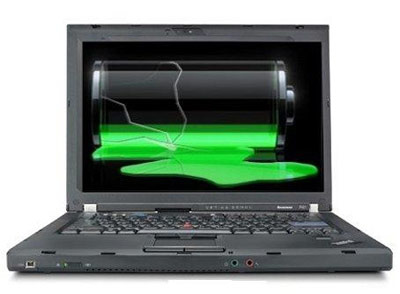
sử dụng pin laptop đúng cáchLaptop đã trở thành công cụ làm việc, giải trí và học tập vô cùng thiết yếu trong cuộc sống hiện đại ngày nay. Nhưng việc sử dụng pin laptop đúng cách để pin lâu chai, lâu hư thì không phải ai cũng nắm rõ. Các bạn hãy tham khảo những mẹo sau đây.

1. Không vừa dùng vừa sạc

Có rất nhiều người vừa sử dụng laptop vừa sạc pin, đây là nguyên nhân chính dẫn đến tình trạng chai pin. Khi đó pin sẽ phải sạc và xả đồng thời nên rất có hại, mặc dù hầu hết các máy tính cá nhân hiện nay đều có chế động ngắt sạc tự động khi đầy pin. Bởi vậy bạn chỉ nên tháo pin và dùng nguồn điện trực tiếp hoặc chỉ dùng pin mà không cắm điện.

2. Không để pin cạn quá mức

Một trong những mẹo sử dụng pin laptop đúng cách là không bao giờ để pin cạn kiệt tới mức tắt máy. Hãy luôn chú ý đến biểu tượng pin ở góc dưới màn hình và kiểm tra thời lượng sử dụng để có phương án sạc pin phù hợp. Thông thường, khi pin yếu dưới 15% các laptop thường hiển thị hộp thoại cảnh báo.

3. Đặt nơi mát mẻ

Các linh kiện điện tử nói chung và pin laptop nói riêng rất nhạy cảm với nhiệt độ. Nếu bị đặt trong một môi trường nhiệt độ quá cao, khả năng có thể xảy ra cháy nổ. Vì thế, để đảm bảo an toàn, cũng như giữ gìn pin được tốt hơn hãy luôn đặt máy ở nơi mát mẻ, thoáng khí.

4. Làm sạch điểm tiếp xúc giữa pin và máy

Sau một thời gian dài sử dụng, pin máy tính có thể bám nhiều bụi bẩn, lúc này nên lau sạch bằng vải khô mềm, nhất là tại các điểm tiếp xúc giữa pin và máy để tăng hiệu quả sử dụng.

5. Tiết kiệm năng lượng

Người dùng luôn có mong muốn kéo dài thời lượng sử dụng pin, một trong những cách đó là giảm bớt độ sáng màn hình, nhấn tổ hợp phím Fn + F7 khi tạm ngưng sử dụng, tắt các chức năng wifi, PC card, USB khi không cần thiết.

Trên đây là một số mẹo sử dụng pin laptop đúng cách. Hy vọng các bạn sẽ có những thông tin bổ ích để nâng cao tuổi thọ pin.