Ổ cứng gắn ngoài 1TB của LaCie siêu bền – Cứu dữ liệu HDD

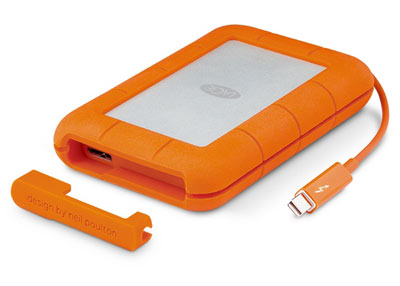
ổ cứng gắn ngoàiĐược mệnh danh là ổ cứng gắn ngoài siêu bền, có dung lượng khủng, LaCie Rugged Thunderbolt còn có khả năng truyền tải dữ liệu với tốc độ nhanh, đồng thời tương thích với cả Mac và Windows.

Ưu điểm Ổ cứng gắn ngoài 1TB của LaCie

  1. Với mục đích tạo ra một chiếc ổ cứng gắn ngoài bền bỉ vừa sử dụng được hàng ngày vừa có thể dùng ngoài trời, mà tốc độ, dung lượng đều được đảm bảo, hãng LaCie đã cho ra đời LaCie Rugged Thunderbolt.
  2. Xét về hình thức bên ngoài, chiếc ổ cứng di động này nhìn khá cứng cáp và nổi bật với tông màu cam. Nó được trang bị sẵn cáp Thunderbolt – là loại cáp vốn được thiết kế dành riêng cho các tín đồ của Apple. Tuy nhiên thiết bị có tích hợp sẵn cổng USB 3.0 nên người dùng Windows có thể yên tâm sử dụng.
  3. Ổ cứng gắn ngoài LaCie Rugged Thunderbolt đạt tốc độ truyền dữ liệu lên tới 387 MB/s, nghĩa là chỉ cần khoảng 5 phút để sao chép 100GB dữ liệu. Ngoài ra nó còn được chứng nhận đạt tiêu chuẩn siêu bền công nghiệp IP54, giúp tăng khả năng chống nước và chống bụi. Bên cạnh đó, thiết kế chống sốc cũng rất tốt, có thể hoạt động bình thường sau khi bị thả rơi từ độ cao 2m. Do đó nguy cơ mất dữ liệu được giảm tới mức tối thiểu.
  4. Một điểm mạnh nữa của ổ cứng gắn ngoài này là tính bảo mật dữ liệu với phần mềm Private – Public có khả năng mã hóa 256 bit. Chính vì những ưu điểm nổi bật của nó mà giá bán dự kiến được hãng đưa ra cũng không hề rẻ – khoảng 20,5 triệu đồng.
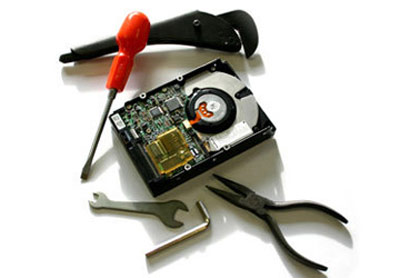
Mẹo cứu dữ liệu ổ cứng giúp bạn khôi phục hoàn toàn dữ liệu

mẹo cứu dữ liệu ổ cứngMẹo cứu dữ liệu ổ cứng để giúp bạn lấy lại được dữ liệu 100%. Nếu bạn đang đau đầu vị bị mất dữ liệu máy tính thì hãy tham khảo mẹo sau đây:

1. Ngưng sử dụng càng sớm càng tốt

Đây là mẹo lấy lại dữ liệu ổ cứng gần như quan trọng nhất. Dù là ổ cứng di động, ổ cứng máy bàn hay laptop, ổ cứng SSD hay HDD thì ngay khi phát hiện ra vấn đề bạn nên ngưng sử dụng càng sớm càng tốt.

Đơn giản vì việc tiếp tục rất có thể dẫn đến tình trạng bị ghi đè dữ liệu, và những phần dữ liệu bị ghi đè đó sẽ biến mất vĩnh viễn. Hơn nữa, đối với ổ cứng HDD nếu đang bị một số lỗi như bad sector, hỏng đầu đọc hoặc lỗi cơ,…việc cắm điện và sử dụng làm cho motor quay, gây xước mặt đĩa ảnh hưởng tới dữ liệu.

2. Không nên sử dụng phần mềm

Đối với những dữ liệu vô cùng quan trọng, bạn không nên tự ý sử dụng các phần mềm cứu dữ liệu trên mạng vì đa số chúng không giúp ích được gì. Ngoài ra, các phần mềm này có thể gây ra tình trạng lộn xộn dữ liệu và ghi đè khiến việc cứu dữ liệu ổ cứng sau đó trở nên khó khăn hơn.

Tất nhiên tại các trung tâm cứu dữ liệu ổ cứng chuyên nghiệp, các chuyên gia vẫn phải sử dụng phần mềm, nhưng đây đều là phần mềm chuyên dụng đặc trưng và phù hợp với từng trường hợp riêng, được nhập khẩu có bản quyền từ nước ngoài.

3. Không tự mở ổ cứng

Đối với ổ cứng HDD, nó được cấu tạo từ các đĩa từ và đầu đọc. Đĩa từ là nơi lưu trữ dữ liệu với 1 lớp từ tính phủ trên bề mặt đĩa nhựa hoặc đĩa thủy tinh. Việc mở ổ cứng phải được tiến hành trong môi trường tương tự với nơi sản xuất.

Nếu tự ý mở ổ cứng, các hạt bụi li ti trong không khí sẽ rơi vào làm xước mặt đĩa, gây hỏng dữ liệu. Bởi vậy cần chuyển ổ cứng tới công ty khôi phục dữ liệu chuyên nghiệp để các chuyên gia tiến hành xử lý trong lab cứu dữ liệu. Đó là một phòng sạch được thiết kế đặc biệt để không có các hạt bụi kích thước lớn hơn 0,3 nm và giảm lực tĩnh điện tới mức thấp nhất.

Trên đây là 3 mẹo cứu dữ liệu ổ cứng rất hữu ích, bạn nên thực hiện khi ổ cứng có dấu hiệu bị lỗi để tránh làm tình trạng ổ nặng hơn.

Chạm vào màn hình để trao đổi dữ liệu – Công nghệ mới InTouch

Chạm vào màn hình để trao đổi dữ liệu

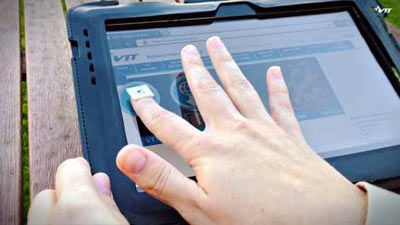
Chạm vào màn hình để trao đổi dữ liệuMới đây, một công nghệ mới mang tên InTouch cho phép người dùng thiết bị di động chạm vào màn hình để trao đổi dữ liệu đã ra đời.

Các thiết bị điện tử như laptop, smartphone, máy ảnh kỹ thuật số, đồng hồ thông minh,… là những vật dụng rất phổ biến trong cuộc sống của mỗi người. Bạn nghĩ sao nếu việc chạm vào màn hình để trao đổi dữ liệu chỉ bằng một chiếc nhẫn, vòng đeo tay, thậm chí móng tay được hiện thực hóa?

Thông tin chi tiết

  • Các nhà nghiên cứu của Trung tâm nghiên cứu VTT Phần Lan vừa mới phát triển công nghệ mới InTouch cho phép thực hiện việc này. Khi sử dụng InTouch, các thiết bị di động buộc phải có một chip nhớ dung lượng nhỏ, có ăng – ten nhưng không có pin. Thiết bị giao tiếp cũng phải có một ăng – ten đặc biệt để nhận diện thiết bị đeo tay có InTouch.
  • Đáp ứng được những điều kiện trên, chúng ta có thể chia sẻ dữ liệu qua lại giữa các thiết bị vô cùng dễ dàng. Ví dụ người dùng chạm vào thiết bị với một vòng InTouch, sẽ có một biểu tượng xuất hiện, hãy chọn để tải lên 1 lượng nhỏ thông tin, các thông tin này lưu trữ trong vòng InTouch. Tiếp theo chỉ cần chạm vào màn hình của thiết bị cần chia sẻ để tải về tệp tin đã lưu trữ trong vòng InTouch này.
  • Đối với những file dung lượng lớn như video, ngoài ăng – ten, buộc phải có một mạng khả dụng kết nối không dây như wifi, di động, Bluetooth,…Khi đó, InTouch có vai trò như một trung gian liên kết giữa tệp tin và điện toán đám mây.
  • Các nhà nghiên cứu cho biết, ngoài việc chạm vào màn hình để trao đổi dữ liệu, InTouch còn có thể hoặt động như một mật khẩu hay thiết bị bảo mật. Ngoài ra, vì vô cùng nhỏ bé, giao diện đơn giản nên nó có thể đặt ở bất kì nơi nào, hỗ trợ nhiều thiết bị, sản phẩm trong nhiều lĩnh vực khác nhau. Hy vọng công nghệ InTouch sẽ phổ biến trong một tương lai không xa.

Lịch sử phát triển của ổ cứng

lịch sử phát triển của ổ cứng

lịch sử phát triển của ổ cứngNgày nay, ổ cứng đã trở thành một thiết bị không thể thiếu trong cuộc sống hiện đại. Để máy tính có thể hoạt động và lưu trữ mọi dữ liệu thì cần phải có ổ cứng. Hãy cùng nhìn lại lịch sử phát triển của ổ cứng từ khi nó ra đời tới những biến đổi không ngừng ngày nay nhé!
Chiếc ổ cứng đầu tiên

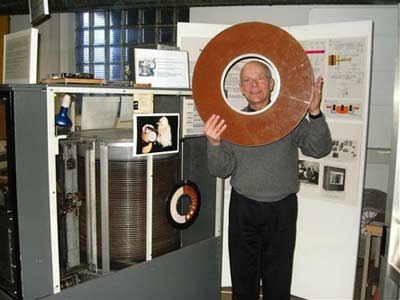
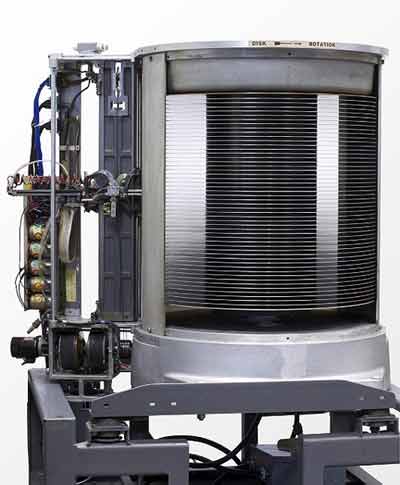
Nhắc tới lịch sử phát triển của ổ cứng, không thể không nhắc tới chiếc ổ cứng xuất hiện đầu tiên với một kích thước vô cùng khổng lồ vào năm 1956. Ổ cứng này mang tên IBM Model 350 có hình dáng bên ngoài gần giống như một chiếc điều hòa nhiệt độ to bằng tủ lạnh ngày nay. Thế nhưng nó chỉ có dung lượng 2,52 GB, và nặng tới 250 kg, có giá 40 000 USD. Đến tận những năm 1980 thì chiếc ổ cứng tiên tiến nhất vẫn được sản xuất dựa trên quan niệm to hơn – tốt hơn. Và để sử dụng được nó, đôi khi người ta phải cần cả 1 căn phòng.

Những tiến bộ về dung lượng

Trong lịch sử phát triển của ổ cứng, những cải tiến về dung lượng là không ngừng, nhưng phải mất tận 50 năm, ổ cứng mới đạt tới con số 1 TB.

Năm 1990, ổ cứng thông thường có dung lượng 40 MB, cao cấp hơn một chút thì có thể tăng lên 100 MB. Thời điểm đánh dấu cho cuộc cách mạng về dung lượng ổ cứng phải kể đến năm 2010, với sự xuất hiện của WD Caviar Green 2TB. Tính đến nay, dung lượng ổ cứng đã đạt đến một con số đáng nể là 10 TB, gấp 10 triệu lần so với chiếc ổ cứng đầu tiên.

Sự xuất hiện của ổ cứng di động

Nhu cầu lưu trữ ngày càng cao, đáp ứng yêu cầu phải di chuyển thường xuyên, ổ cứng di động nhanh chóng trở nên phổ biến. Nó thực sự đã đem lại cho con người sự tiện lợi vô cùng, với kích thước nhỏ gọn, trọng lượng nhẹ, lại có dung lượng cao. Chính vì thế mà nó ngày càng được nhiều người tiêu dùng lựa chọn. Hơn nữa, những cải tiến về cấu tạo như sử dụng chip nhớ flash cho ổ cứng SSD thay vì các đĩa từ và đầu đọc như ổ cứng HDD thực sự được coi là những bước tiến dài.

Có thể nói, trong 58 năm lịch sử phát triển của ổ cứng, nó đã làm được nhiều điều vượt trội về cả kích cỡ, tốc độ, dung lượng lẫn giá cả.

Đo tốc độ USB rất đơn giản bằng cách sử dụng phần mềm

đo tốc độ USB

đo tốc độ USBBạn đang phải sao lưu dữ liệu với một khối lượng không hề nhỏ, và muốn đo tốc độ USB xem có đáp ứng được yêu cầu về thời gian hay không. Hãy tham khảo những cách đo tốc độ USB cực đơn giản sau đây:

Dùng phần mềm USB Flash Benchmark

Phần mềm miễn phí này là một cách đo tốc độ USB rất tiện lợi cho nguời sử dụng vì nó có thể khởi chạy mà không cần phải cài đặt. Giao diện cũng vô cùng đơn giản, các bạn chỉ cần kết nối thiết bị với máy tính, chọn thiết bị rồi nhấn Benchmark X: (trong đó X là tên ổ USB).

Sau khi chương trình chạy xong, các kết quả sẽ được hiển thị rõ ràng. Nếu thấy quá rối mắt, hãy truy cập vào URL hiện lên trong cửa sổ để xem kết quả trực tuyến, nó sẽ cung cấp rõ ràng tốc độ đọc, ghi của thiết bị.

Dùng phần mềm HD Tune

Cách đo tốc độ USB này có nhiều tiện ích hơn vì nó có thể chẩn đoán tình trạng cũng như phát hiện lỗi của thiết bị, tuy nhiên phiên bản miễn phí thì không thể đầy đủ như bản có bản quyền. Các bạn có thể download phần mềm này tại đây.

Sau khi cài đặt, hãy mở HD Tune rồi chọn thẻ Benchmark, chọn ổ lưu trữ cần đo, nhấn Start và chờ đợi. Rất nhanh bạn sẽ nắm được con số chắc chắn về tốc độ của USB mà không cần phải quan tâm đến những chi tiết lằng nhằng khác.

Dùng phần mềm CrystalDiskMark

Với những người có hiểu biết sâu về công nghệ thông tin thì đo tốc độ USB bằng CrystalDiskMark là một lựa chọn tuyệt vời. Các bạn có thể tự thiết lập thông số kiểm tra, ấn định kích thước tệp tin, số lần chạy thửu và nhiều tùy chọn khác.

Rất tiện lợi là phần mềm này có cả phiên bản chạy trực tiếp lẫn phiên bản cài đặt. Hạn chế của nó là phiên bản cài đặt sẽ kèm theo những chương trình không mong muốn, còn phiên bản di động thì không có phần giúp đỡ.

Tất nhiên bạn cũng có thể kiểm tra tốc độ ổ cứng di động, ổ cứng HDD hay ổ cứng SSD bằng những cách này.

Đóng băng ổ cứng bằng Deep Freeze standard – Hướng dẫn sử dụng

đóng băng ổ cứng

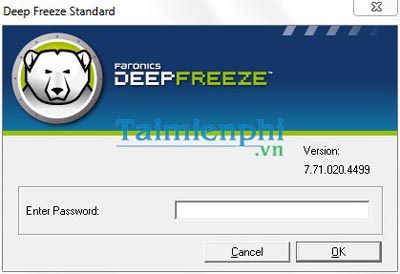
đóng băng ổ cứngNgoài việc đặt mật khẩu ổ cứng thì sử dụng phần mềm Deep Freeze Standard có khả năng đóng băng ổ cứng cũng là một cách giảm thiểu nguy cơ mất dữ liệu cũng như những tác động bên ngoài tới các hệ thống, chương trình bên trong ổ cứng.

Khi khởi động chương trình đóng băng ổ cứng, các thiết lập cũng như cài đặt trước đó đều được giữ nguyên trạng thái, dù có thêm ứng dụng hay file dữ liệu nào được tải về sau đó thì khi khởi động lại máy chúng sẽ biến mất như chưa từng xuất hiện.


Những lợi ích khi đóng băng ổ cứng:

  • Bảo vệ an toàn cho toàn bộ dữ liệu và ứng dụng trong ổ cứng.
  • Khôi phục lại nguyên vẹn trạng thái trước đóng băng mỗi khi khởi động lại máy tính.
  • Có thể tùy chọn đóng băng 1 hoặc nhiều ổ cứng.
  • Bảo vệ bằng mật khẩu.

–>Đọc thêm:

  1. Cách sửa lỗi ổ cứng bằng phần mềm
  2. Cách sửa lỗi Bad Sector trên Windows 8

Hệ điều hành tương thích

Công cụ đóng băng ổ cứng này có thể tương thích với các hệ điều hành Windows ở mọi phiên bản như Windows 2000, Windows XP, Windows 7/8,…

Hướng dẫn sử dụng

  1. Để khởi động chương trình, bạn dùng tổ hợp phím Ctrl + Alt + Shift + F6 hoặc nhấn giữ phím Shift rồi kích đúp chuột vào biểu tượng trên khay hệ thống.
  2. Giải nén và mở tệp đuôi exe để cài đặt.
  3. Download file cài đặt của Deep Freeze Standard về máy.
  4. Chọn OK để xác nhận mở chương trình.
  5. Trên giao diện của Deep Freeze Standard, chọn cửa sổ Status rồi tùy chọn các thiết lập sau:
  • Boot Frozen: ngăn chặn mọi thao tác như sao chép, ghi đè, xóa dữ liệu.
  •  Boot Thawed on Next: máy tính khởi động lại với số lần xác định trong tình trạng được thực hiện các thao tác với dữ liệu trên ổ cứng.
  •  Boot Thawed: tắt chế độ đóng băng.

Sau khi chọn, nhấn Apply and Reboot để bắt đầu

Như vậy, chỉ cần khởi động lại máy tính là phần mềm đóng băng ổ cứng đã được kích hoạt, giúp bảo vệ hệ thống một cách tốt nhất. Chúc các bạn thành công!

Cách dọn ổ cứng không làm mất dữ liệu bằng phần mềm miễn phí

Cách dọn ổ cứng không làm mất dữ liệu


Cách dọn ổ cứng không làm mất dữ liệuDung lượng ổ cứng đang thu hẹp, bạn muốn xóa bỏ bớt những file rác hay tài liệu không cần thiết để tăng không gian lưu trữ nhưng lại sợ mất dữ liệu quan trọng? Vậy thì hãy tham khảo những cách dọn ổ cứng không làm mất dữ liệu sau đây.

Dùng công cụ Disk Cleanup trên Windows 7

Các file rác, file tạm luôn chiếm mất một phần bộ nhớ máy tính. Vì thế hãy sử dụng công cụ Disk Cleanup có sẵn trên Windows 7 để dọn ổ cứng, quét sạch chúng ra khỏi bộ lưu trữ. Đây là một trong những cách dọn ổ cứng không làm mất dữ liệu rất hiệu quả.

Để sử dụng, các bạn hãy vào menu Start – nhập Disk Cleanup vào ô tìm kiếm – mở chương trình – tích vào các file cần loại bỏ – chọn OK.

Để đảm bảo ổ cứng luôn “sạch”, các bạn có thể chạy chương trình định kì theo tuần hoặc theo tháng.

Dùng phần mềm PC Decrapifier

Chúng ta có thể xóa bỏ phiền toái mà những phần mềm không hữu dụng lại tốn nhiều dung lượng mang lại bằng cách sử dụng PC Decrapifier. Khởi động chương trình bằng 1 trong 2 cách sau:

Cách 1: Vào menu Start – Control Panel – Remove những phần mềm muốn gỡ

Cách 2: Download PC Decrapifier về máy tính, cài đặt rồi khởi động, chương trình sẽ đưa ra 1 danh sách những phần mềm nghi ngờ không sử dụng, bạn chỉ còn chọn Next để loại bỏ. Sau đó, một danh sách các chương trình trong máy hiển thị, bạn hãy tích vào những chương trình muốn xóa rồi nhấn Next là hoàn thành.

Dùng phần mềm CCleaner

Trong trường hợp ổ cứng đã quá đầy, hãy sử dụng phần mềm CCleaner. Sau khi download và cài đặt, chương trình sẽ giúp bạn dọn ổ cứng bằng cách dọn các file tạm, các dữ liệu về file download hay lịch sử dữ liệu tìm kiếm, lịch sử dữ liệu Windows. Ngoài ra, nó còn có thể dọn các file tạm thời và các file gần đây từ những ứng dụng phổ biến như Adobe Acrobat, Microsoft Office,… Chương trình này có thể dọn dẹp và bảo trì ổ cứng của bạn theo lịch trình.

Trên đây là những thủ thuật giúp dọn ổ cứng một cách hữu hiệu. Hy vọng các bạn sẽ chọn được phương án phù hợp và áp dụng thành công!

Nếu không may trót loại bỏ những file quan trọng, hãy sử dụng các phần mềm cứu dữ liệu để lấy lại (nếu chỉ đơn giản là xóa nhầm) hoặc sử dụng các dịch vụ cứu dữ liệu chuyên nghiệp để đảm bảo an toàn cho dữ liệu (nếu sự cố phức tạp hơn).

Xóa dữ liệu vĩnh viễn trước khi thanh lý ổ cứng – Cứu dữ liệu HDD

xóa dữ liệu vĩnh viễn

xóa dữ liệu vĩnh viễnĐối với những ổ cứng đã qua sử dụng, bạn không có nhu cầu dùng đến nữa và muốn bán nó đi, nhưng lại e ngại người khác có thể khôi phục dữ liệu riêng tư đã từng lưu trữ trong đó. Để giải quyết vấn đề này, có thể tham khảo cách xóa dữ liệu vĩnh viễn trên ổ cứng mà chúng tôi sẽ giới thiệu sau đây.
Sự khác nhau giữa các loại ổ cứng

Để hiểu rõ về việc mình làm, trước tiên các bạn cần xác định xem ổ cứng thuộc loại nào: ổ cứng SSD, ổ cứng HDD hay ổ cứng di động?

  • Ổ cứng HDD có nguyên tắc xóa dữ liệu là khi thực hiện xóa, phần dữ liệu đó không hoàn toàn mất đi, mà chỉ có đường dẫn đến dữ liệu đó bị xóa. Điều này nghĩa là, khi chưa bị dữ liệu mới ghi đè, nó rất có khả năng được khôi phục.
  • ổ cứng SSD khác ở chỗ có cấu tạo từ các chip nhớ flash, nhờ có tính năng TRIM mà khi lệnh xóa dữ liệu được thực hiện thì ổ cứng sẽ được thông báo không cần dùng đến khối dữ liệu đó nữa và xóa hoàn toàn
  • ổ cứng di động, nếu là ổ SSD thì cũng không xóa hẳn được file dữ liệu vì nó không được trang bị tính năng TRIM

Xóa dữ liệu vĩnh viễn trên Windows 8

Hệ điều hành Windows 8 được cài đặt sẵn chức năng cho phép xóa dữ liệu vĩnh viễn, đồng thời khôi phục hệ điều hành trở về trạng thái ban đầu, nhờ tính năng Reset your PC. Khi sử dụng công cụ này, dữ liệu cũ sẽ bị ghi đè bởi dữ liệu mới và mất đi.

Xóa dữ liệu vĩnh viễn trên Windows 7

Đối với windows 7 và các phiên bản cũ hơn, dù có đưa máy về trạng thái ban đầu thì vẫn có thể phục hồi dữ liệu trên ổ cứng trước đó. Vì vậy, các bạn chỉ có thể sử dụng công cụ hỗ trợ như Boot and Nuke. Nó sẽ giúp xóa sạch dữ liệu và ghi đè lên để dữ liệu đó biến mất hoàn toàn.

Xóa dữ liệu vĩnh viễn với ổ cứng gắn ngoài

Trong trường hợp này, cách xử lý sẽ đơn giản hơn nhiều. Chúng ta chỉ cần định dạng lại ổ cứng bằng cách kết nối máy tính, nhấn chuột phải vào biểu tượng ổ đĩa và chọn Format, bỏ tích Quick Format là vấn đề đã được giải quyết.

Khôi phục hình ảnh đã xóa trên thẻ nhớ máy ảnh

khôi phục hình ảnh

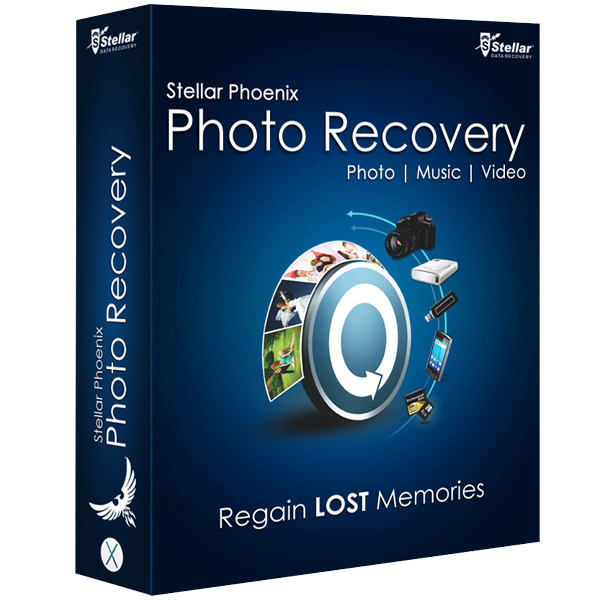
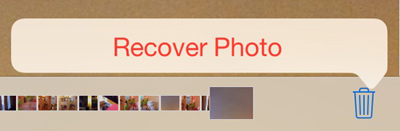
khôi phục hình ảnhKhôi phục hình ảnh do lỡ tay xóa mất trên thẻ nhớ máy ảnh đã không còn là điều khó khăn. Với phần mềm Stellar Phoenix Photo Recovery, chúng ta có thể dễ dàng lấy lại dữ liệu ảnh đã mất.

Lưu ý trước khi khôi phục hình ảnh

Điều kiện tiên quyết để có thể khôi phục hình ảnh thành công trên thẻ nhớ là dữ liệu chưa bị ghi đè. Chính vì thế, ngay khi vừa lỡ xóa nhầm một hình ảnh nào đó, các bạn nên tạm ngưng sử dụng thiết bị và thực hiện cứu dữ liệu càng sớm càng tốt.

Phần mềm khôi phục hình ảnh Stellar Phoenix Photo Recovery

Stellar Phoenix Photo Recovery là một phần mềm phục hồi dữ liệu bị xóa trên thẻ nhớ với nhiều định dạng khác nhau. Nhưng công cụ này rất hiệu quả nhất trong việc khôi phục hình ảnh từ tất cả các loại camera phổ biến hiện nay.

  1. Để sử dụng, các bạn hãy tải phần mềm rồi cài đặt, sau đó khởi động và kết nối thẻ nhớ với máy tính. Trên giao diện của chương trình, nhấn chọn vào vùng nhớ muốn khôi phục và click Scan Now.
  2. Bước kế tiếp, đánh dấu vào những dạng dữ liệu mà bạn muốn phục hồi.
  3. Sau khi chạy, một danh sách các tệp tin có thể phục hồi xuất hiện. Hãy xem đâu là hình ảnh mình cần khôi phục rồi chọn nó rồi nhấn Recover, cuối cùng chọn vị trí lưu lại hình ảnh đó là xong.

Lưu ý: nếu hình ảnh có ý nghĩa quan trọng, bạn nên tới các trung tâm cứu dữ liệu chuyên nghiệp để phục hồi, vì phần mềm này không hoàn toàn miễn phí, nếu thực hiện thất bại, sẽ rất khó khăn để phục hồi dữ liệu sau đó.

Phần mềm tăng tốc cho máy tính – Cứu dữ liệu HDD

Phần mềm tăng tốc cho máy tính

Phần mềm tăng tốc cho máy tínhNgười dùng windows luôn được tiếp cận với rất nhiều quảng cáo về các phần mềm tăng tốc cho máy tính. Nhưng thực sự chúng có cần thiết như vẫn được nhà sản xuất tung hô?

Phần mềm dọn máy tính

Thông thường, người dùng phải bỏ tiền ra chi trả khi dùng nó để tăng tốc cho máy tính. Nhưng trên thực tế nó không đem lại nhiều hiệu quả như bạn tưởng. Các lỗi chúng phát hiện ra về cơ bản không phải lỗi, như bộ nhớ tạm trên trình duyệt file nằm trên vùng nhớ bị phân mảnh, file tạm của ổ cứng… Việc dọn dẹp những loại file như vậy có thể được thực hiện ngay trên windows mà không cần mua phần mềm.

Phần mềm chống phân mảnh ổ cứng

Đây là phần mềm tăng tốc cho máy tính rất tốt. Đối với người dùng windows, việc này quá thừa thãi vì hệ điều hành này mặc định chạy chương trình chống phân mảnh ổ cứng vào thứ 4 hàng tuần, điều đó là quá đủ. Bạn không cần thiết phải sử dụng thêm một ứng dụng chống phân mảnh thứ hai.

Phần mềm tối ưu ổ cứng SSD

Với rất nhiều ưu điểm, SSD đang ngày càng được lựa chọn nhiều. Một trong những đặc tính của nó là không bị phân mảnh như ổ cứng HDD. Vậy nhưng, nhiều công ty phát triển phần mềm đã nghĩ ra một công cụ gọi là phần mềm tối ưu hóa SSD. Sự thật thì các nhà sản xuất ổ cứng đã làm những điều tốt nhất cho ổ cứng của họ, vậy nên các chương trình này cũng chẳng thể cải thiện trong việc tăng tốc cho máy tính.

Phần mềm gỡ bỏ cài đặt

Trong quá trình gỡ bỏ một ứng dụng nào đó trên Windows, có thể sót lại một vài file rác. Chúng ta hoàn toàn có thể loại bỏ chúng thủ công bằng cách xóa trực tiếp thay vì mất tiền mua bản quyền chỉ để làm việc ít có ý nghĩa này. Kể cả còn file sót lại thì nó cũng không quá ảnh hưởng tới tốc độ hay dung lượng ổ cứng.

Phần mềm kiểm tra phiên bản cập nhật

Sự thực là cho đến thời điểm này nó không còn hữu dụng trong việc tăng tốc cho máy tính nữa. Hệ điều hành, trình duyệt, driver và rất nhiều ứng dụng khác đều có tính năng tự động cập nhật phiên bản mới, những chương trình còn lại đa số là các ứng dụng không cần cập nhật.

Hy vọng với những thông tin đã nêu, các bạn sẽ hiểu rõ hơn về những Phần mềm tăng tốc cho máy tính hiện nay và có sự lựa chọn sáng suốt nhất.