HDD 500Gb Seagate thiết kế cho máy tính bảng tốt nhất hiện nay

HDD 500Gb Seagate thiết kế cho máy tính bảng

HDD 500Gb Seagate thiết kế cho máy tính bảngHDD 500Gb Seagate là cái tên rất quen thuộc đối với người sử dụng dành cho cả laptop lẫn PC. Nhưng, đã bao giờ bạn nghe thấy HDD 500Gb dành riêng cho máy tính bảng hay chưa?

HDD 500Gb Seagate Ultra Mobile được thiết kế dành riêng cho máy tính bảng. Bạn đã nghe tới cái tên này chưa? Đây là dòng ổ cứng với dung lượng lưu trữ lên tới 500Gb và hiệu năng của thiết bị Flash giúp tăng sức mạnh gấp nhiều lần cho máy tính bảng.

Vì sao HDD 500Gb Seagate lại phù hợp cho máy tính bảng

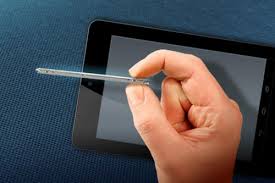
  • Hiện nay, các dòng máy tính bảng đang được rất nhiều người ưu chuộng bởi tính năng với màn hình cảm ứng có thể sử dụng bút cảm ứng hoặc ngón tay để nhập dữ liệu thay cho chuột và bàn phím. Đây được gọi là thiết bị ổ cứng di động thứ 3 bởi nó tích hợp từ máy tính và điện thoại di động. Thường, máy tính bảng sẽ có dung lượng từ 16Gb cho tới 128Gb là cao nhất. Nhưng nay, Seagate đã cho ra công nghệ đột phá với dòng HDD 500Gb Seagate Ultra Mobile siêu mỏng với độ dày chỉ 5mm và trọng lượng chỉ có 94 gram giúp cho máy tính bảng của bạn sẽ có thêm không gian lưu trữ. Dòng ổ cứng này ngoài khả năng lưu trữ lớn ra còn giúp tăng cao sức mạnh, hiệu suất lưu trữ. Điều này sẽ góp phần to lớn cho máy tính bảng trong tương lai sẽ luôn giữ được hình dáng gọn nhẹ mà lại có dung lượng lưu trữ ngang tầm với máy tính xách tay.
  • Ngoài ra, để bảo vệ thiết bị di động hoàn hảo này thì ổ cứng Ultra Mobile còn hỗ trợ cho bạn bộ cảm biến Zero Gravity riêng biệt của Seagate để giúp bạn quản lý cũng như bảo quản làm tăng khả năng chống sốc cho thiết bị. Đặc biệt, chế độ nguồn có hỗ trợ trạng thái ngủ giúp ổ cứng tiêu thụ ít điện năng ở mức thấp nhất và kéo dài thêm tuổi thọ của máy tính bảng.
  • Do công nghệ đột phá mà Seagate đã đưa ra cho dòng máy tính bảng – thế hệ thứ 3 dòng HDD 500Gb mang tính chất đặc thù riêng của dòng ổ cứng này. Giúp bạn nâng cao hiệu quả trong công việc dù ở bất cứ đâu, bất cứ khi nào. Và bạn hoàn toàn tin tưởng sử dụng dòng sản phẩm máy tính bảng với dung lượng lưu trữ lên tới 500Gb. Bởi, trên thị trường hiện nay cho thấy máy tính bảng có thể nghe gọi dễ dàng như một chiếc điện thoại di động, còn có thể lướt web, lưu trữ hình ảnh, dữ liệu mà trực tiếp dùng bằng tay thay cho bàn phím hoặc chuột dễ dàng di chuyển rất tiện lợi.
  • Thay vì lựa chọn chiếc máy tính xách tay công kềnh thì bạn có thể chọn cho riêng mình một chiếc máy tính bảng gọn nhẹ hơn nhiều trong những chuyến du lịch hay công tác.
WD My Passport Element có gì nổi bật? Các tính năng, ưu điểm vượt trội

WD My Passport

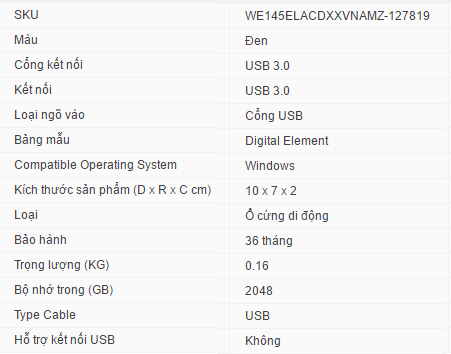
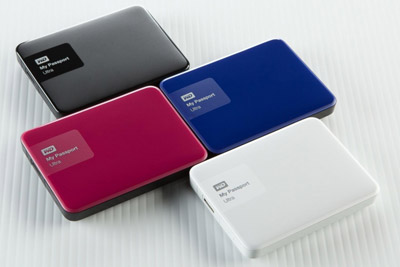
WD My PassportWD My Passport Element là một trong số những sản phẩm của nhà sản xuất Western Digital. WD My Passport Element còn là một trong những thiết bị lưu trữ dữ liệu khá quen thuộc và đơn giản đồng thời cũng rất có giá trị.

WD My Passport Element có dung lượng 1Tb, 2Tb, 3Tb được thiết kế hoạt động mạnh mẽ nhờ cổng kết nối chuẩn USB 3.0 và có tốc độ truyền tải dữ liệu lên tới 4.8 GB/s. Kết nối dễ dàng với máy tính và được dùng thử miễn phí phần mềm sao lưu dữ liệu tự động.

Một số thông tin nổi bật của dòng ổ WD My Passport Element siêu mỏng

1. Ưu điểm

  • Có cổng hỗ trợ USB 3.0 với tốc độ truyền tải dữ liệu cao.
  • Có dung lượng lớn, thiết kế đẹp phù hợp với nhu cầu lưu trữ một lượng lớn dữ liệu.
  • Tương thích với hệ điều hành vì vậy bạn có thể lưu trữ một cách đơn giản nhất
  • Được dùng miễn phí 30 ngày sử dụng phần mềm tự động sao lưu dữ liệu.

2. Tính năng vượt trội

  • Dung lượng lớn được thiết kế với độ dày 2.5 inch cho ổ 2Tb còn với ổ 3 Tb thì loại 3.5 inch dùng chủ yếu cho việc lưu trữ để bàn.
  • Sau khi dùng thử bản tự động sao lưu bạn hoàn toàn có thể mua bản quyền với một mức giá khá hợp lý.
  • Làm việc đơn giản với thiết bị bởi dòng ổ cứng di động này cho phép bạn cứ cắm vào máy tính là chạy và không cần cài đặt thêm bất cứ một phần mềm nào hỗ trợ.
  • Thoải mái lưu trữ mà không cần lo lắng về dung lượng.
  • Thiết kế nhỏ gọn siêu mỏng giúp bạn dễ dàng mang theo và sử dụng. Đồng thời có độ bền cao và chống va đập tốt…

3. Ổ cứng di động này rất phù hợp với

  • Chia sẻ dữ liệu và lưu trữ.
  • Những người thường xuyên phải đi công tác xa, di chuyển nhiều.
  • Đây cũng là thiết bị không thể thiếu đối với thợ quay phim hay chụp ảnh.
  • Thích hợp cho máy tính PC, laptop, máy tính bảng đồng thời cũng thích hợp với máy tính xách tay thế hệ mới.

4. Đặc điểm chính của dòng sản phẩm WD My Passport Element

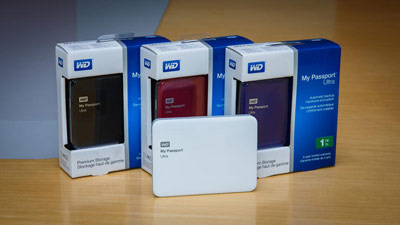
Khi mua sản phẩm chính hãng bạn sẽ nhận được 1 vỏ hộp còn nguyên chưa bóc tem, 1 ổ cứng và 1 dây USB cổng 3.0

WD My Passport Element có gì nổi bật?

Western Digital cho ra rất nhiều dòng sản phẩm WD My Passport phù hợp với sở thích và nhu cầu sử dụng của mọi người. Do vậy, bạn nên chọn cho mình một sản phẩm phù hợp nhất

Phần mềm lấy lại dữ liệu đã xóa cho USB Flash – Cứu dữ liệu HDD

Phần mềm lấy lại dữ liệu đã xóa cho USB flash

Phần mềm lấy lại dữ liệu đã xóa cho USB flashPhần mềm lấy lại dữ liệu đã xóa – USB Drive Data recovery được sử dụng trong nhiều trường hợp bị mất dữ liệu, điển hình là khi đã bị xóa. Đặc biệt hơn cả là phần mềm này chuyên dùng nhiều cho hàng loạt những thiết bị lưu trữ dữ liệu bên ngoài.

Phần mềm lấy lại dữ liệu đã xóa – USB Drive Data recovery  sẽ là công cụ giúp ích rất nhiều trong việc khôi phục dữ liệu từ những thiết bị ngoài đặc biệt là USB. Với giao diện thân thiện người sử dụng bạn có thể thực hiện một cách rất đơn giản.

1. Hướng dẫn cách sử dụng phần mềm lấy lại dữ liệu đã xóa

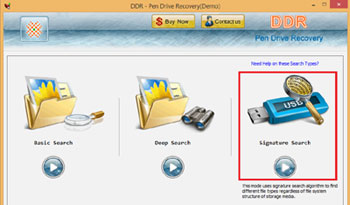
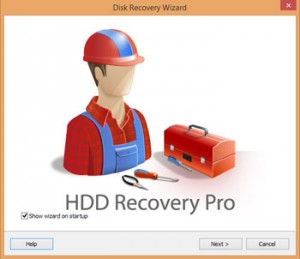
Bước 1: Download phần mềm về và cài đặt. Sau khi cài đặt chương trình có giao diện như sau:

Phần mềm lấy lại dữ liệu đã xóa cho USB Flash

Bước 2: Tiến hành quét trên thiết bị USB

  • Chọn thiết bị USB cần quét

Phần mềm lấy lại dữ liệu đã xóa cho USB Flash

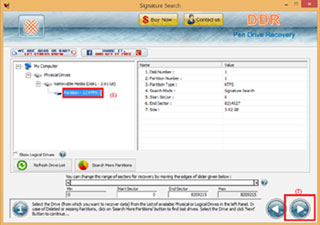
  • Chọn phân vùng và click vào mũi tên để tiếp tục

Phần mềm lấy lại dữ liệu đã xóa cho USB Flash

  • Chờ đợi quá trình quét file hoàn thành

Phần mềm lấy lại dữ liệu đã xóa cho USB Flash

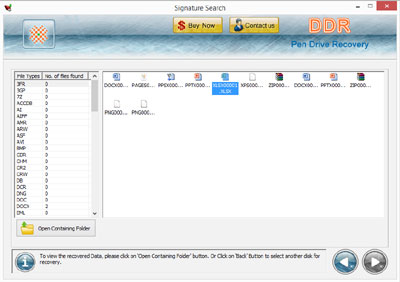
Sau khi quá trình quét hoàn thành bạn có thể nhìn thấy những file đã được phục hồi nếu muốn xem bạn chỉ cần click vào file đó và xem lại là được.

2. Ưu điểm của phần mềm khôi phục dữ liệu đã xóa

  • Dễ dàng phục hồi dữ liệu trong thời gian ngắn
  • Dễ dàng sử dụng, thân thiện với người dùng và không yêu cầu bất cứ kỹ thuật nào để chạy phần mềm.
  • Hỗ trợ những tập tin phục hồi có dung lượng lớn
  • Có chế độ cho xem trước khi phục hồi
  • Tương thích với nhiều loại thiết bị lưu trữ bên ngoài điển hình như USB…

Kết quả thử nghiệm thực tế cho thấy khả năng dùng phần mềm cứu dữ liệu đã xóa – USB Drive Data recovery  đã đạt hiệu quả khá cao, quá trình tìm kiếm file sẽ đạt tương đối là 100%. Thời gian phục hồi cũng nhanh chóng. Với lợi ích của phần mềm này mang lại thì chắc hẳn bạn sẽ có sự lựa chọn đúng đắn nhất để phục hồi đống dữ liệu của mình một cách an toàn tuyệt đối.

Hướng dẫn phần mềm khôi phục dữ liệu ổ cứng bản quyền

Hướng dẫn phần mềm khôi phục dữ liệu ổ cứng bản quyền

Hướng dẫn phần mềm khôi phục dữ liệu ổ cứng bản quyềnPhần mềm khôi phục dữ liệu ổ cứng là khi ổ đĩa lưu trữ bị hỏng và cần lấy dữ liệu. Đây cũng là tâm lý chúng đối với những ai đang bị mất dữ liệu. Vì vậy, với phần mềm sẽ là “phao hỗ trợ” cho bạn.
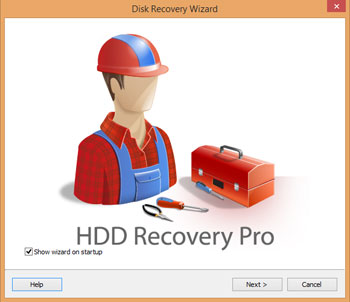
Phần mềm khôi phục dữ liệu ổ cứng – HDD Recovery Pro 4.1.0.0 sẽ là phao cứu sinh của bạn. Đây là phần mềm được coi như là cứu dữ liệu cao cấp bởi nó thực hiện được trên những phân vùng bị hỏng, bị lỗi mà không thể tiếp cận được…với thuật toán bậc nhất thì đây sẽ là phần mềm đáng tin cậy và chính xác nhất. Phần mềm khôi phục dữ liệu ổ cứng đã hỗ trợ trên mọi định dạng như: NTFS, NTFS 4, NTFS 5, FAT12, FAT16, FAT32, và VFAT file systems, Linux based File Systems EXT2 và EXT3 (Linux). Thậm chí có thể phục hồi từ IDE, ATA, SATA và ổ đĩa cứng SCSI và những thiết bị lưu trữ di động.

1. Tính năng của phần mềm lấy lại dữ liệu ổ cứng

  • Hỗ trợ kéo thả văn bản trên giao diện phần mềm.
  • Khôi phục dữ liệu từ ổ cứng IDE / ATA / SATA / SCSI.
  • Phục hồi từ những thiết bị di động: SmartMedia, Secure Digital, MemoryStick, Digital cameras…
  • Hỗ trợ USB, đuôi ZIP, ổ cứng lớn hơn 200GB.
  • Lấy file đã xóa từ thùng rác.
  • Phục hồi phần vùng bị hỏng,bị lỗi.

2. Hướng dẫn cài đặt phần mềm

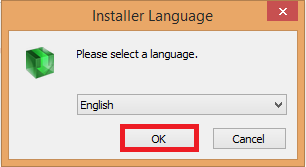
  • Chọn ngôn ngữ hiển thị cho phần mềm.

Hướng dẫn phần mềm khôi phục dữ liệu ổ cứng bản quyền

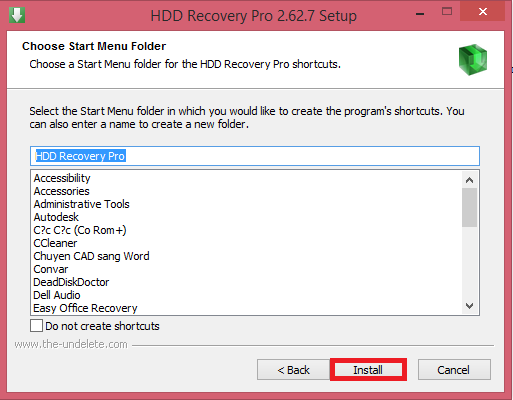
  • Tiếp tục chọn Next để tiến hành cài đặt chọn Install.

Hướng dẫn phần mềm khôi phục dữ liệu ổ cứng bản quyền

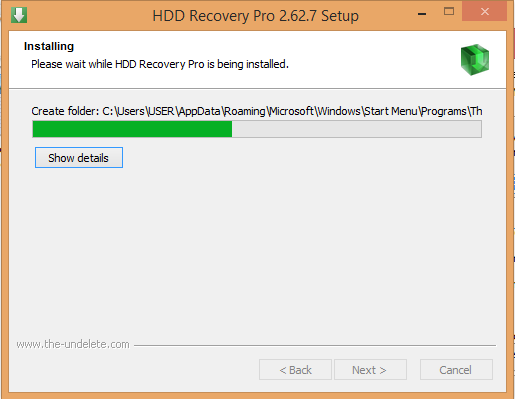
  • Chờ đợi quá trình cài đặt.

Hướng dẫn phần mềm khôi phục dữ liệu ổ cứng bản quyền

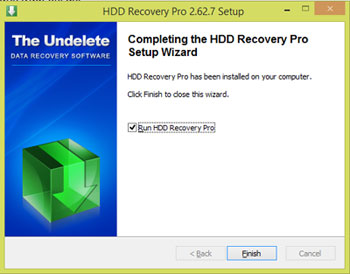
  • Click Finish để kết thúc quá trình cài đặt.

Hướng dẫn phần mềm khôi phục dữ liệu ổ cứng bản quyền 3. Sử dụng phần mềm

  • Giao diện của chương trình.

Hướng dẫn phần mềm khôi phục dữ liệu ổ cứng bản quyền

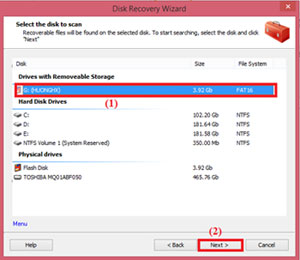
  • Chọn phân vùng cần khôi phục.

Hướng dẫn phần mềm khôi phục dữ liệu ổ cứng bản quyền

  • Kết thúc quá trình tìm kiếm chọn Finish.

Hướng dẫn phần mềm khôi phục dữ liệu ổ cứng bản quyền

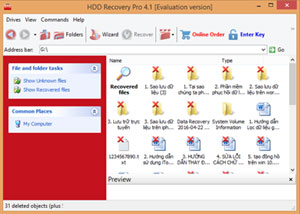
  • Chương trình sẽ cho chúng ta thấy những file bị xóa được hiển thị. Bạn muốn phục hồi file nào thì click vào file đó và chọn Recover.

Hướng dẫn phần mềm khôi phục dữ liệu ổ cứng bản quyền

Với phần mềm này sẽ là phao cứu bạn trong những lúc gặp khó khăn đồng thời giúp bạn có thể ngăn chặn được virus và những phần mềm độc hại. Nếu bạn muốn sử dụng hết được những tính năng của phần mềm khôi phục dữ liệu ổ cứng thì hãy mua bản quyền để đạt hiệu quả cao nhất.

Phần mềm khôi phục dữ liệu tốt nhất cho office – Easy Office Recovery

Phần mềm khôi phục dữ liệu tốt nhất

Phần mềm khôi phục dữ liệu tốt nhất được rất nhiều người sử dụng để dùng trong việc phục hồi dữ liệu ổ cứng. Nhưng, nay tôi sẽ giới thiệu phần mềm chỉ dành riêng cho bộ office của chúng ta mà không lo bị mất dữ liệu. Phần mềm khôi phục dữ liệu tốt nhất Easy Office Recovery có thể coi là sự lựa chọn hoàn hảo nhất dành cho office của bạn.

cài đặt phần mềm Easy Office Recovery

1. Những tính năng có trong phần mềm Easy Office Recovery

  • Sử dụng thuật toán riêng để khôi phục dữ liệu.
  • Hỗ trợ file DOC được tạo từ những phiên bản 95, 97, 2003, 2007 thậm chí là cả 2010.
  • Hỗ trợ file XLS.
  • Hỗ trợ file Outlook: 98, 2002, 2007, 2010.
  • Phục hồi dữ liệu file word, excel, powerpoint và outlook bị lỗi.
  • Có thể tìm và phục hồi những file word, excel, powrpoint outlook đã bị xóa.
  • Có thể xem trước những file, tài liệu, tin nhắn trước khi phục hồi lại.
  • Ngoài ra phần mềm Easy Office Recovery còn có thể tự động sửa lỗi.

2. Hướng dẫn cách cài đặt phần mềm

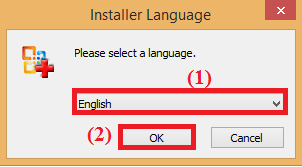
  • Download chương trình để tiến hành cài đặt: Chọn ngôn ngữ bạn muốn sử dụng cho phần mềm.

cài đặt phần mềm Easy Office Recovery

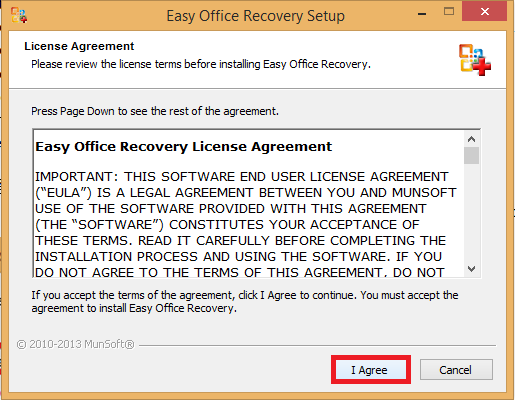
  • Click I Agree để tiếp tục.

Phần mềm khôi phục dữ liệu tốt nhất cho office

  • Chọn Install để quá trình cài đặt tiếp tục, chờ cho tới khi nào quá trình này diễn ra kết thúc.

phần mềm Easy Office Recovery

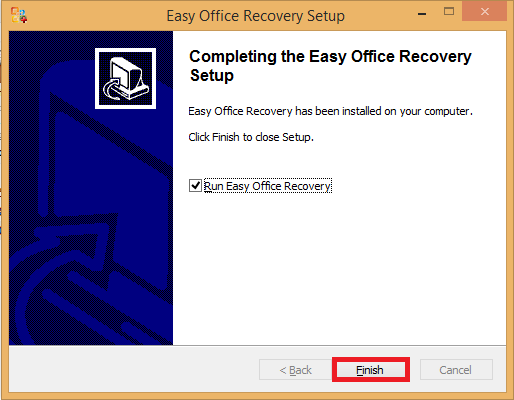
  • Và kết thúc quá trình cài đặt nhấn Finish.

cứu dữ liệu office

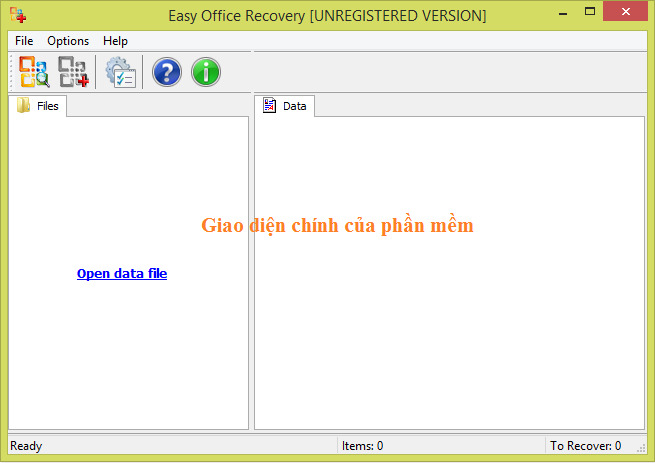
  • Cuối cùng sau khi cài đặt chương trình Easy Office Recovery thành công phần mềm sẽ có giao diện:

Phần mềm khôi phục dữ liệu tốt nhất cho office

Thường thì người ta sẽ dùng phần mềm khôi phục dữ liệu tốt nhất để thực hiện việc tìm kiếm file bị mất trên máy tính. Nhưng với phần mềm Easy Office Recovery việc thực hiện việc tìm kiếm file hỏng, lỗi cho bộ công cụ văn phòng office của bạn. Bạn sẽ không cần file lo lắng khi phải gặp vấn đề là file word hoặc excel bị lỗi nữa.

Phần mềm khôi phục dữ liệu đã xóa và sao lưu

Phần mềm khôi phục dữ liệu đã xóa và sao lưu

Phần mềm khôi phục dữ liệu đã xóa và sao lưuPhần mềm khôi phục dữ liệu đã xóa đã trở nên khá quen thuộc đối với người sử dụng máy tính.

Bài viết này tôi muốn giới thiệu tới bạn một vấn đề tương đối mới mẻ đó là phần mềm khôi phục dữ liệu đã xóa và sao lưu.

Khôi phục dữ liệu đã xóa và sao lưu có nghĩa là gì? Mời các bạn cùng theo dõi để biết vì sao bài viết của tôi lại có tiêu đề là phần mềm khôi phục dữ liệu đã xóa và sao lưu. Phần mềm này có nghĩa là khi bạn bị mất dữ liệu trên mọi thiết bị lưu trữ nào đó thì bạn có thể dùng nó để khôi phục dữ liệu những đồng thời phần mềm này cũng có tính năng mới là tự động sao lưu dữ liệu và lưu trữ vào vị trí ban đầu. Vì vậy, một phần mềm với hai tính năng sẽ giúp bạn đạt hiệu quả cao nhất trong công việc.

1. Những tính năng vượt trội

  • Chạy trực tiếp từ CD hoặc USB.
  • Khởi động chương trình nhanh.
  • Tự tìm kiếm mạng.
  • Truy cập vào dữ liệu của bạn ngay cả khi không vào được windows.
  • Khôi phục được hình ảnh, tài liệu.
  • Truy cập internet với đầy đủ tính năng mà không cần phải thiết lập bất cứ cái gì
  • Ngoài ra còn hỗ trợ hệ điều hành windows và linux…

2. Giới thiệu về phần mềm

  • Download phần mềm ISO về.
  • Copy ra đĩa CD hoặc USB.
  • Khởi động vào boot để thiết lập trong BIOS.
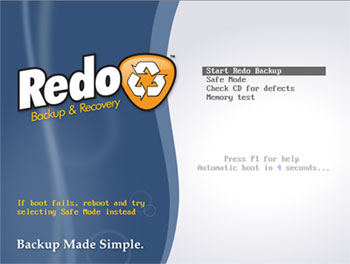
  • Sau khi thực hiện boot màn hình thông báo cho bạn biết có 4 sự lựa chọn khách nhau:

+ Start redo backup: Khởi động vào thẳng đĩa

+ Safe mode: Chế độ an toàn của windows

+ Memory test: Kiểm tra bộ nhớ RAM

+ Check CD for defects: Kiểm tra xem trên đĩa có bị lỗi hay không.

3. Cách khôi phục dữ liệu ổ cứng và sao lưu dữ liệu

  • Đối với những phiên bản trước thì có một sự thay đổi không hề nhỏ đối với giao diện thì giờ đây những ứng dụng có chức năng tương tự giống nhau sẽ được cho vào một nhóm. Đặc biệt trên giao diện có 2 chức năng chính đó là: Backup (cho phép bạn sao lưu dữ liệu thường xuyên hơn), Restore (cho phép bạn khôi phục dữ liệu).

Phần mềm khôi phục dữ liệu đã xóa và sao lưu

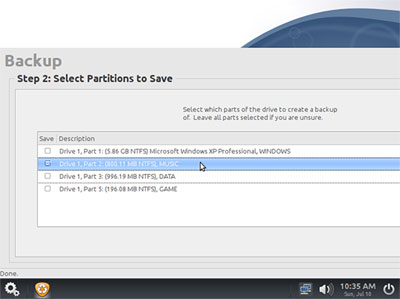
  • Chọn ổ đĩa cần cần sao lưu hoặc khôi phục dữ liệu chọn Next để tiếp tục

Phần mềm khôi phục dữ liệu đã xóa và sao lưu

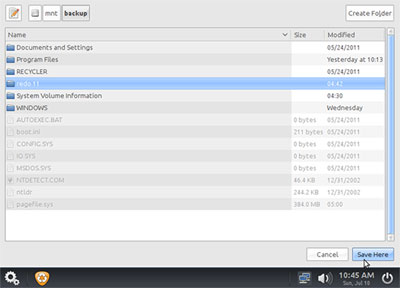
  • Bạn cần tìm tới nơi để chép dữ liệu hoặc khôi phục dữ liệu và nhấn save

Phần mềm khôi phục dữ liệu đã xóa và sao lưu

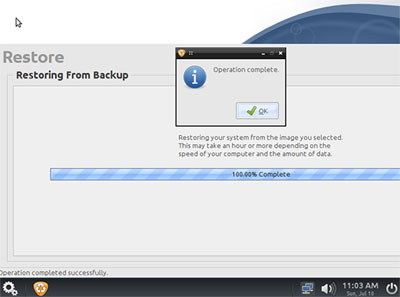
  • Chờ đợi cho quá trình kết thúc. Hai chức năng chính của phần mềm này làm tương tự giống nhau

Phần mềm khôi phục dữ liệu đã xóa và sao lưu

Với phần mềm phục hồi dữ liệu đã xóa sẽ thực hiện công việc khá đơn giản là vừa sao lưu vừa phục hồi  một cách nhanh chóng. Đây cũng sẽ là công cụ tiện ích giúp bạn giải tỏa nỗi lo dữ liệu của bạn gặp vấn đề.

Phần mềm cứu dữ liệu ổ cứng – Các tính năng và cách sử dụng

phần mềm cứu dữ liệu ổ cứng

phần mềm cứu dữ liệu ổ cứngPhần mềm cứu dữ liệu ổ cứng là gì? Và nó có tác dụng như thế nào? Bài viết này sẽ giới thiệu về phần mềm Unformat và cách sử dụng của nó.
1. Giới thiệu phần mềm Phục hồi dữ liệu ổ cứng – Unformat

Giúp bạn giải quyết hiệu quả trong mọi tình huống mất dữ liệu. Tìm lại những file đã mất trên mọi thiết bị như: ổ hdd, SDD, USB Flash, Thẻ nhớ… Hoặc khi bạn đã format ổ. Download chương trình và tiến hành cài đặt như sau:

  • Click chuột vào biểu tượng phần mềm trên Desktop.
  • Xuất hiện giao diện Setup Unformat —> Next.
  • Click vào I accept the agreement –> Next để tiếp tục.
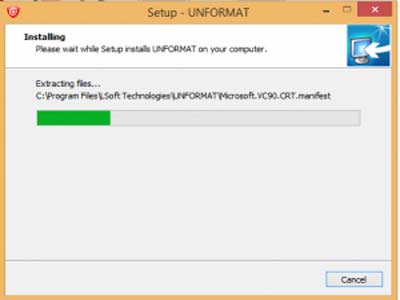
  • Chờ cho quá trình cài đặt hoàn thành.

phần mềm cứu dữ liệu ổ cứng

Sau khi quá trình cài đặt kết thúc bạn chỉ cần click Finish để kết thúc.

2. Những tính năng của phần mềm cứu dữ liệu ổ cứng – Unformat

  • Khả năng cứu dữ liệu nhanh chóng.
  • Phục hồi trên định dạng: HTFS, FAT, FAT32…
  • Khôi phục dữ liệu trên mọi thiết bị, kể cả khi ổ cứng bị format.
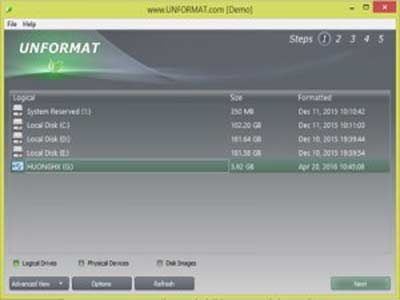
  • Sau khi khởi động chương trình sẽ liệt kê toàn bộ những thiết bị có trên laptop.

Một số bước để thực hiện việc khôi phục lại dữ liệu như sau:

Bước 1: Chọn phân vùng trên thiết bị cần khôi phục và chọn Next (ở đây chúng tôi hướng dẫn trên USB và làm tương tự như ổ hdd).

Bước 2: Chương trình sẽ tự động quét trên thiết bị bạn vừa chọn.

Bước 3: Quá trình tìm kiếm file được bắt đầu quét.

Bước 4: Xuất hiện hộp thoại cho phép bạn tìm đường dẫn tới nơi lưu trữ dữ liệu.

Bước 5: Sau khi quá trình lưu trữ dữ liệu hoàn thành xuất hiện thông báo đã thực hiện thành công. Và bây giờ bạn chỉ cần vào folder lúc bạn lưu dữ liệu là Ok.

  • Nếu bạn muốn xem luôn dữ liệu vừa khôi phục thì chọn Open target.
  • Còn không muốn xem chọn Close massage.

Như vậy, với 5 bước xử lý thật đơn giản bằng phần mềm cứu dữ liệu ổ cứng – unformat đã giúp bạn không còn phải lo lắng khi bị mất dữ liệu. Trong khi có ai có ý xấu với bạn xóa mất dữ liệu hoặc format.

Những lỗi cơ bản thường gặp ở USB HDD – Cứu dữ liệu HDD

Những lỗi cơ bản thường gặp ở USB HDD

Những lỗi cơ bản thường gặp ở USB HDDUSB HDD khi dùng không đúng cách, không tuân thủ theo nguyên tắc cơ bản sẽ dẫn tới những lỗi thường gặp. Thậm chí USB HDD còn bị hỏng và không sử dụng được

USB HDD thường có những lỗi gì và cách xử lý lỗi đó ra làm sao?

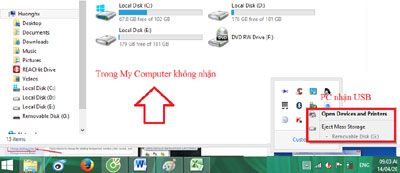
1. My Computer không nhận dạng được thiết bị

  • Khi gặp trường hợp này bạn cần rút ra và cắm thiết bị vào cổng usb khác
  • Nếu không được bạn hãy thử một chiếc USB HDD khác hoặc dùng nó cắm thử vào máy tính khác
  • Hoặc đây là do lỗi của hệ điều hành. Bởi, thực tế đã chứng minh nếu có quá nhiều thiết vị usb được cắm vào hệ điều hành thì sau một thời gian sử dụng hệ điều hành sẽ thông báo lỗi không nhận dạng được
  • Vì vậy, bạn hãy thử sửa lỗi hệ điều hành bằng cách cài lại hệ điều hành.

2. My Computer không hiện ổ đĩa USB HDD

Những lỗi cơ bản thường gặp ở USB HDD

  • Trong trường hợp này thì máy tính nhận USB HDD nhưng trong My Computer không nhìn thấy thì bạn cũng làm tương tự như trên đó là cắm vào cổng khác của máy tính.
  • Nếu vẫn không được thì bạn hãy giữ nguyên usb và khởi động lại máy xem sao

3. Không truy cập được vào USB HDD

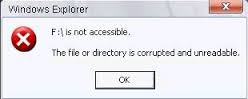
  • Hệ thống sẽ thông báo lỗi ổ đĩa không truy cập được vào

Những lỗi cơ bản thường gặp ở USB HDD

  • Thông báo lỗi không đọc được dữ liệu

Những lỗi cơ bản thường gặp ở USB HDD4. Bạn không thể định dạng lại usb

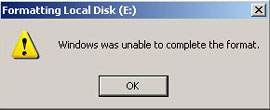
  • Khi bạn muốn định dạng, format lại USB HDD nhưng windows thông báo không thể định dạng được

Những lỗi cơ bản thường gặp ở USB HDD

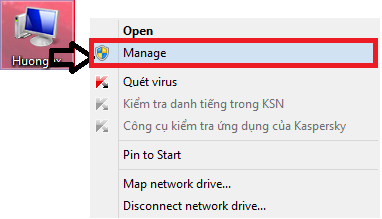
  • Bạn có thể sử dụng cách click phải chuột vào My computer –> chọn Manage

Những lỗi cơ bản thường gặp ở USB HDD

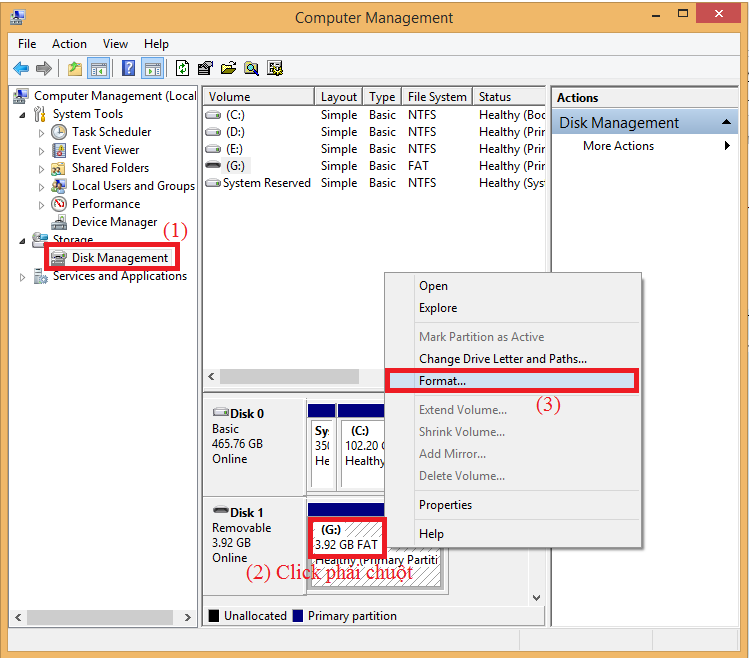
  • Xuất hiện hộp thoại Computer Management –> chọn Disk Management và chọn ổ đĩa cần format

Những lỗi cơ bản thường gặp ở USB HDD

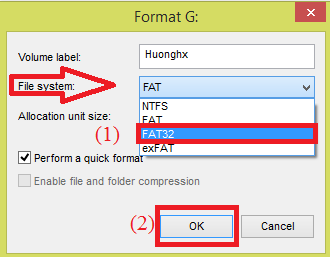
  • Chọn File System là FAT32 –> Ok

Những lỗi cơ bản thường gặp ở USB HDD

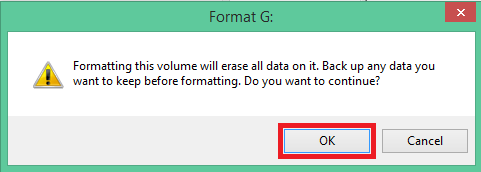
  • Hộp cảnh báo được đưa ra bạn click OK

Những lỗi cơ bản thường gặp ở USB HDD

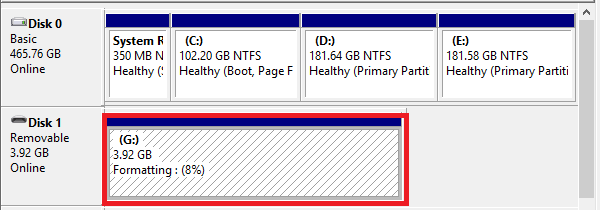
  • Cuối cùng bạn cần chờ đợi cho quá trình format thành công là Ok

Những lỗi cơ bản thường gặp ở USB HDD

Trên đây là toàn bộ những lỗi cơ bản thường gặp nhất đối với USB HDD và những cách chúng tôi đã giúp bạn xử lý lỗi đó. Bởi vì USB được thiết kế dưới dạng không dễ hỏng chính vì vậy thường thì usb chỉ gặp lỗi chứ không mấy khi có thể bị hỏng.

Những phần mềm phục hồi dữ liệu bị xóa trên PC

phần mềm phục hồi dữ liệu bị xóa

phần mềm phục hồi dữ liệu bị xóaPhần mềm phục hồi dữ liệu bị xóa trên PC không còn là khái niệm mới mẻ đối với mỗi chúng ta. Khi bị mất dữ liệu người ta sẽ nghĩ ngay tới việc dùng phần mềm. Đây còn là cách thường dùng để tìm lại dữ liệu đã mất.

Việc mất dữ liệu là do rất nhiều nguyên nhân gây ra ngoài ý muốn của bạn. Mặc dù đã rất cẩn thận nhưng vẫn bị mất dữ liệu. Trong trường hợp như vậy bạn sẽ phải làm gì? Lúc này, chúng ta mới tìm cách dùng những phần mềm cứu dữ liệu bị xóa đó. Việc này rất đơn giản nếu bạn có thể sử dụng một số phần mềm có khả năng phục hồi dữ liệu rất cao. Sẽ giúp ích cho bạn rất nhiều trong công tác chiến đấu để tìm lại những file đã xóa trên PC

Một số phần mềm phục hồi dữ liệu bị xóa đơn giản và được sử dụng hiệu quả

1. Recuva

  • Đây là phần mềm được đánh giá khá cao.
  • Phục hồi được tất cả các file bạn đã xóa đi do vô tình hay cố ý.
  • Phục hồi trực tiếp trên ổ cứng, USB, thẻ nhớ.
  • Đây là phần mềm có tốc độ quét rất nhanh và có kích thước nhỏ nên bạn có thể lưu trữ chúng trên usb để sử dụng khi cần.
  • Phần mềm này hỗ trợ hệ điều hành windows: 98/ME/2000/2003/XP/Vista.

2. Pandora Recovery

phần mềm phục hồi dữ liệu bị xóa

  • Đây là chương trình phục hồi dữ liệu đã được sao lưu.
  • Nó có thể phục hồi được những file đã xóa từ trước mà không cần biết bạn xóa bằng cách nào và thời gian xóa là bao lâu.
  • Nó có thể phục hồi dữ liệu đã xóa trong thùng rác và ổ hdd đã bị format.
  • Sau khi quét thành công cho phép bạn lựa chọn và sắp xếp các file và lưu trữ.

3. Phục hồi Handy

  • Tốc độ phục hồi dữ liệu khoảng 10Gb /phút.
  • Đảm bảo dữ liệu không bị lỗi.
  • Có giao diện dễ sử dụng.

4. File Scavenger

phần mềm phục hồi dữ liệu bị xóa

  • Giao diện nhỏ gọn và dễ sử dụng.
  • Nó có thể khôi phục được tại những phân vùng ổ bị hỏng.
  • Được hỗ trợ chuẩn NTFS, FAT16, FAT32 và tương thích với mọi hệ điều hành.

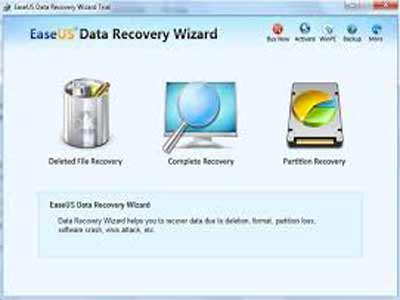
5. Easeus Data Recovery Wizard

phần mềm phục hồi dữ liệu bị xóa

  • Đây là một trong những phần mềm được đánh giá là tốt nhất hiện nay.
  • Tỉ lệ khôi phục thành công cao.
  • Hỗ trợ chuẩn FAT12, FAT16, FAT32, NTFS/NTFS5.

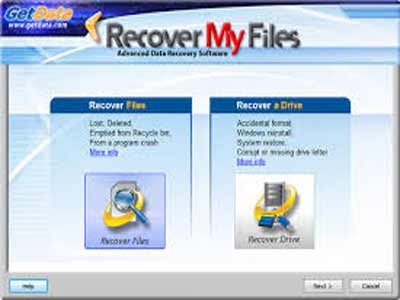
6. Recover MyFiles

phần mềm phục hồi dữ liệu bị xóa

  • Khả năng truy quét sâu tới từng vị trí.
  • Phân loại các file trong quá trình quét.
  • Cho phép người sử dụng tạo bộ lọc để tối ưu và tăng tốc tìm kiếm.

Trên đây là những phần mềm cứu dữ liệu bị xóa trên PC giúp bạn truy quét, tìm tận gốc những gì bạn lỡ tay xóa. Khả năng khôi phục dữ liệu hiệu quả.

Khôi phục dữ liệu USB đơn giản nhất – Cứu dữ liệu HDD

Khôi phục dữ liệu USB đơn giản nhất

Khôi phục dữ liệu USB đơn giản nhấtKhôi phục dữ liệu usb là trong trường hợp bạn lưu trữ dữ liệu trên usb bị mất và cần phải khôi phục lại. Vậy việc khôi phục dữ liệu usb đó có đơn giản không?

Khôi phục dữ liệu usb  do virus làm mất file, ẩn file. Trường hợp này là do chiếc usb của bạn dùng để sao lưu dữ liệu và thường xuyên phải cắm trực tiếp vào những máy tính khác nhau vì vậy chiếc usb rất dễ dàng bị nhiễm virus. Điều này, sẽ làm mất file, thư mục trong khi bạn đã cố gắng tìm đủ mọi cách để làm chúng hiện nên. Do đó, bạn cần thực hiện những cách sau:

Cách 1: khôi phục dữ liệu usb bằng lệnh: attib –S –H /S /D

  • Vào tìm kiếm gõ lệnh CMD.
  • Xuất hiện hộp thoại của cmd.
  • Tiếp theo bạn gõ lệnh F và nhấn enter để chuyển sang phân vùng chứa USB tiếp đó bạn gõ lệnh attib –S –H /S /D và enter là xong.

Cách 2: Bạn có thể sử dụng phần mềm để khôi phục dữ liệu usb

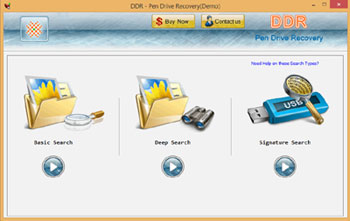
Hiện nay, trên website có rất nhiều phần mềm giúp bạn có thể khôi phục dữ liệu usb, ổ hdd … Điều đó cho thấy sự phát triển của công nghệ thông tin ngày càng tiến bộ. Nhưng trên thực tế thì điều đó lại làm bạn chóng mặt để lựa chọn những phần mềm hữu ích nhất đối với bạn. Việc lựa chọn không kỹ càng sẽ dẫn tới tình trạng mất dữ liệu và thậm chí là sẽ không bao giờ lấy lại được nữa. Vì vậy với Recovery data usb sẽ giúp bạn làm điều đó một cách hiệu quả và an toàn.

Phần mềm này sẽ giúp bạn khôi phục dữ liệu usb một cách đơn giản và dễ dàng nhất. Ngoài ra phần mềm này còn giúp bạn truy tìm và định vị được dữ mà không thể truy cập vào và cho phép bạn sao lưu dữ liệu đến nơi an toàn hơn

Đây là những cách rất hữu ích giúp bạn cứu dữ liệu usb một cách đơn giản và tốt nhất. Bạn không cần phải suy nghĩ về việc dữ liệu của bạn bị mất, bị ẩn do virus hoặc vô tình bị xóa….