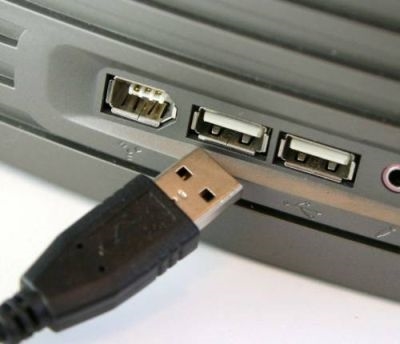
6 lời khuyên bạn cần biết để tăng tốc độ truyền file USB

tăng tốc độ truyền file USB

tăng tốc độ truyền file USBTốc độ truyền file USB ảnh hưởng đến bạn như thế? Nếu như bạn đang rất cần dữ liệu đó để đi họp hay có một cuộc hẹn cần thiết.

Vậy bạn có thể làm tăng tốc độ truyền file USB nếu bạn làm theo các lời khuyên sau:

1. Chuyển một tập tin tại một thời điểm

Bạn cần phải truyền một tập tin tại một thời điểm. Nếu bạn chuyển nhiều hơn một tập tin, thì tốc độ truyền file USB sẽ chậm đi. Hãy nhớ rằng, máy tính sẽ không chia tốc độ như  nhau, mà thay vào đó sẽ làm giảm tốc độ. Nếu bạn muốn gửi nhiều tập tin, chọn tất cả các tập tin và gửi cùng một lúc. Khi gửi tất cả các tập tin cùng một lúc, máy tính coi như là chỉ có một tập tin thì tốc độ truyền file USB sẽ nhanh hơn

2. Đóng tất cả các chương trình đang chạy.

Khi bạn muốn tăng tốc độ truyền file USB, bạn cần đóng các chương trình đang chạy lại. Khi bạn chạy nhiều chương trình hơn, vì chương trình sẽ ngốn tài nguyên máy tính như RAM và đĩa cứng. Điều này sẽ có hiệu lực vào tốc độ truyền dữ liệu.

3. Sử dụng usb duy nhất tại một thời gian.

Không sử dụng nhiều hơn tại một usb tại một thời điểm. Chỉ sử dụng một usb và chỉ gửi một tập tin tại một thời điểm.

4. Chính sách loại bỏ Change

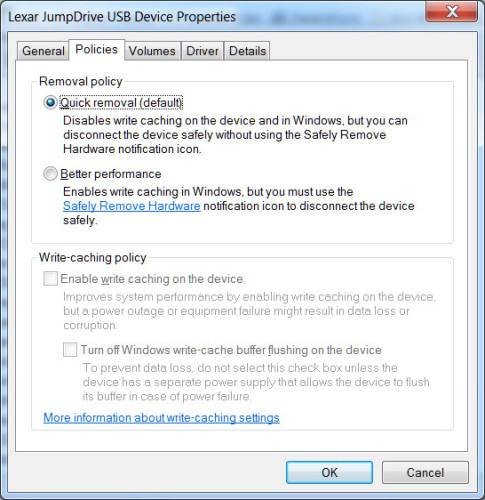
Hai chính sách loại bỏ có sẵn cho usb  là Quick Removal và Better performace là. Theo mặc định của Windows cho phép chính sách Quick Removal. Trong chính sách Quick removal, bạn có thể loại bỏ các ổ đĩa của bạn khi muốn. Bạn sẽ không bị mất dữ liệu, thậm chí nếu bạn loại ổ đĩa mà không nhấp vào safely remove  hardware and eject media. Nhưng trong chính sách Better performance bạn phải loại bỏ usb một cách an toàn để không bị mất dữ liệu. Nếu bạn kích hoạt chính sách Better performace, bạn có thể có được tốc độ truyền file USB tốt hơn.

Hướng dẫn cách kích hoạt chính sách Better performace:

Đầu tiên cắm ổ đĩa vào cổng USB. Tới My Computer, nhấp chuột phải vào tên USB, bấm vào Properties.
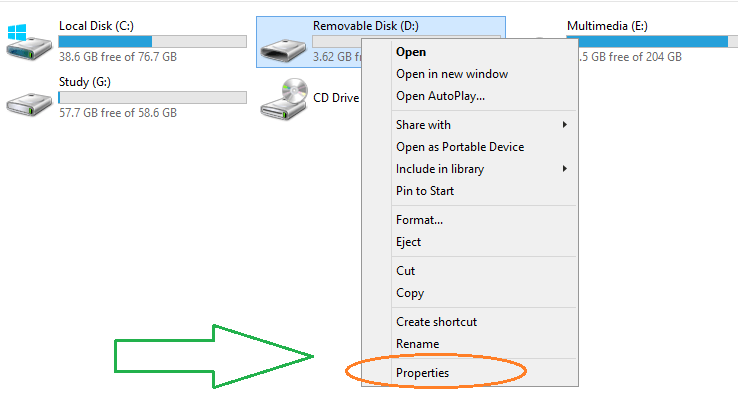
tăng tốc độ truyền file USB 1

Cửa sổ Properties hiện ra: bạn clike vào Hardware, chọn tên thiết bị, rồi nhấpvào Properties.
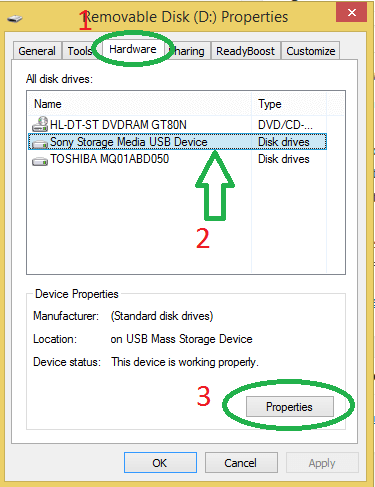
tăng tốc độ truyền file USB -2

Cửa sổ sau sẽ hiện ra, nhập vào change settings.
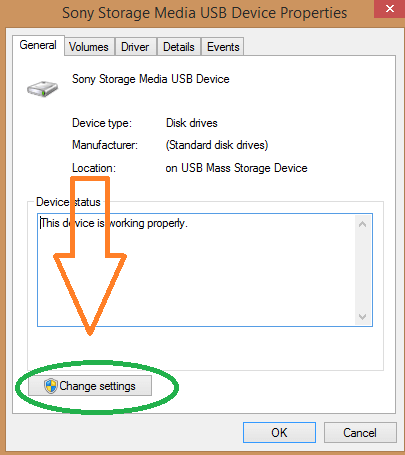
tăng tốc độ truyền file USB -3

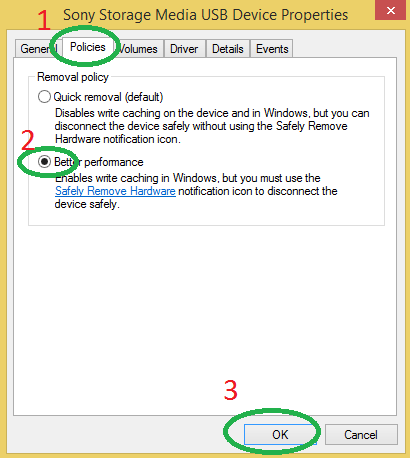
Sau đó xuất hiện cửa sổ Properties khác, click vào Policies, sau đó kiểm tra tùy chọn Better performace, và nhấp OK.
tăng tốc độ truyền file USB -4

5. Sử dụng USB 3.0 để tăng tốc độ truyền file USB

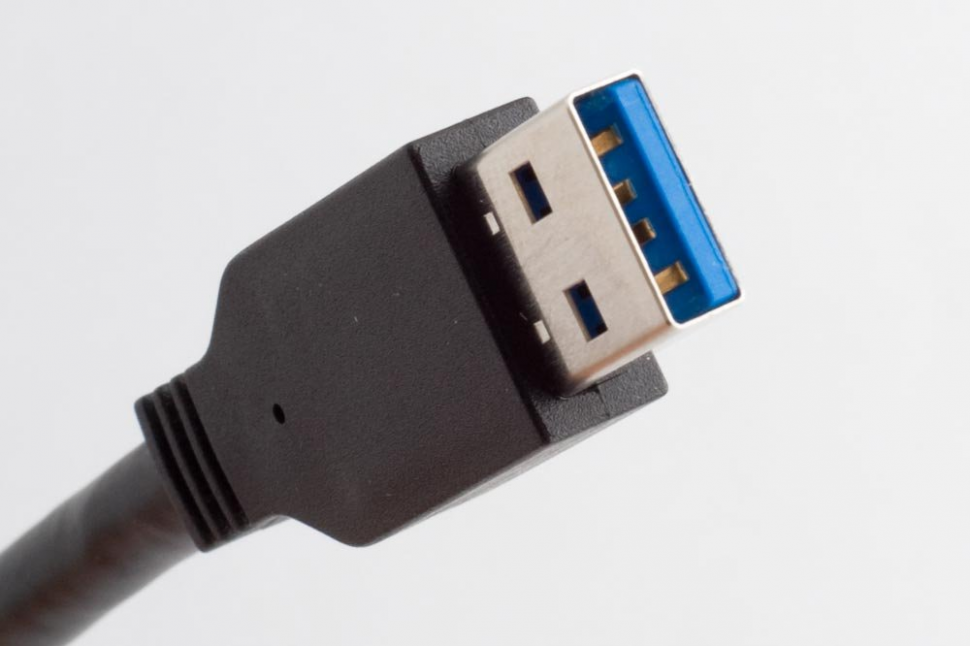
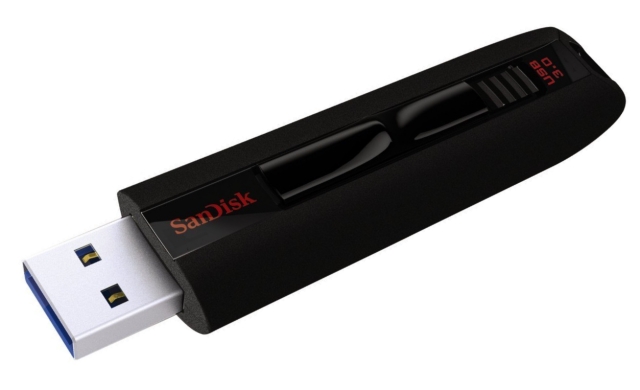
Bạn có thể mua ổ usb 3.0 bởi vì tốc độ tối đa của USB 2.0 là 60MBps mà tốc độ tối đa của USB 3.0 là 640 MBps.

6. Tăng tốc máy tính

Hiệu suât máy tính của bạn làm ảnh hưởng lớn đến tốc độ truyền file USB. RAM tốt hơn, xử lý tốt hơn và hệ thống miễn phí luôn luôn cải thiện tốc độ truyền dữ liệu. Mặc dù không thể cải thiện xử lý, nhưng bạn có thể nâng cấp bộ nhớ RAM và bạn có thể loại bỏ phần mềm độc hại.

Xêm thêm tại đây: 
Công cụ giải phóng không gian ổ cứng rất hiệu quả

giải phóng không gian ổ cứng

Không gian ổ cứng là một phần rất quan trọng. Nếu như bạn đang làm tổn hại đến không gian ổ cứng, thì công cụ giải phóng không gian ổ cứng sẽ giúp bạn giải phóng không gian cho các tập tin và các chương trình quan trong.

1. Công cụ giải phỏng không gian ổ cứng – Disk Cleanup

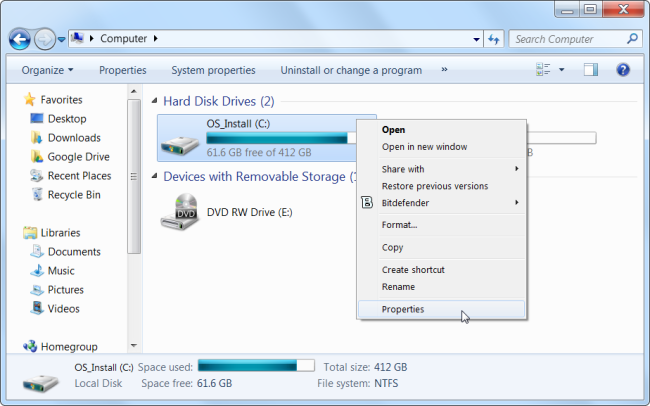
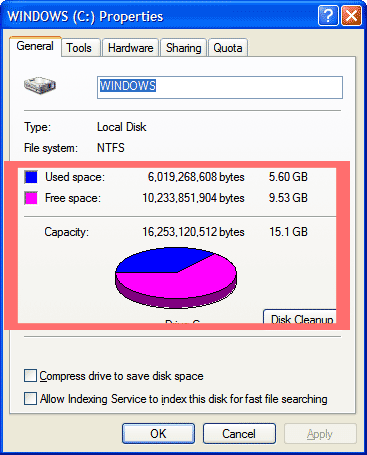
Công cụ được xây dựng trong Windows bao gồm xóa các tập tin tạm thời và dữ liệu quan trọng khác. Để truy cập vào nó, nhấn chuột phải vào một trong các ổ đĩa cứng trong cửa sổ Computer chọn Properties(hoặc bạn có thể tìm kiếm Disk Cleanup trong Start Menu).

6 cách giải phóng không gian ổ cứng-1

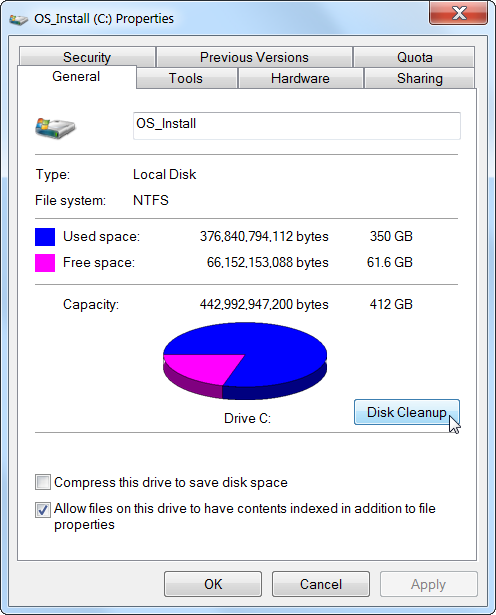
Nhấp vào nút Disk Cleanup trong cửa sổ thuộc tính của đĩa.

giải phóng không gian ổ cứng-2

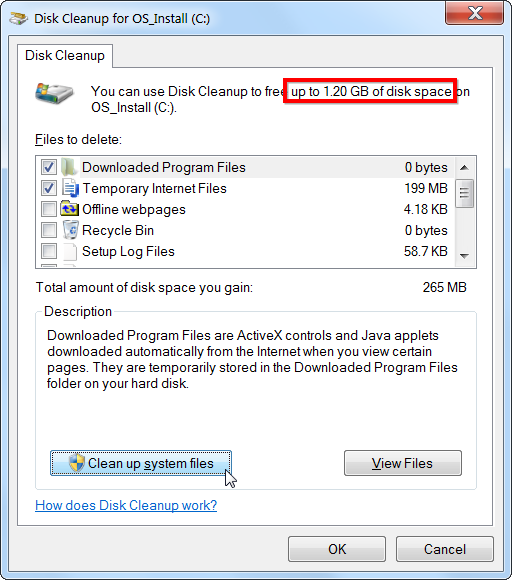
Chọn các kiểu tập tin mà bạn muốn xóa và nhấn OK. Bao gồm các tập tin tạm, các tập tin log, tập tin trong thùng rác của bạn và cả các tập tin quan trọng khác.

Bạn có thể làm sạch các tập tin hệ thống, mà không xuất hiện trong danh sách. Nhấp vào Clean up system files nếu bạn muốn xóa các tập tin hệ thống.

giải phóng không gian ổ cứng 3

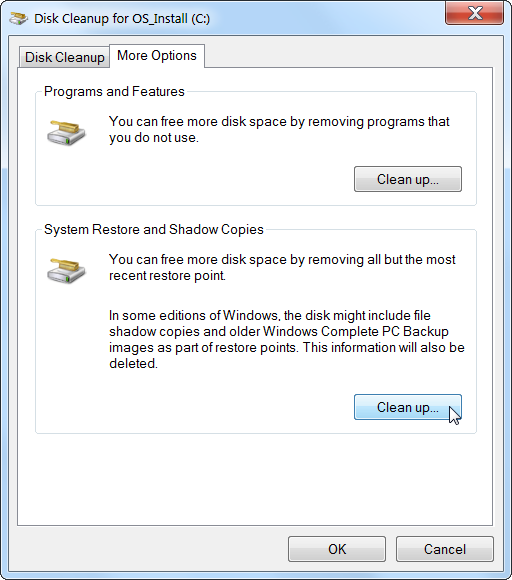
Sau đó, bạn có thể nhấp vào nút More Options và sử dụng nút Clean up ở dưới  System Restore và bản sao để xóa hệ thống khôi phục dữ liệu. Nút này sẽ xóa tất cả

giải phóng không gian ổ cứng -4

2. Gỡ bỏ ứng dụng Space-Hungry cũng chính là công cụ giải phỏng không gian ổ cứng

Các chương trình gỡ bỏ cài đặt để tăng không gian ổ cứng, nhưng có những chương trình sử dụng rất ít không gian. Từ các chương trình và tính năng bảng điều khiển, bạn có thể click vào cột kích thước để thấy không gian mỗi chương trình được cài đặt trên máy tính của bạn đang sử dụng là bao nhiêu. Cách dễ nhất để biết được điều này là vào tìm kiếm trên Uninstall programs trong Start Menu.

–> Đọc thêm: 

  1. Nguyên nhân ổ cứng bị lỗi Bad Sector.
  2. Phần mềm CardRescue chuyên khôi phục hình ảnh dành cho Mac OS X.

3. Phân tích không gian đĩa để giải phỏng không gian ổ cứng

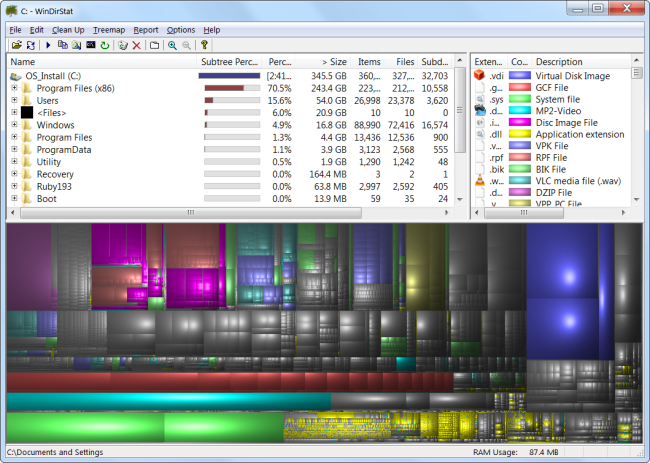
Hiện nay có rất nhiều phần mềm phân tích không gian đĩa cứng. Để tìm hiểu chính xác những gì đang sử dụng không gian trên ổ cứng, bạn có thể sử dụng phần mềm WinDirStat để phân tích ổ đĩa cứng. Phần mềm này sẽ quét ổ cứng và hiển thị chính xác các tập tin và thư mục chiếm nhiều không gian nhất.

Sau khi tải và cài đặt phần mềm WinDirStat, bạn khởi động phần mềm lên. Sau khi quét hệ thống, WinDirStat sẽ cho biết chính xác thư mục, loại tập tin và các tập tin đang sử nhiều nhiều không giản nhất. Nếu bạn thấy thư mục của chương trình trong thư mục Program Files sử dụng một lượng không gian, bạn có thể gỡ bỏ cài đặt chương trình-WinDirStat có thể cho bạn biết có bao nhiêu không gian đang sử dụng cho một chương trình, ngay cả khi các chương trình và tính năng Control Panel không có.

giải phóng không gian ổ cứng -5

4. Làm sạch các tập tin tạm thời giải phỏng không gian ổ cứng

Công cụ Disk Cleanup của Windows rất hữu ích, nhưng nó không xóa được các tập tin tạm thời được sử dụng bởi chương trình khác.

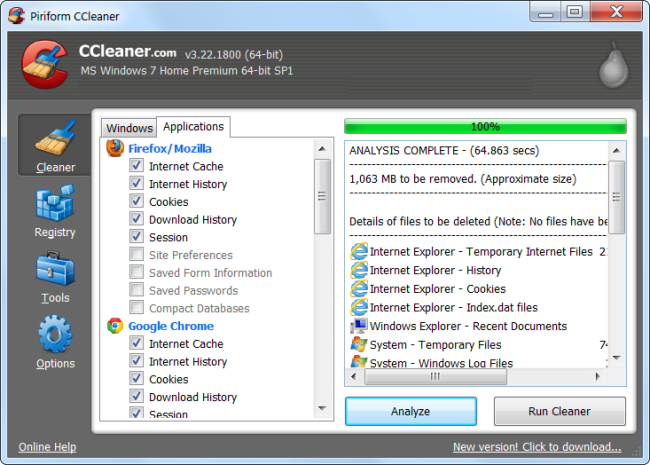
Để làm sạch các tập tin rác, bạn có thể dùng phần mềm CCleaner dọn dẹp các tập tin rác từ một loạt các chương trình và làm sạch các tập tin ở Windows Disk Cleanup.

giải phóng không gian ổ cứng 6

5. Tìm các file trùng lặp để giải phỏng không gian ổ cứng

Bạn có thể sử dụng ứng dụng duplicate-file-finder để quét ổ cứng tìm các tập tin trùng lặp, đó là không cần thiết và có thể bị xóa.

6. Giảm lượng không gian được sử dụng để lưu trữ hệ thống

Nếu lưu trữ hệ thống đang sử dụng rất nhiều không gian đĩa cứng cho các điểm lưu trữ, bạn có thể giảm số lượng không gian đĩa cứng được phân bổ cho lưu trữ hệ thống. Tắt giao dịch là bạn sẽ có ít điểm khôi phục để phục hồi lại hệ thống của bạn từ các bản sao trước đó ít cần phục hồi các tập tin. Nếu các tính năng ít quan trọng hơn không gian đĩa cứng để sử dụng, và giải phóng một vài gigabyte bằng cách giảm số lượng hệ thống không gian lưu trữ được sử dụng.

Làm thế nào để tối ưu hóa tốc độ truyền của ổ đĩa ngoài

Tốc độ truyền dữ liệu giữa các lưu trữ nội bô của một máy tính và một ổ đĩa ngoài là một trong những nhiệm vụ phổ biến nhất mà người dùng thực hiện.

Đó là lý do tại sao tốc độ truyền chậm có thể rất khó chịu. Vì không ai muốn chờ đợi 10 phút cho một vài gigabyte dữ liệu truyền và cảm thấy thực sự rất phiền nếu như bạn trễ cho một cuộc họp hoặc cuộc hẹn và cần những dữ liệu này. Sau đây chúng tôi xin giới thiệu đến bạn một số cách dễ dàng để cải thiện tốc độ truyền .

–>Đọc thêm:

Đặt ổ USB của bạn để hiệu suất tốt hơn và tăng tốc độ truyền

Cửa sổ mặc định các ổ USB đều sử dụng chính sách truyền dữ liệu Quick removal. Điều này sẽ vô hiệu hóa ghi bộ nhớ đệm, làm chậm tốc độ truyền, nhưng cho phép bạn kết nối một thiết bị một cach an toàn mà không cần sử dụng Safely Remove Hardware.

tối ưu hóa tốc độ truyền-1

Để vô hiệu hóa tính năng này, hãy tìm kiếm Device Manager trên Windows và sau đó mở nó lên. Mở Disk Drives và xác định vị trí các ổ USB bạn muốn cải thiện(bạn phải cắm USB vào máy tính). Kích đúp vào biểu tượng của ổ đĩa, và trong cửa sổ hiện ra tab Policies. Nhấp vào Better performance và sau đó kiểm tra hộp thoại Enable write caching on the device. Rồi nhấn OK

Hãy nhớ rằng, nếu bạn kích hoạt tính năng này, bạn sẽ phải loại bỏ các thiết bị từ Windows trước khi rút nó. Nếu không làm như vậy rất có thể sẽ bị mất dữ liệu. Để làm cho việc này dễ dàng hơn, nhấp chuột phải vào máy tính để bàn và tạo một Shortcut mới, sau đó nhập lệnh:

% Windir% \ System32 \ control.exe hotplug.dll

Lệnh này sẽ tạo ra một shortcut sẽ đến trực tiếp menu Safely Remove hardware.

Thay đổi hệ thống tập tin để tăng tốc độ truyền

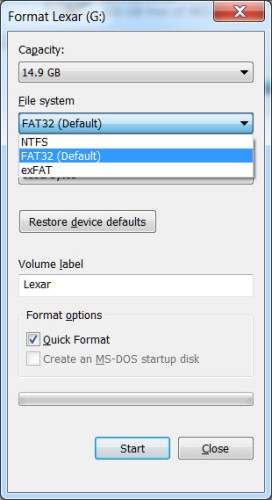
Các hệ thống tin tin  bạn sử dụng để định dạng ổ đĩa có thể tác động đến hiệu suất. Nhiều nhà sản xuất đã mặc định cho định dạng để phân bố dữ liệu theo khối nhỏ, do đó tối đa hóa khả năng lưu trữ ổ đĩa, tăng kích thước của các khối và có thể cải thiện hiệu suất.

tối ưu hóa tốc độ truyền-2

Nếu bạn sử dụng Windows, bạn nên sử dụng các định dạng tập tin NTFS với một kích thước phân bố 64kilobyte. Đây là cấu hình nhanh nhất cho một máy tính Windows hiện đại. Nếu bạn cần sử dụng ổ đĩa với hệ điều hành DOS, Mac OS X, Linux hoặc một thiết bị khác như TV, FAT32 là sự lựa chọn tốt và nó cũng có thể được thiết lập với kích thước phân bổ 64 kilobyte.

Định dạng thông qua Windows là đơn giản. Chỉ cần mở My Computer, kích chuột phải vào ổ đĩa USB, và nhấn chuột vào định dạng. Một Menu sẽ mở ra, bạn có thể thay đổi hệ thống tập tin và kích thước đơn vị phân bổ. Thiết lập với từng yêu cầu mà cần, sau đó nhấn Start để bắt đầu định dạng. Hãy nhớ rằng, với bất kỳ thay đổi định dạng nào, cũng sẽ xóa tất cả dữ liệu trên ổ đĩa, hãy chắc chắn không có dữ liệu quan trọng nào được lưu trong đó trước khi bắt đầu format.

Vô hiệu hóa chế độ Legacy trong BIOS để tăng tốc độ truyền

tốc độ truyền chậm đôi khi là do một tính năng được gọi là BIOS USB Legacy Mode.  Tính năng này để cung cấp khả năng tương thích với các thiết bị USB cũ nếu không thể làm việc, nhưng nó có thể hạn chế tốc độ truyền.

Các bước để thực hiện việc vô hiệu hóa chế độ Legacy sẽ phụ thuộc vào bo mạch chủ của bạn. Sau đây, tôi xin giới thiệu cách thực hiện

Bước 1:Vào BIOS, tìm “advanced” hoặc “Dirves”, và sau đó tìm kiếm các thiết lập hỗ trợ Legacy USB. Nó sẽ bị tắt hoặc kích hoạt. Nếu được kích hoạt,sẽ vô hiệu hóa được nó.

Bước 2: Sau đó lưu lại các thiết lập và khởi động lại máy tính.

Nâng cấp lên USB 3.0 để tăng tốc độ truyền

tối ưu hóa tốc độ truyền

Chuẩn USB 3.0 mới nhất, xuất hiện cách đây vài năm, nhưng vẫn có nhiều người sử dụng chuẩn 2.0 . Điều này là do ổ đĩa 3.0 mới có xu hướng đắt hơn và không được phổ biến.

Tại sao lại nâng cao? Vì tốc độ nhanh hơn. Máy tính của bạn cần hỗ trợ cổng USB 3.0. Nếu sử dụng máy tính để bàn có thể nâng cấp bằng cách mua bo mạch chủ mới, nếu bo mạch chủ hiện tại vẫn còn phục vụ nhu cầu của bạn thì mua và cài đặt một thẻ PCle USB 3.0. Còn đối với những người sử dụng máy tính xách tay có thể nâng cấp bằng ExpressCard, tuy nhiên có một số laptop không hỗ trợ chức năng này.

Sửa lỗi bad sector trên Windows 8 – Có mấy loại Bad Sector

Sửa lỗi bad sector trên Windows 8

Sửa lỗi bad sector trên Windows 8Sửa lỗi bad sector trên Windows 8 là vấn đề đang được rất nhiều người quan tâm. Một Bad Sector trên ổ cứng đơn giản chỉ là một cụm nhỏ của không gian lưu trữ – 1 sector- của ổ cứng mà dường như là bị khiếm khuyết. Sector này không đáp ứng yêu cầu đọc/ghi.

Bad Sector có thể xảy ra trên cả hai ổ đĩa đó là ổ đĩa cứng truyền thống và ổ đĩa trạng thái rắn hiện đại.

–> Bài viết có liên quan:

  1. Ghost nhầm mất dữ liệu – Nguyên nhân và xử lý
  2. Làm thế nào để phát hiện ổ cứng lỗi
  3. Những lưu ý khi chạy phần mềm cứu dữ liệu

Các loại Bad Sector

Có hai loại Bad Sector – thường được chia thành Bad Sector  “vật lý” và “logic” hoặc Bad Sector cứng hoặc mềm.

  1.  Bad Sector vật lý( cứng) là một cụm các lưu trữ trên ổ đĩa cứng do hư hỏng vật lý. Đầu của ổ đĩa cứng có thể đã chạm vào một phần của ổ cứng và bị hỏng,do bụi bám trên Sector và phá hủy Sector, tế bào bộ nhớ flash một ổ đĩa trạng thái rắn có thể đã bị hư, hoặc ổ đĩa cứng có thể đã bị khuyết hoặc một số các vấn đề gây ra sector bị hỏng. Và loại Sector này không thể sửa được.
  2.  Bad Sector logic(mềm) là cụm các lưu trữ trên ổ đĩa cứng mà dường như không hoạt động đúng. Các hệ điều hành có thể đã cố gắng để đọc dữ liệu trên ổ đĩa cứng từ Sector và thấy rằng mã sửa lỗi(ECC) không phù hợp với nội dung của các sector. Đây có thể được đánh dấu là Bad Sector, nhưng có thể sửa chữa bằng cách ghi đề các ổ đĩa với số không.

Cách Sửa lỗi bad sector trên Windows 8

Bước 1: Di chuyển chuột đến góc bên phải màn hình và sau đó bấm Search.

Nếu bạn sử dụng giao diện cảm ứng, hãy kéo mạnh từ mép phải của màn hình sau đó chạm vào Search.

Để thực hiện các bước sau, bạn cần có một tài khoản quản trị và mật khẩu.

sửa lỗi bad sector-w8-1

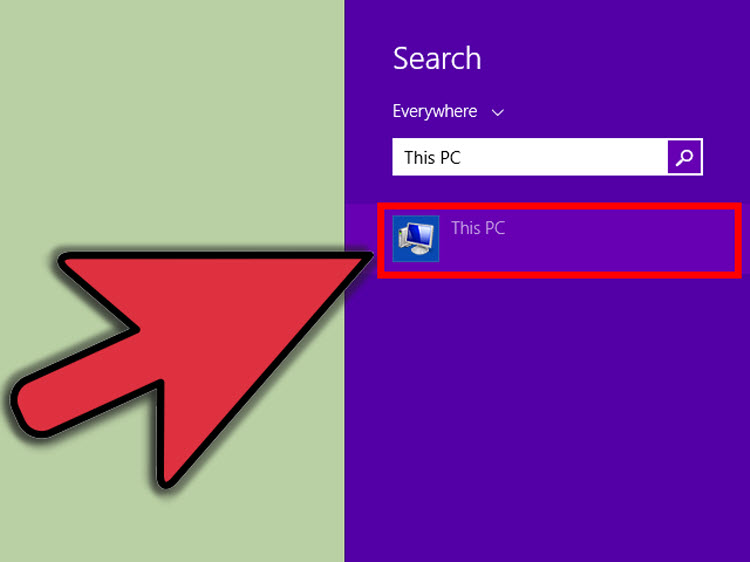
Bước 2: Trong ô tìm kiếm gõ PC đó  vào và click This PC.

sửa lỗi bad sector-w8-2

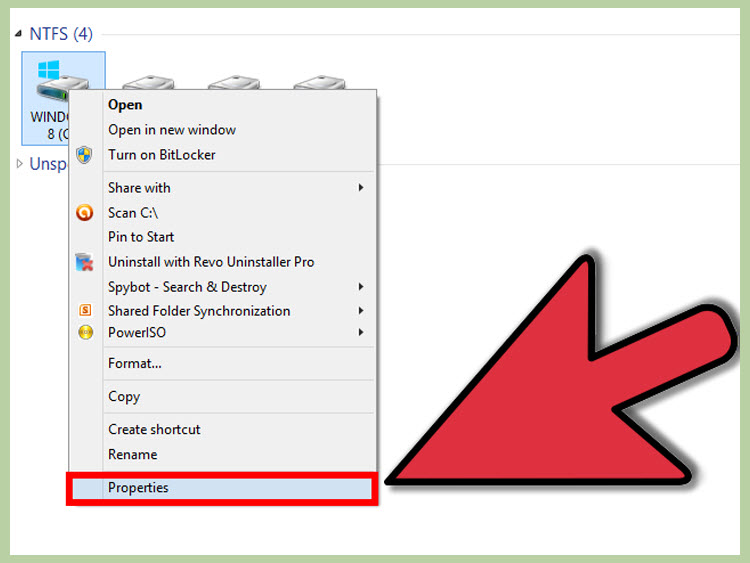
Bước 3: Kính chuột phải vào ổ đĩa bạn muốn sửa lỗi bad sector và sau đó nhấp vào Properties.

sửa lỗi bad sector-w8-3

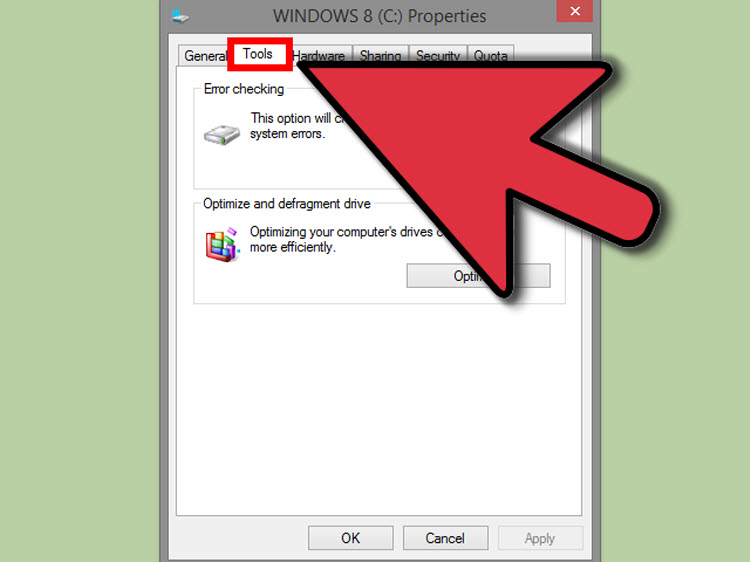
Bước 4: Chọn Tab Tools.

sửa lỗi bad sector-w8-4

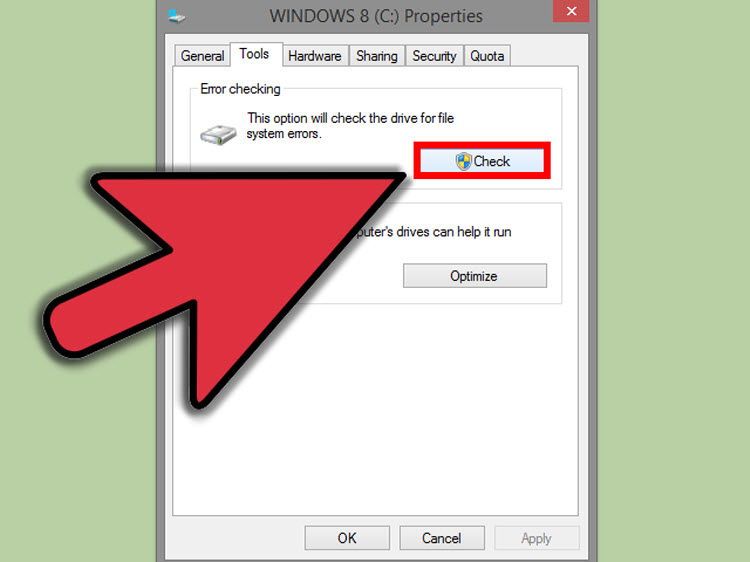
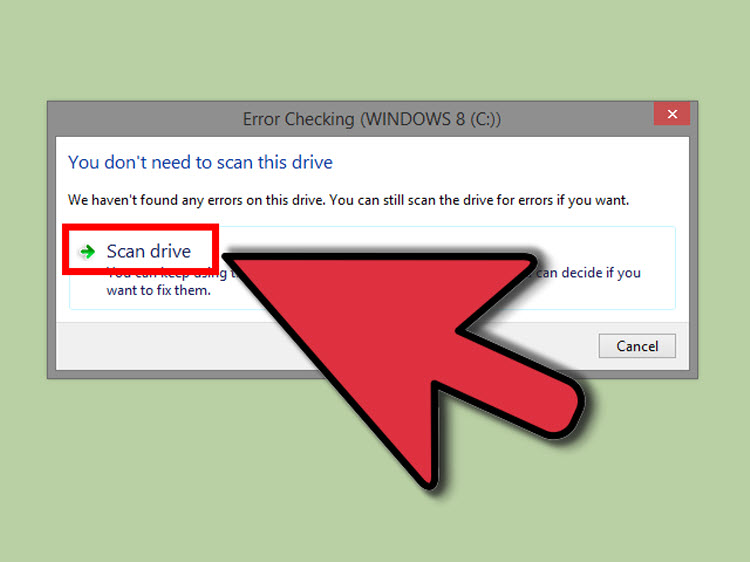
Bước 5: để kiểm tra lỗi, nhấp chuột vào Check.

sửa lỗi bad sector-w8-5


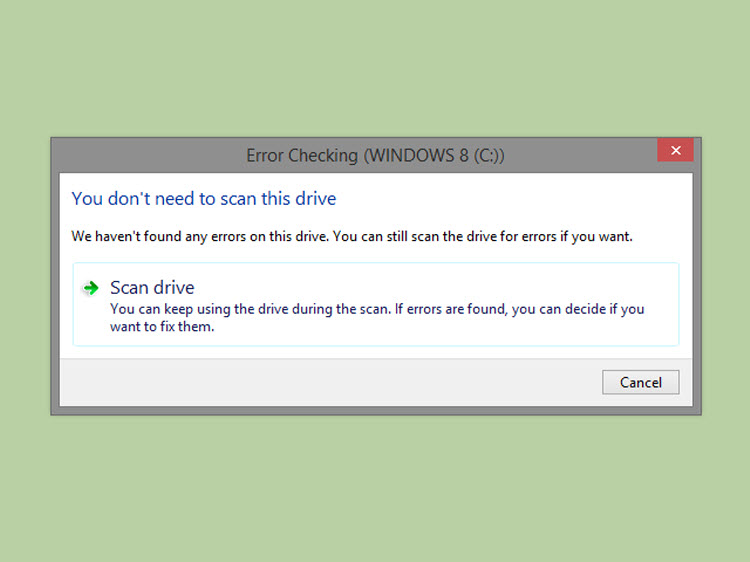
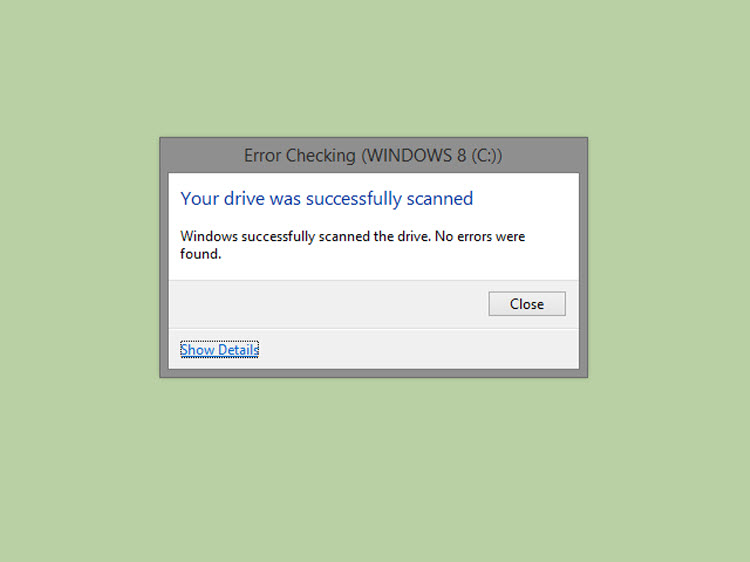
Bước 6: Xem kết quả quét. Các kiểm tra lỗi quét sẽ cho bạn biết rằng có lỗi hay không có lỗi.

sửa lỗi bad sector-w8-6

Bước 7: Nhấn Scan and repair drive.

sửa lỗi bad sector-w8-7

Bước 8: Chọn When to repair the file System. Sau đó khởi động lại máy tính , rồi click vào Schedule on next restart để sửa lỗi bad sector ở ổ đĩa cứng khi bạn khởi động lại máy tính. Bấm Restart để ổ cứng ngay bây giờ.

sửa lỗi bad sector-w8-8

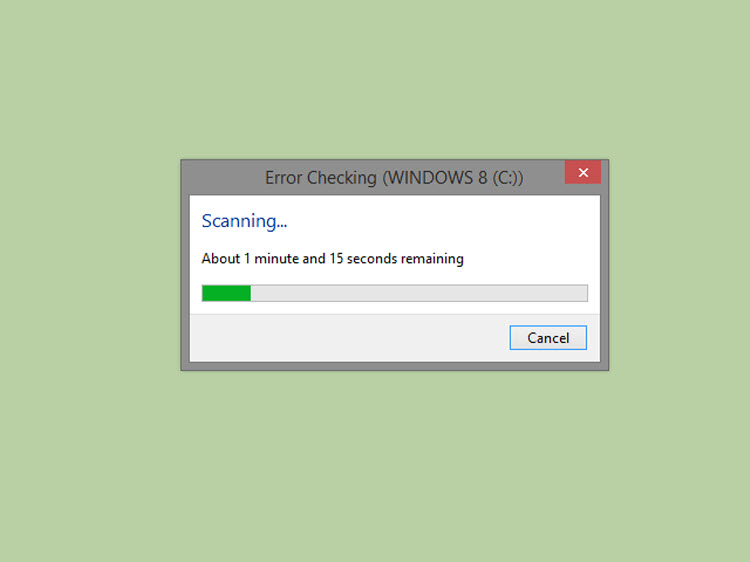
Bước  9: Chờ Windows quét và sửa lỗi bad sector các thành phần ổ cứng. Không nên sử dụng máy tính hoặc làm gián đoạn sector trong khi đang xảy ra quá trình đó.

sửa lỗi bad sector-w8-9

Phần mềm HDD Regenerator có những tính năng tuyệt vời như thế nào?

Phần mềm HDD Regenerator

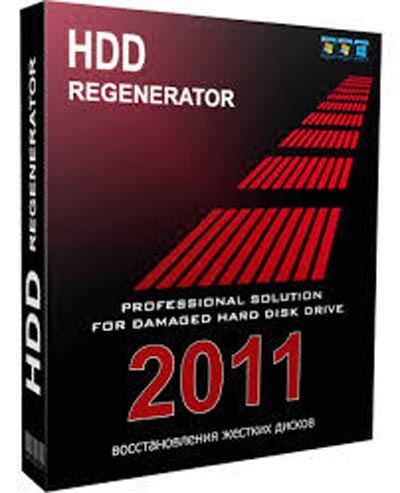
Phần mềm HDD RegeneratorPhần mềm HDD Regenerator là một công cụ mạnh mẽ để giúp bạn sửa lỗi Bad Sector và làm cho dữ liệu đọc được mà không làm mất dữ liệu.
Thống kê rằng có gần 60% tất cả các ổ đĩa cứng bị hỏng do Bad Sector có bề mặt đĩa không đúng từ hóa. Vì vậy, có thể mất một thời gian dài để truy cập dữ liệu trên một ổ đĩa cứng, có nghĩa là do Bad Sector lỗi từ tính trên bề mặt đĩa cứng.

Bạn có thể dùng Phần mềm  HDD Regenerator tuyệt vời này để sửa chữa các Bad Sector, giải cứu các ổ đĩa cứng và làm cho các dữ liệu có thể đọc được. Phần mềm sửa chữa đĩa cứng có thể dễ dàng phát hiện các Bad Sector vật lý và sau đó sử dụng thuật toán trễ vòng máy phát hiện để sửa chữa những Bad Sector trên bề mặt đĩa không mất dữ liệu và các dữ liệu không thể tiếp cận trước đó trở nên dễ tiếp cận.

Ưu điểm của phần mềm HDD Regenerator

  1.  Chức năng mạnh mẽ để sửa chữa Bad Sector: nó có thể phát hiện các Bad Sector trên bề mặt ổ cứng với một tốc độ nhanh chóng và sau đó sử dụng một thuật toán để sửa các Bad Sector đó.
  2.  Khả năng phục hồi dữ liệu: Sau khi sử dụng Phần mềm HDD Regenerator để quét và sửa các Bad Sector, sẽ đọc được những dữ liệu mà trước bạn không thể đọc được.
  3. Hỗ trợ các hệ thống tập tin khác nhau: Cho dù FAT, NTFS, ext4 hoặc bất kỳ hệ thống tập tin khác, phần mềm này sẽ kiểm tra và phục hồi các bad sector vật lý trên bề mặt đĩa cứng không giới hạn hệ thống tập tin và nó cũng có thể xử lý được cả những ổ đĩa chưa định dạng hoặc chưa phân vùng.
  4. Viết khởi động khả năng tái sinh: bạn có thể làm cho một ổ đĩa flash USB khả năng khởi động trực tiếp bắt đầu quá trình tái sinh từ nó hoặc một đĩa CD/DVD để tự động bắt đầu quá trình phục hồi Bad Sector trong DOS. Điều này là rất hữu ích khi máy tính không thể khởi động từ ổ đĩa cứng và không mất dữ liệu trong quá trình .
  5.  Làm việc trên tất cả các hệ điều hành:  Trong Windows 8/7/XP/Vista ,Phần mềm HDD Regenerator trực tiếp sử dụng để sửa chữa Bad Sector trên bề mặt ổ cứng được cho phép. Đối với các hệ điều hành không phải Windows như Mac hoặc Linux, bạn có thể sử dụng ổ đĩa USB để khởi động hoặc khởi động đĩa CD/DVD để quét và sửa chữa các Bad Sector trên ổ đĩa cứng máy tính.
  6. Cung cấp hai chế độ quét: Với chế độ chức năng được sử dụng nhanh chóng phát hiện các Bad Sector ở mức vật lý và tìm vị trí của chúng. Với chế độ bình thường cung cấp quét tùy chọn và phát hiện Bad Sector , quét và sửa chữa các Bad Sector. Tốc độ quét nhanh, tuy nhiên phải thừa nhận rằng, quá trình sửa chữa chậm, đặc biệt khi những Bad Sector cần sữa chữa. Vì vậy bạn nên kiên trì.
  7.  Phát hiện và khắc phục sự chậm trễ: nếu bạn truy cập vào dữ liệu trên đĩa cứng rất chậm, có lẽ là vì có sự chậm trễ trên ổ cứng của bạn. Ngoài ra sự chậm trễ lâu dài có thể gây ra mất dữ liệu, nhưng bạn có thể sử dụng tùy chọn Regenerate all sectors in a range để sửa chữa các sự chậm trễ đó.
  8.  Thao tác rất dễ sử dụng : cài đặt không phức tạp. Bạn chỉ cần làm theo hướng dẫn trên mỗi giao diện của Phần mềm HDD Regenerator vào tùy chọn theo nhu cầu của bạn.

Trên đây là toàn bộ những tính năng mà Phần mềm HDD Regenerator có được, hy vọng bài viết này giúp bạn khi bị lỗi Bad Sector.

->Xem thêm tại: 

Lỗi Bad Sector là gì? Cách kiểm tra và sửa chữa

lỗi Bad Sector

lỗi Bad SectorSectors là các đơn vị nhỏ nhất trên đĩa cứng dùng để lưu trữ các dữ liệu. Lỗi Bad Sector trên đĩa cứng được tạo ra khi mà các sector không còn tồn tại nữa. Bad Sector có thể tạo ra khi sử dụng đĩa cứng trong một khoảng thời gian dài.

Lỗi Bad Sector ảnh hưởng đến ổ cứng như thế nào?

Lỗi Bad Sector làm cho ổ đĩa cứng bị hỏng. Và do rất nhiều nguyên nhân gây ra các vấn đề về ổ cứng. Nếu trên màn hình máy tính bị lỗi, không thể nhấn chuột hoặc có tiếng ồn từ đĩa cứng, có thể dùng một phần mềm để khắc phục lỗi này. Tuy nhiên nếu có một tiếng động từ ổ cứng, thì có thể đó là do phần cứng bị hỏng nghiêm trọng, lúc này phải mang đến các cửa hàng sửa chữa máy tính chuyên nghiệp.

Nếu ổ cứng của bạn đang trong thời gian bảo hành, bạn có thể được sửa chữa miễn phí. Nếu Sector càng xấu đi, thì các dữ liệu được lưu trữ trên đó bị mất và không thể truy cập được. Tuy nhiên dữ liệu ở mỗi sectors khác nhau trên ổ đĩa sẽ vẫn như vậy.

Lưu ý:

  • Các dữ liệu được lưu trữ trên hoặc gần các Bad Sector sẽ bị mất trong quá trình sửa Bad Sector. Nếu đó là những dữ liệu quan trọng được lưu trên đĩa và ngay cả khu vực Bad Track, và không thể sử dụng chức năng này để sửa lỗi Bad Tracks. Bạn nên đưa đĩa này đến các cửa hàng khôi phục dữ liệu chuyên nghiệp để phục hồi dữ liệu quan trọng đó. Vì sửa lỗi Bad Sector không có nghĩa là khôi phục dữ liệu, và có thể nó còn làm mất đi dữ liệu của bạn. Ngoài ra, không phải Bad Sector nào cũng có thể sửa được.
  • Để an toàn dữ liệu, bạn không lưu trữ dữ liệu quan trọng trên ổ đĩa bị Bad Sector. Ngay cả khi đã sửa lỗi Bad Sector.

Hướng dẫn sử dụng  phần mềm PartitionGuru để tìm lỗi Bad Sector

Nếu không phải là do phần cứng, thì bạn có thể khắc phục lỗi Bad Sector bằng phần mềm PartitionGuru.

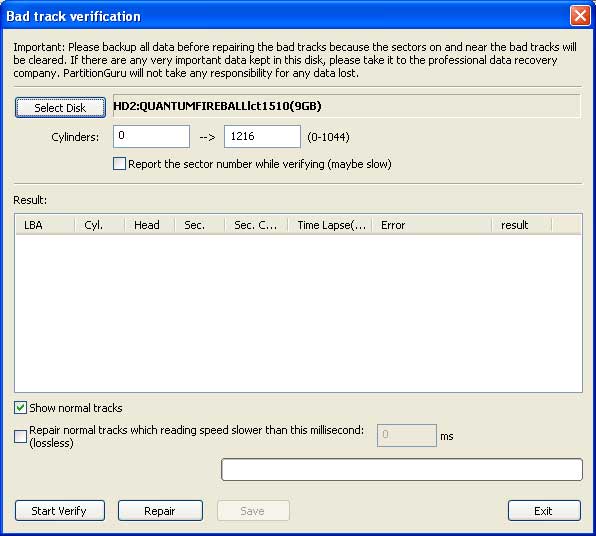
Bước 1: Download và cài đặt phần mềm PartitionGuru. Sau khi cài đặt xong, mở giao diện chính của chương trình lên, và nhấp vào  menu “Disk” – > chọn “Verifi or Repair Bad Tracks”(chọn kiểm tra và sửa lỗi Bad Tracks). Hộp thoại sau sẽ hiện ra:

kiểm tra và sửa chữa lỗi Bad Sector-1

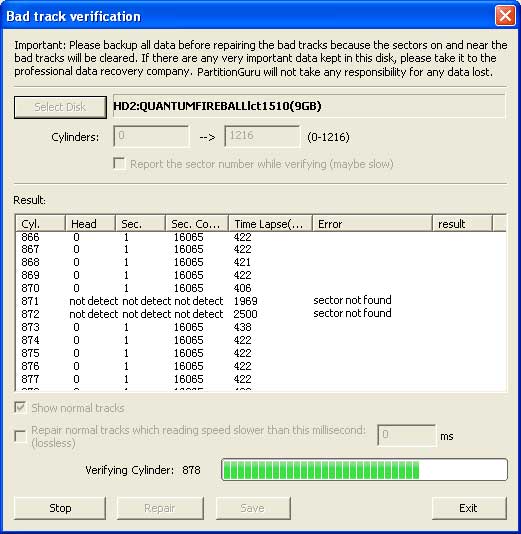
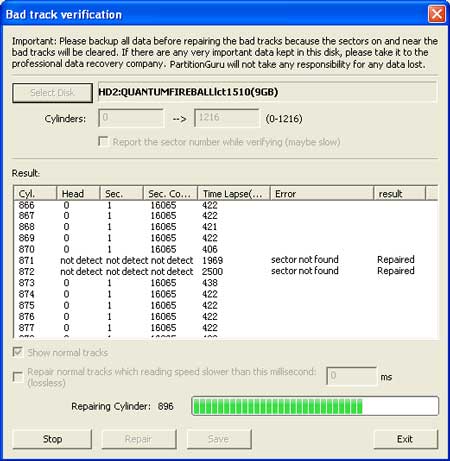
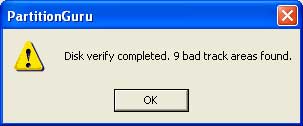
Bước 2: Chọn ổ đĩa để xác nhận hoặc phát hiện . Sau đó chọn “Start Verifi”, phần mềm PartitionGuru sẽ bắt đầu quét các Bad Sector. Nếu tìm thấy bất kì Bad Sector nào, thì các thông tin chi tiết sẽ được hiện thị như sau:

kiểm tra và sửa chữa lỗi Bad Sector-2

Bước 3: Trong quá trình xử lý, tốc độ sẽ trở lên chậm khi tìm thấy các Bad Sector.  Tổng số Bad Sector sẽ được hiện ra sau khi kiểm tra xong.

kiểm tra và sửa chữa lỗi Bad Sector-3

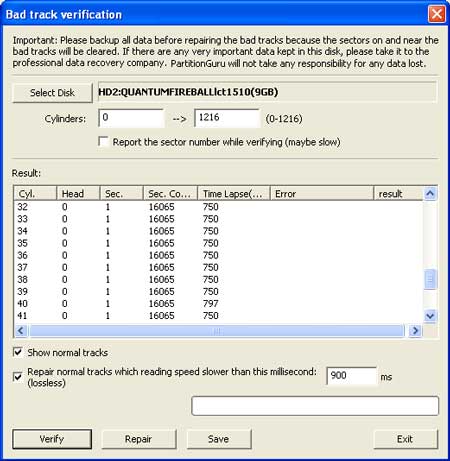
Bước 4: Sau đó bạn nhấp vào “Save”  để lưu lại kết quả phát hiện  của một tập tin để xem lại sau.

kiểm tra và sửa chữa lỗi Bad Sector-4

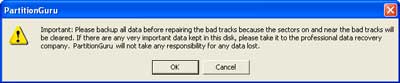
Bước 5:  Để sửa các lỗi Bad Sector khi tìm thấy thì nhấn vào “Repair”. Phần mềm ParitionGuru sẽ hiện ra thông báo như sau:

kiểm tra và sửa chữa lỗi Bad Sector-5

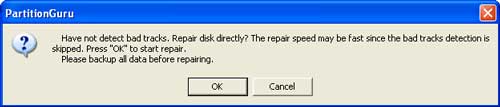
Bước 6: Để quá trình kiểm tra và sữa lỗi xảy ra nhanh hơn, bạn có thể sữa chữa lỗi Bad Sector trực tiếp mà không cần xác minh, lúc này bạn chỉ cần chọn “Repair”. Hộp thoại thông báo sau sẽ bật lên:

kiểm tra và sửa chữa lỗi Bad Sector-6

Bước 7: Nếu một Bad Track được sửa thành công, đánh dấu 1 “Repair” sẽ được hiển thị trong cột kết quả:

loi-Bad-Sector-7

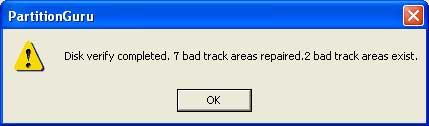
Bước 8: Tổng số Bad Track được sữa chữa sẽ hiện ra khi quá trình xử lý hoàn tất.

kiểm tra và sửa chữa lỗi Bad Sector-8

Đọc thêm:

  1. Cứu dữ liệu server
  2. Trung tâm data recovery professional
  3. cách định dạng ổ cứng thành FAT32
  4. Cách dọn ổ cứng không làm mất dữ liệu

Cách sửa lỗi Bad Sector trên Windows XP và Window 7

Cách sửa lỗi Bad Sector trên Windows XP, 7

Cách sửa lỗi Bad Sector trên Windows XP, 7Cách sửa lỗi Bad Sector là một trong những vấn đề được nhiều người dùng quan tâm. Nhưng trên mỗi phiên bản khác nhau của hệ điều hành thì khắc phục lỗi này sẽ như thế nào?

Cách sửa lỗi Bad Sector có dễ dàng thao tác không? Bad Sector là các phần của ổ cứng máy tính đã bị hư hỏng, và mất khả năng lưu trữ dữ liệu. Nếu máy tính có tiếng ồn khi sử dụng ổ đĩa cứng, thì  đó là một dấu hiệu chó thấy máy tính của bạn đã bị Bad Sector.

Khi bạn sửa Bad Sector, máy tính của bạn sẽ thay thế  các Bad Sector với các Sector tốt và bỏ qua các Bad Sector. Các cách sửa lỗi Bad Sector là khác nhau, tùy thuộc vào phiên bản hệ điều hành Windows mà bạn sử dụng. Dưới đây tôi xin trình bày cách sửa lỗi Bad Sector trên Windows XP và Windows 7.

Cách sửa lỗi Bad Sector đối với Windows XP.

Bước 1: Đóng tất cả các chương trình và các tập tin đang mở. Windows XP không thể quét hoặc sửa chữa một Bad Sector nếu Sector đó đang sử dụng để mở một chương trình hoặc tập tin. Windows XP sử dụng một tiện ích hệ thống được gọi là Chkdsk để quét và sửa chữa các thành phần xấu.

Cách sửa lỗi Bad Sector trên XP -1

Bước 2: Mở My Computer. Kích đúp vào My Computer để mở nó.

Cách sửa lỗi Bad Sector trên XP -2

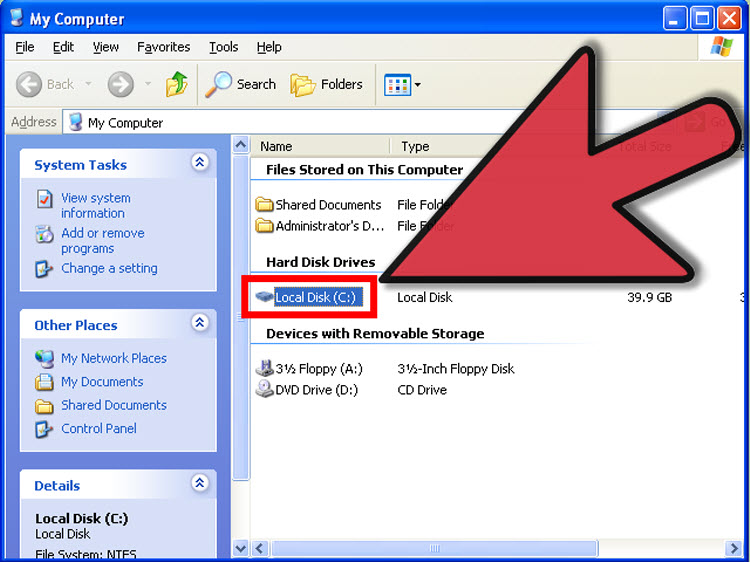
Bước 3: Chọn một ổ đĩa cứng để kiểm tra các Bad Sector. Trong cửa sổ Explorer, trên thanh bên kích chuột phải vào ổ cứng mà bạn muốn kiểm tra các Bad Sector, và sau đó nhập vào Properties.

Cách sửa lỗi Bad Sector trên XP -3

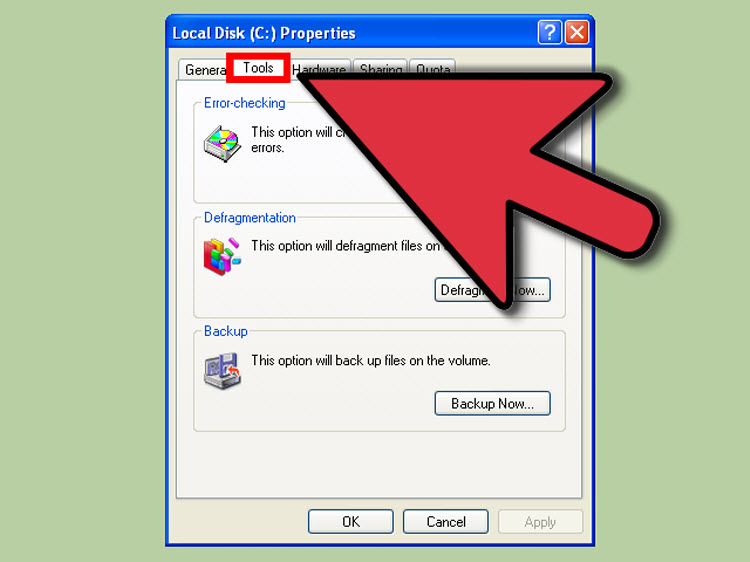
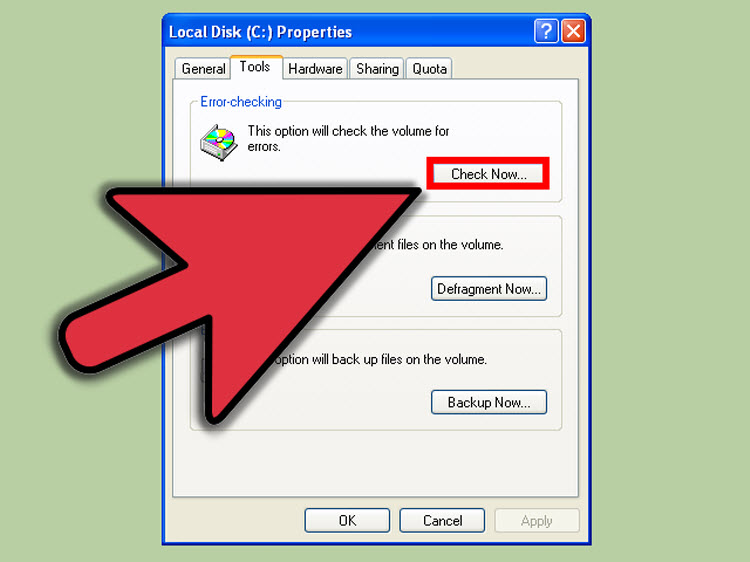
Bước 4: Trong cửa sổ Properties, chọn tab Tools.

Cách sửa lỗi Bad Sector trên XP -4

Bước 5: Trong phần Error-checking, nhấn Check Now

cach-sua-loi-Bad-Sector-XP-5

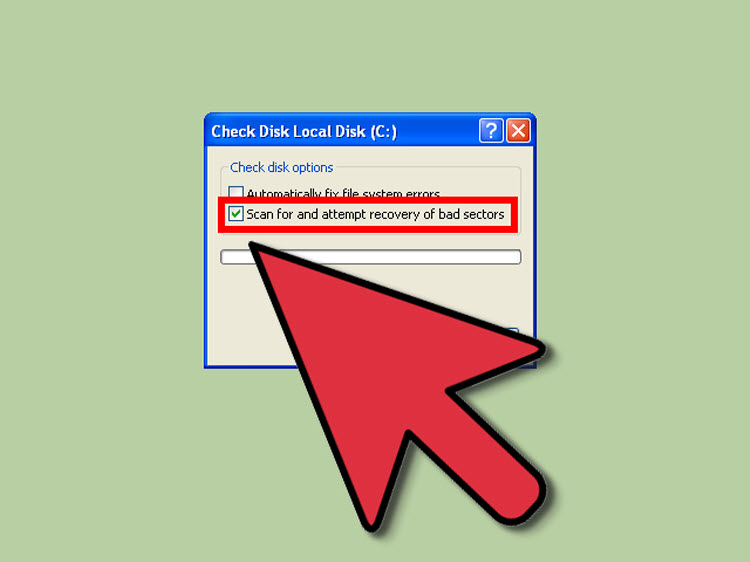
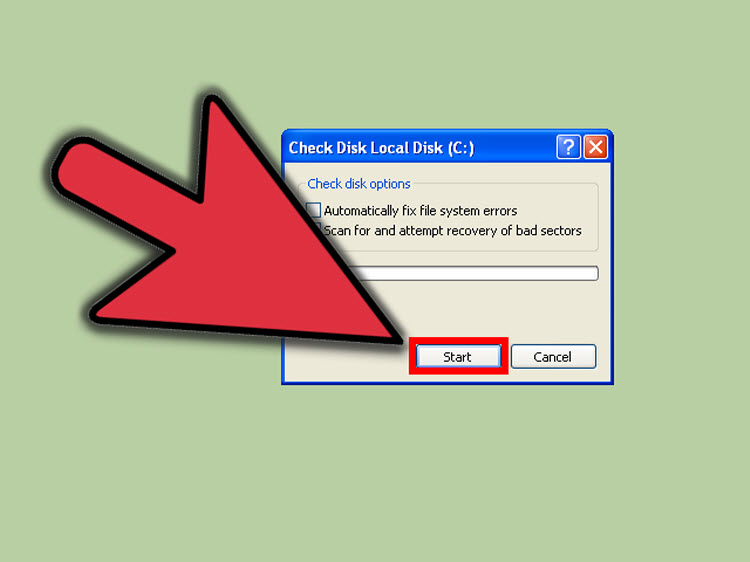
Bước 6: Chọn các tùy chọn Check Disk bạn muốn sử dụng. Trong hộp thoại kiểm tra ổ đĩa, bạn có thể kiểm tra tập tin đĩa sửa chữa các lỗi hệ thống mà nó tìm thấy và phục hồi Bad Sector.

Cách sửa lỗi Bad Sector trên XP -6

Nếu bạn chỉ muốn quét và sửa Bad Sector ổ cứng, và hãy chắc chắn rằng đánh dấu vào  Automatically fix file system errors.

Bước 7: Click vào Start. Windows sẽ bắt đầu kiểm tra ổ đĩa cứng có Bad Sector và sẽ sửa lỗi.

Cách sửa lỗi Bad Sector trên XP -7

Nếu có bất kỳ tập tin hoặc các chương trình đang mở vào thời điểm này, bạn sẽ nhận được một thông báo yêu cầu nếu bạn muốn lên lịch kiểm tra đĩa khi bạn khởi động lại máy tính của bạn. Nếu bạn bấm Yes, nó sẽ khởi động lại máy tính của bạn và thực hiện việc kiểm tra đĩa.

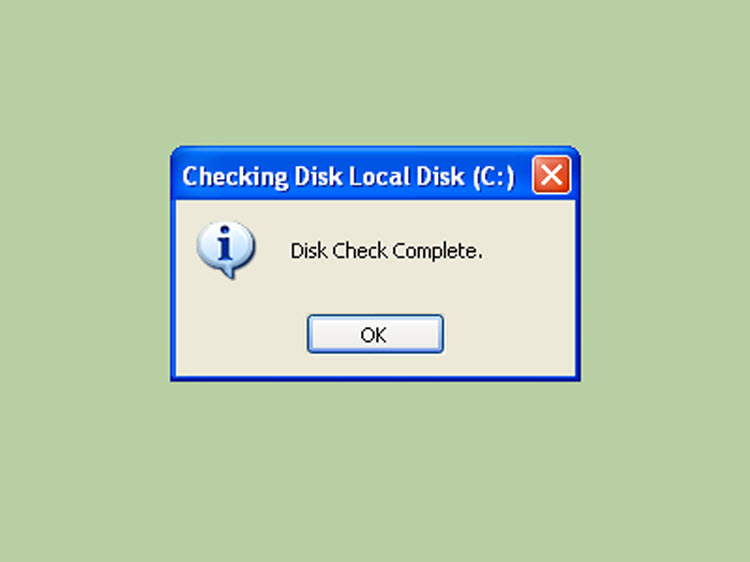
Bước 8: Xem xét báo cáo Chkdsk. Khi nó được thực hiện, Chkdsk sẽ tạo ra một báo cáo tóm tắt.

Chkdsk mã  O: có nghĩa là không có lỗi đã được tìm thấy và mã 1 có nghĩa là lỗi  đã được tìm thấy và cố định.

Cách sửa lỗi Bad Sector trên XP - 8

 Cách sửa lỗi Bad Sector đối với Windows 7

Bước 1: Đóng tất cả các tập tin và chương trình đang mở. Windows 7 không thể quét hoặc sửa một Bad Sector nếu Sector đó đang được sử dụng bởi một tập tin hoặc một chương trình đang mở.

Cách sửa lỗi Bad Sector trên Windows 7 -1

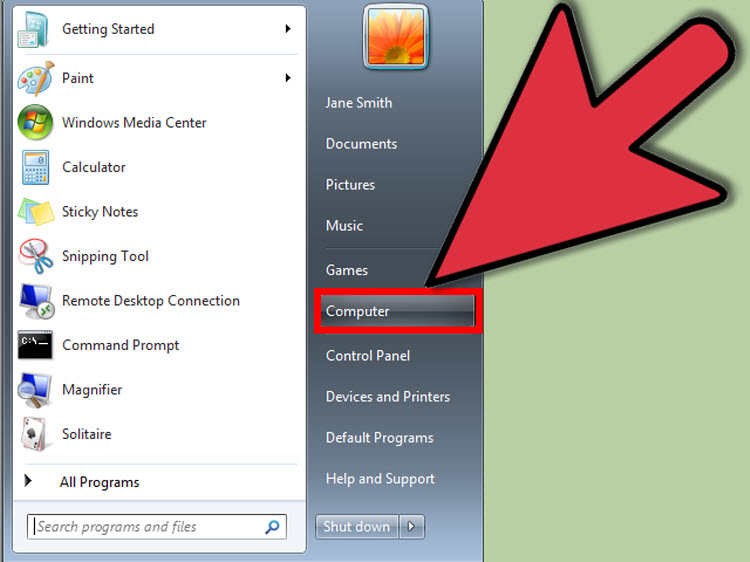
Bước 2: Mở Computer, nhấn Start và sau đó nhấp vào Computer.

Cách sửa lỗi Bad Sector trên Windows 7 -2

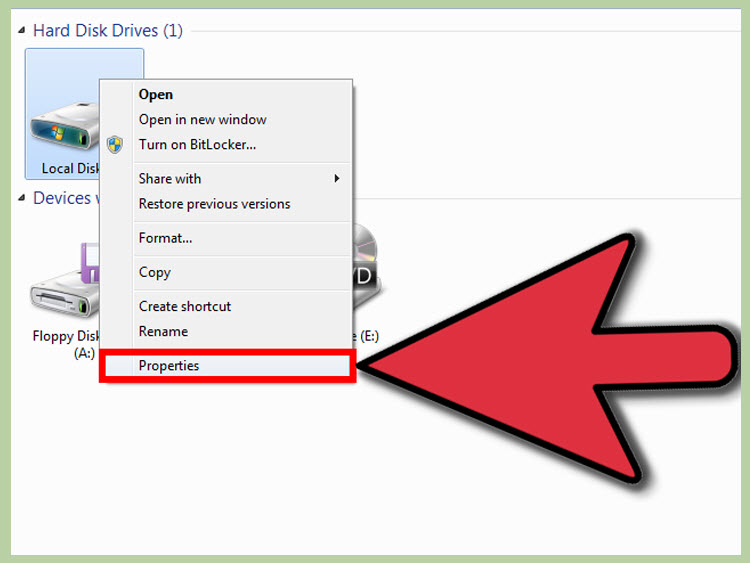
Bước 3: Chọn ổ đĩa cứng để kiểm tra các Bad Sector. Kích chuột phải vào ổ cứng mà bạn muốn quét, vào đó nhấp vào Properties.

Cách sửa lỗi Bad Sector trên Windows 7 -3

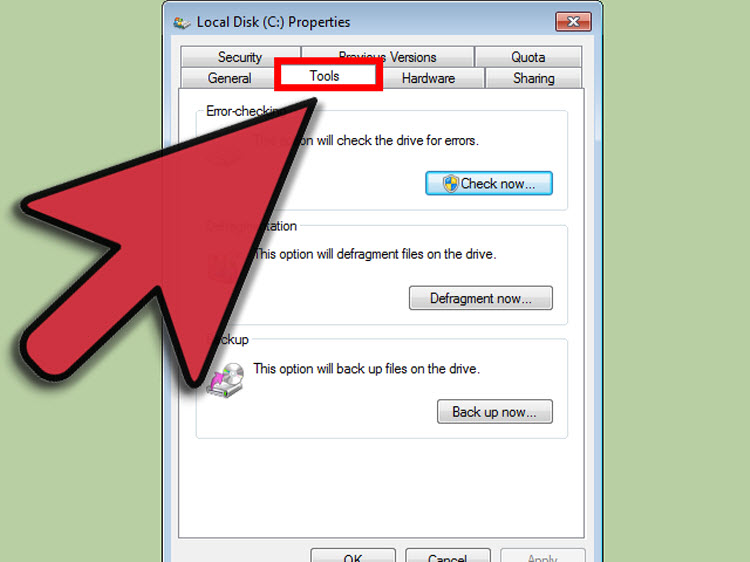
Bước 4: Trong cửa sổ Properties, chọn Tab Tools.

Cách sửa lỗi Bad Sector trên Windows 7 -4

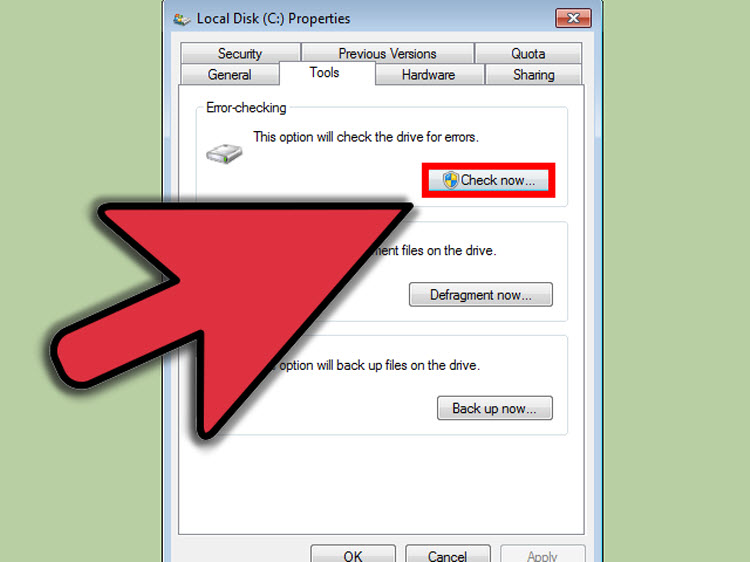
Bước 5:  Trong phần Error – checking, nhấp vào  Check now

Cách sửa lỗi Bad Sector trên Windows 7 -5

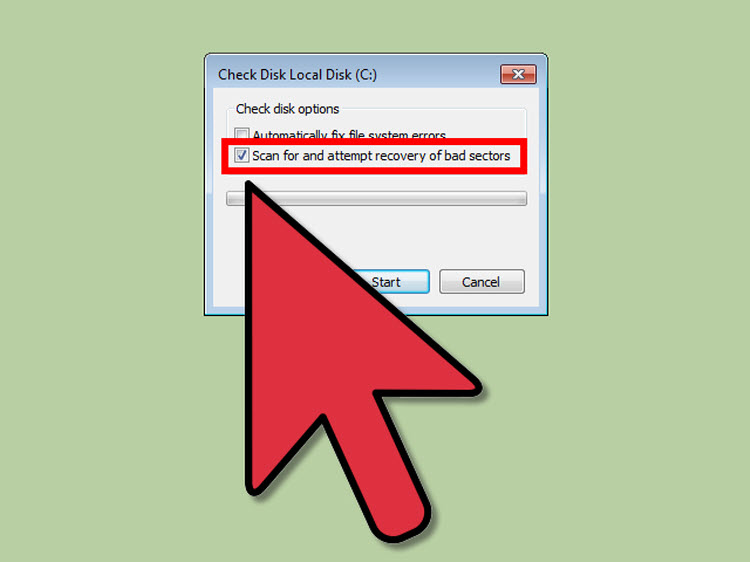
Bước 6: kiểm tra Scan for anh attempt recovery of bad sectors.

Bạn cũng có thể kiểm tra Automatically fix file system errors để kiểm tra ổ cứng lỗi dựa trên phần mềm.

Đánh dấu vào hộp  Scan for and attempt recovery of bad sectors ở bên cạnh để kiểm tra.

Cách sửa lỗi Bad Sector trên Windows 7 -6

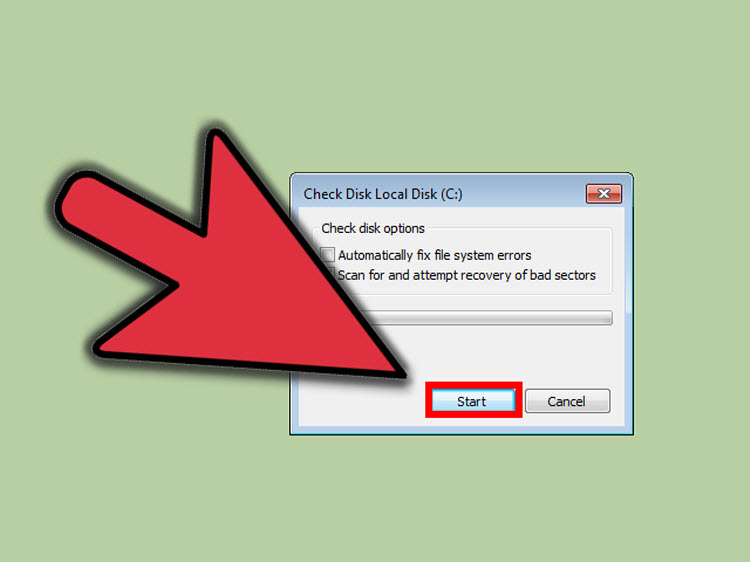
Bước 7:  Click vào Start. Windows sẽ bắt đầu kiểm tra ổ đĩa cứng cho Bad Sector và sẽ sữa chửa bất kỳ lỗi nào mà nó tìm thấy.

Cách sửa lỗi Bad Sector trên Windows 7 -7

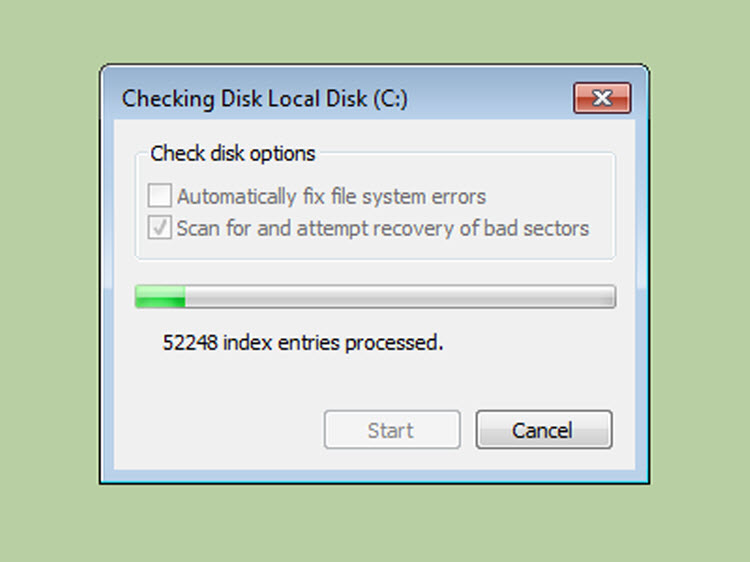
Bước 8: Không sử dụng máy tính của bạn trong khi Windows cố gắng sửa chữa sai sót.

Nếu bạn đang mở bất kì một tập tin hay chương trình vào thời điểm này, bạn sẽ  nhận được thông báo yêu cầu nếu bạn muốn lên lịch kiểm tra đĩa khi bạn khởi động lại máy tính. Nếu bạn bấm Yes, nó sẽ khởi động lại máy tính và thực hiện việc kiểm tra đĩa.

Cách sửa lỗi Bad Sector trên Windows 7 -8

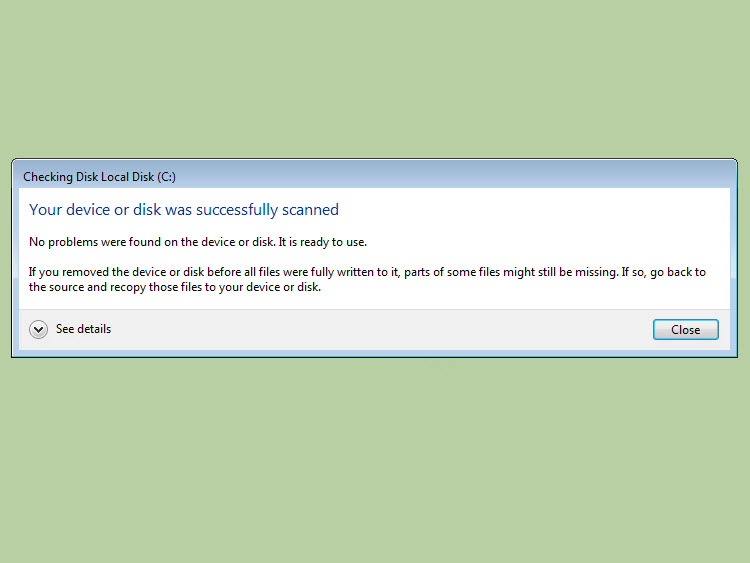
Bước 9: Xem kết quả kiểm tra đĩa. Nhấp vào See detail down để xem chi tiết kết quả

Nếu kiểm tra ổ đĩa cứng  không thẻ xử lý được các Bad Sector,  ổ đĩa cứng của bạn có thể bị hỏng .

Cách sửa lỗi Bad Sector trên Windows 7 -9

Phục hồi dữ liệu thẻ SD và ổ USB hiệu quả bằng phần mềm miễn phí

Phục hồi dữ liệu thẻ SD và ổ USB là một trong những vấn đề rất quan trọng, vì thẻ nhớ được sử dụng nhiều nhưng lại rất dễ thao tác sai, làm mất đi những dữ liệu quan trọng. Vậy làm thế nào để  lấy lại được dữ liệu đó?

Cùng tìm hiểu những điều sau để biết cách phục hồi dữ liệu thẻ SD và ổ USB bạn nhé.

phục hồi dữ liệu thẻ SD

Ổ đĩa USB và thẻ nhớ là hai thiết bị có kích thước nhỏ, giá thành rẻ, và được mọi người sử dụng nhiều để lưu trữ dữ liệu. Nhưng có rất nhiều người đã lỡ tay xóa nhầm dữ liệu hoặc là có thói quen giữ lấy dữ liệu lâu ngày, thì điều gì sẽ xảy ra?

Hiện tại, trên thị trường có rất nhiều phần mềm khôi phục dữ liệu từ ổ đĩa, nhưng lại rất ít phần mềm khôi phục dữ liệu thẻ và ổ USB. Và một trong số những phần mềm tốt dành cho phục hồi dữ liệu thẻ nhớ và ổ đĩa flash USB tốt nhất là: CardRecovery, Recover My Files, PhotoRec, Recuva, Remo Recover và Undelete 360.

Phần mềm phục hồi dữ liệu thẻ SD và ổ USB – Phần mềm CardRecovery

phục hồi dữ liệu thẻ SD

CardRecovery là phần mềm phục hồi dữ liệu thẻ SD dùng trong máy ảnh. Nó chỉ có thể làm việc với các tập tin ảnh có định dạng, video và các files âm thanh.

1. Ưu điểm

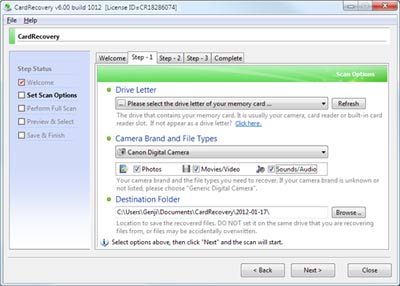
  • Cung cấp phát hiện tốt nhất các tập tin CR2, giao diện Wizard rất dễ sử dụng. Để bắt đầu quét bạn chỉ cần nhập ký tự ổ đĩa, tên của máy ảnh hoặc chọn kiểu tập tin và vị trí để lưu các tập tin phục hồi.
  • Kết quả của quá trình quét được hiển thị từng dòng, mặc dù không có chế độ xem trước trong quá trình quét, nên làm cho nó khó khăn hơn. Với một thiết bị khoảng 8GB chỉ quét mất 10 phút.

2. Nhược điểm

  • Sau khi quét xong, bạn có thể xem trước các tập tin có định dạng JPG và tại cửa sổ chương trình bạn không thể thay đổi kích thước. Vì vậy bạn chỉ có thể nhìn thấy 6 hình ảnh thu nhỏ cùng 1 lúc. Điều này trở nên khó hơn đối với các tập tin định dạng RAW, đặc biệt là khi các tệp tin không được phục hồi. Nó sẽ được dễ dàng hơn để khôi phục lại tất cả mọi thứ và sau đó sắp xếp chúng.
  • Đây chỉ là phiên bản dùng thử, để đạt hiệu quả bạn cần mua bản quyền cho phần mềm đó.

Những lưu ý khi phục hồi dữ liệu USB và thẻ SD

  1. Sử dụng chống ghi: để ngăn chặn sự vô tình phá hủy dữ liệu, thiết bị lưu trữ di động phải được gắn kết như chỉ đọc khi có bất kỳ hoạt động phục hồi. Thẻ SD thường được ghi – bảo vệ chuyển đổi, làm cho nó dễ dàng hơn để bảo vệ trước khi thử một hoạt động phục hồi.
  2. Bạn nên kiên nhẫn: tại sao chúng tôi lại nói như vậy? Vì nếu bạn đang sử dụng một chương trình có hỗ trợ chức năng quét virus và quá trình phục hồi chậm khi sử dụng nó. Tốc độ quét này phục thuộc vào CPU của hệ thống chứ không phải là I/O.
  3. Hãy sử dụng tùy chọn “Safely Unplug Hardware”: thẻ nhớ và các kết nối được ngắt kết nối ngay lập tức, nhưng nó luôn có một chế độ ưu tiên và ngắn kết nối một cách an toàn trước khi rút thiết bị kết nối, nhằm làm giảm nguy cơ bị mất dữ liệu.

Chú ý: Phải cẩn thận khi quyết định tự phục hồi dữ liệu bằng các phần mềm miễn phí, vì rất có thể sẽ làm hỏng cấu trúc của tập tin và sẽ dẫn đến việc khó khăn hơn khi phục hồi dữ liệu. Cần tư vấn quý khách để lại comment bên dưới.

Phần mềm CardRescue chuyên khôi phục hình ảnh dành cho Mac OS X

phần mềm CardRescue phục hồi dữ liệu

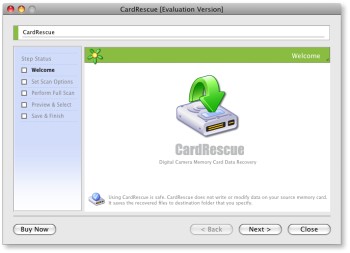
phần mềm cardrescuePhần mềm CardRescue là một phần mềm khôi phục hình ảnh dành cho Mac OS X, nó được thiết kế để giải cứu ảnh bị xóa, phim ảnh hoặc hình ảnh bị mất từ thẻ máy ảnh và bộ nhớ flash định dạng điện thoại hoặc bị hư hỏng.

Phần mềm CardRescue phục hồi dữ liệu từ ở những tình trạng sau:

  • Khi đã vô ý hay cố ý xóa hình ảnh từ thẻ nhớ
  • khi hình ảnh mất do định dạng ở hệ điều hành trên máy ảnh
  • hư hỏng hoặc lỗi thẻ nhớ do bất ngờ tắt máy ảnh
  • dữ liệu bị mất do sử dụng giữa các máy ảnh hoặc các thiết bị khác nhau.
  • Khi khôi phục hình ảnh và video bị mất từ điện thoại microSD và microSDHC.

–> Đọc thêm tại đây: 
Tại sao CardRescue lại phục hồi được dữ liệu

  • Đối với các file ảnh bị xóa, hoặc định dạng thẻ nhớ: hầu hết các máy ảnh kỹ thuật số không lau hoàn toàn những hình ảnh từ thẻ nhớ máy ảnh hoặc xóa định dạng. Nó chỉ loại bỏ các tên tập tin và mục tập tin, nhưng hình ảnh và dữ liệu phim có thể vẫn không thay đổi. Vì thế CardRescue có thể tìm kiếm và khôi phục các bức ảnh bị xóa hoặc bị mất tập ti hình ảnh do format.
  • Đối với thẻ nhớ bị hỏng, hoặc thẻ nhớ có thông báo lỗi: Một khi thẻ nhớ máy ảnh kỹ thuật số bị hỏng, mất hình ảnh . CardRescue bỏ qua các hệ thống tập ti gốc trên thẻ nhớ và khôi phục các khu vực dữ liệu của thẻ truy cập với mức độ thấp. Trong hầu hết các trường hợp, nó có thể phục hồi lại được. Nhưng không phải lúc nào cũng phục hồi lại được

Những ưu điểm mà phần mềm CardRescue mang lại cho bạn

  • Giao diện của phần mềm CardRescue rất dễ sử dụng, không cần đòi hỏi kỹ thuật chuyên nghiệp vẫn có thể dùng được. Bạn chỉ mất khoảng 10 -20 phút là hoàn thành quá trình phục hồi hình ảnh bị mất.
  • Ngoài ra, chương trình cung cấp các tập tin có định dạng khác nhau để bạ lựa chọn trước khi tìm kiếm các tập tin bị mất và cung cấp hình nhỏ cho những hình ảnh có thể phục hồi trước khi lưu.
  • Sử dụng CardRescue rất an toàn và hoàn toàn miễn phí. Phần mềm không  viết bất cứ điều gì hoặc sửa đổi dữ liệu trên thẻ flash. Nó khôi phục các bức ảnh từ các thẻ và lưu chúng vào một thư mục trên ổ cứng của bạn.
  • CardRescue phục hồi ảnh hỗ trợ các định dạng phổ biến(như JPG, TIF) và hầu hết các định dạng đặc biệt(Canon CRW, CR2,…). Và nó còn hỗ trợ video và clip.

Các bước sử dụng phần mềm CardRescue :

Bước 1: tải và cài đặt CardRescue.

Bước 2: Lắp thẻ nhớ vào khe đọc thẻ của Mac.

Bước 3: Sử dụng CardRescue để quét và cứu ảnh bị mất.

Phần mềm CardRecovery giúp khôi phục ảnh tốt nhất hiện nay

Phần mềm CardRecovery tốt nhất hiện nay

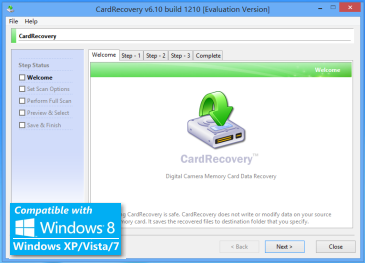
phan-mem-cardrecoveryPhần mềm CardRecovery là phần mềm khôi phục hình ảnh hàng đầu cho thẻ nhớ sử dụng bởi máy ảnh kỹ thuật số hoặc điện thoại.

Sau đây tôi xin giới thiệu đến bạn đọc những thông tin cần thiết về phần mềm CardRecovery này.
Phần mềm CardRecovery rất hiệu quả, nó có thể phục hồi bị mất, bị xóa, bị hỏng hay bị format và các file video từ các loại thẻ nhớ khác nhau. Nó hỗ trợ hầu hết các loại thẻ nhớ  bao gồm thẻ SD, CF Card, SDHC, MicroSD, Xd Picture Card,  Memory Stick…

CardRecovery là phần mềm phục hồi ảnh kỹ thuật số đã đoạt giải thưởng  và là giải pháp đáng tin cậy cho việc phục hồi ảnh kỹ thuật số, phục hồi phương tiện truyền thông kỹ thuật số, cứu hình ảnh, phục hồi hình ảnh, phục hồi dữ liệu hay các tập tin đã bị xóa, lưu trữ đã bị hỏng hoặc bị định dạng.

Sử dụng Phần mềm CardRecovery là an toàn và hoàn toàn miễn phí rủi ro. Phần mềm này thực hiện hoạt động chỉ đọc trên thẻ nhớ của bạn. Nó không di chuyển, xóa hoặc sửa đổi dữ liệu trên thẻ dể tránh gây thiệt hại hoặc ghi đè. Nó phục hồi các bức ảnh và các đoạn phim từ thẻ nhớ nguồn và lưu chúng vào vị trí mà bạn muốn.

Các tính năng của Phần mềm CardRecovery

  • Phục hồi ảnh bị xóa trong thẻ nhớ.
  • Phục hồi ảnh bị mất từ thẻ nhớ.
  • Khôi phục phim bị mất từ thẻ nhớ.
  • Khôi phục ảnh trong thẻ nhớ bị format.
  • Phục hồi ảnh bị hư hỏng, hoặc thẻ nhớ bị lỗi.
  • Khôi phục hình ảnh từ lưu trữ di động bao gồm cả ổ đĩa flash.
  • Khôi phục hình ảnh, file video từ điện thoại di động.

Lưu trữ được hỗ trợ

  • Đảm bảo thẻ kỹ thuật số, thẻ nhớ SD, SDHC, microSD, miniSD phục hồi thẻ
  • Thẻ Compact Flash, CF loại I, loại II, MicroDrive, CF Card Recovery.
  • Memory Stick, Memory Stick Pro, Duo, Pro-HG, XC, Micro(M2) phục hồi.
  • Thẻ MultiMedia, MMC phục hồi thẻ, thẻ XQD, thẻ Sony XQD
  • SmartMedia, phục hồi thẻ flash, Xd Picture Card Recovery.
  • Điện thoại di động, thẻ nhớ điện thoại di động và phục hồi phương tiện truyền thông kỹ thuật số.
  • MicroSD hoặc thẻ MicroSDHC sử dụng điện thoại thông minh với hệ điều hành Android.
  • ổ đĩa flash USB, ổ USB hình và phục hồi hình.

Các lỗi được hỗ trợ

  • hình ảnh đã vô tình xóa hay cố ý từ thẻ nhớ.
  • Mất hình ảnh do định dạng hoặc do xóa tất cả các hoạt động.
  • Lỗi bộ nhớ thẻ hoặc thẻ nhớ không thể tiếp cận được.
  • Thẻ nhớ bị hư hỏng do bạn kéo thẻ nhớ ra ngoài trong lúc máy ảnh vẫn bật.
  • Do dữ liệu bị mất các khu vực quan trọng như FAT, ROOT, BOOT khu vực hiện tại.
  • Do máy ảnh của bạn đang trong quá trình xử lý đọc/ghi.
  • Do dữ liệu bị mất đang sử dụng giữa các máy ảnh, máy tính và ổ đĩa khác nhau.

–> Bài viết liên quan:

Hỗ trợ các loại tập tin hình ảnh vào video

  • Các định dạng: JPG, JPEP, TIF.
  • Các định dạng video:  AVI, MPG, MOV, MPEG, ASF, MP4, 3GP, MTS.
  • Các định dạng âm thanh: WAV, MP3, AMR.
  • RAW định dạng hình ảnh: Nikon NEF, Canon CRW và CR2,…