Phím máy tính xách tay bị hỏng – Làm thế nào để sửa chữa

Phím máy tính xách tay bị hỏng là vấn đề mà nhiều người dùng gặp phải. Sau đây tôi sẽ hướng dẫn bạn cách sửa chữa một phím máy tính xách tay bị hỏng.

Phím máy tính xách tay bị hỏng khi sửa  cần lưu ý rằng, đây chỉ là hướng dẫn tham khảo và không thể áp dụng cho mọi máy tính xách tay vì mỗi máy tính xách tay có một thiết kế bàn phím khác nhau.

Sửa một  keycap lỏng khi một phím máy tính xách tay bị hỏng
phím máy tính xách tay bị hỏng

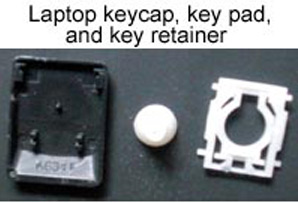
Không giống như những phím trên một máy tính để bàn, mỗi phím trên máy tính xách tay có 3 thành phần: keycap, key pad, và key retainer .

Nếu keycap lỏng lẻo nhưng vẫn gắn liền với máy tính xách tay, nó thường xuyên có thể được cố định bằng cách nhấn xuống trên keycap. Nếu keycap gắn lại, bạn sẽ nghe thấy một snap trong khi bấm phím xuống. Nếu điều này không khắc phục được vấn đề thì bạn nên loại bỏ phím để có thể gắn lại. Qúa trình gắn lại được làm như sau:

1. Sửa một keycap vỡ khi phím máy tính xách tay bị hỏng

Nếu bạn đang gặp khó khăn trong việc đưa một phím trở lại vào máy tính xách tay, hãy làm theo các bước dưới đây:
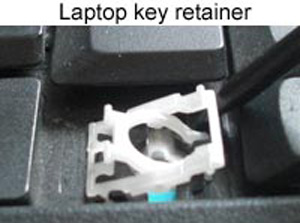
phím máy tính xách tay bị hỏng Bước 1: bắt đầu bằng cách chèn key retainer vào máy tính xách tay. Nếu bạn có một phím bấm giống như trong hình trên , thì bạn nên chền nó sau khi retainer được  thiết lập ngay để làm cho mọi việc trở nên dễ dàng hơn. Khi retainer được chèn vào, nó phải nằm phẳng và có thể uốn cong(như trong hình bên).

Nếu bạn không chắc hắn về phương hướng của retainer gắn vào máy tính xách tay, bạn có thể kiểm tra định hướng của các móc kim loại trên cơ sở của bàn phím. Những móc kim loại sẽ giúp bạn xác định các phương hướng của retainer đặt vào để retainer phù hợp với các móc.

Bước 2: Chèn các phím vào retainer.

Bước 3: khi 2 bước trên đã hoàn tất, nắp đặt vị trí của keycap sao cho đúng hướng với retainer và ấn nhẹ xuống. Phím nên chụp lên retainer. Nếu phím này không nhìn gắn phải, hãy thử nhấn xuống trên tất cả các góc của phím để đảm bảo rằng tất cả các clip được chụp vào vị trí. Khi chụp trong, kiểm tra các trọng điểm và xem nếu nó hoạt động trở lại.

–>Xem thêm:

2. Các bước spacebar key để sửa một phím máy tính xách tay bị hỏng

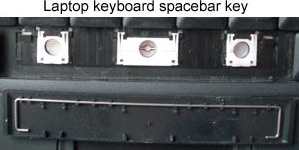
Không giống như các phím trên bàn phím, spacebar đòi hỏi các bước bổ sung để có được nó trở lại đúng. Hình ảnh sau cho thấy spacebar lấy ra từ một máy tính xách tay. Trước khi keycap spacebar có thể được đặt trở lại vào một máy tính xách tay,có một thanh phải được loại bỏ bằng cách chèn tua vít vào bên dưới và nhẹ nhàng kéo lên trên.
phim-may-tinh-xach-tay-bi-hong-3

Khi thanh này được gỡ bỏ, đặt spacebar mới trên máy tính xách tay, và nhớ rằng đặt nó vào đúng ví trí và đẩy xuống để chụp nó trở lại vào vị trí.

Phím vẫn không hoạt động sau khi sửa chữa hoặc thay thế

Nếu phím vẫn không hoạt động sau khi đưa nó trở lại hoặc thay thế các keycap, key pad, và key retainer. Rất có thể do các bảng mạch cho bàn phím không hoạt động chính xác. Trong trường do các bảng mạch thì bạn cần thay thế toàn bộ bàn phím bảo gồm các bảng mạch để sửa chữa vấn đề các phím máy tính xách tay bị hỏng.
 Kiểm tra tốc độ đọc và ghi của ổ đĩa Flash USB nhanh nhất

Kiểm tra tốc độ đọc và ghi

Kiểm tra tốc độ đọc và ghi của ổ đĩa Flash USB là một việc rất quan trọng. Vì khi bạn mới mua 1 chiếc USB và muốn kiểm tra xem tốc độ của nó như thế nào?

Kiểm tra tốc độ đọc và ghi sẽ thực hiện như thế nào? Với ổ đĩa cứng và ổ đĩa SSD, bạn sẽ được xem xét hiệu suất và  tốc độ đọc/ghi, và cũng tương tự như khi bạn mua thẻ nhớ hoặc thiết bị USB 3.0.

Để biết hiệu suất đĩa của một ổ đĩa ngoài, bạn có thể dễ dàng Kiểm tra tốc độ đọc và ghi của bất kỳ ổ đĩa nào bằng cách sử dụng phần mềm chuyên nghiệp.

Kiểm tra tốc độ đọc và ghi của ổ đĩa Flash USB bằng công cụ Disk Speed Test.

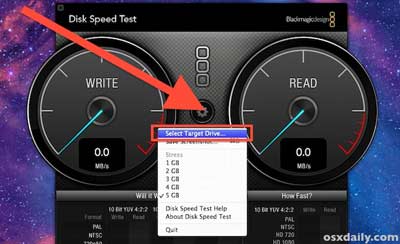
Disk Speed Test là ứng dụng đơn giản được sử dụng để kiểm tra tiêu chuẩn của ổ SSD, ổ HDD. Dưới đây là cách sử dụng và nó có 1 số tính năng sau:

  •  Kết nối ổ đĩa ngoài(USB,Thunderbolt, FireWire, vv…) đến Mac(cho kết quả tốt nhất, định dạng của nó tương thích Mac).
  •  Nhận DiskSpeedTest từ Mac App Store(miễn phí) và khởi chạy ứng dụng.
  • Nhấp vào nút bánh răng ở giữa và chọn Select Target Drive và chọn ổ đĩa bên ngoài để kiểm tra.

Kiểm tra tốc độ đọc và ghi

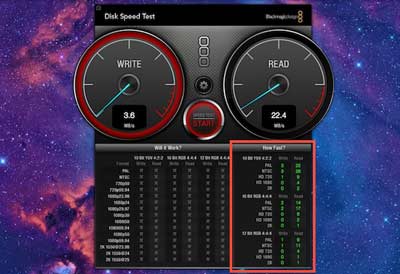
  •  Chọn Start để bắt đầu chạy thử nghiệm tốc độ và để cho nó chạy trong vào phút.

Kiểm tra tốc độ đọc và ghi

Các kết quả từ Disk Speed Test được hiển thị ở phái bên phải phía dưới phiên làm việc How Fast, và hiển thị tốc độ đọc và ghi. Nếu muốn bạn có thể điều chỉnh kích thước của các tập tin đang được thử nghiệm để đọc và ghi tốc độ bằng cách kéo xuống menu Stress.

–>Đọc thêm:

  1. Kiểm tra bad ổ cứng bằng MHDD 4.6 trong đĩa Hiren’sBoot
  2. Kiến chui vào laptop
  3. Laptop bị dính nước
  4. Những lưu ý khi chạy phần mềm cứu dữ liệu

Kiểm tra tốc độ đọc và ghi với Xbench

Một lựa chọn khác là sử dụng Xbench, đây là  ứng dụng miễn phí thực hiện một bộ tiêu chuẩn chung trên OS X. Với một số cài đặt điều chỉnh nhỏ, XBench có thể được quay hoàn toàn vào một bộ đĩa Kiểm tra tốc độ đọc và ghi thực hiện đơn giản, và nó cung cấp một giao diện dễ sử dụng hơn Disk Speed Test.

  •  Kết nối ổ đĩa ngoài vào máy Mac, hãy chắc chắn là nó sử dụng cho OS X.
  •  Tải Xbench miễn phí.
  •  Mở DMG và khởi động Xbench.app(sao chép vào thư mực/ứng dụng của bạn nếu muốn).
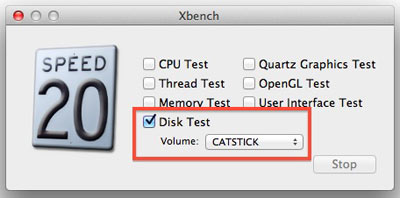
  •  Bỏ chọn tất cả các tùy chọn trừ Disk Test.

Kiểm tra tốc độ đọc và ghi

  •  Kéo xuống menu Volume và chọn ổ đĩa bên ngoài từ danh sách và sau đó chọn Start.
  •  Hãy chạy Xbench đầy đủ để đọc và ghi đĩa và các xét nghiệm cận điểm chuẩn.

Kiểm tra tốc độ đọc và ghi

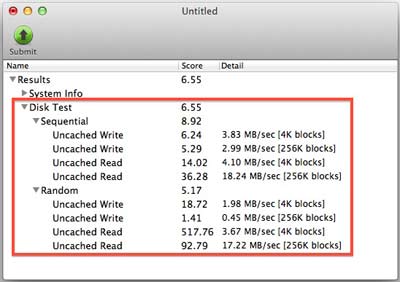
Khi Xbench được hoàn tất, bạn sẽ thấy những kết quả dưới Disk Test để tự đọc và ghi và đọc ngẫu nhiên và kiểm tra cho khối tập tin với các kính thước khác nhau.

Nhiều thiết bị bên ngoài có thể có tốc độ đọc và ghi chậm. Nhưng đối với một khối lượng bên ngoài tốc độ có thể được coi là chấp nhận được vì nó sử dụng bị hạn chế hơn.

Máy tính cần bao nhiều bộ nhớ RAM? Có lẽ ít hơn bạn nghĩ

bộ nhớ RAM

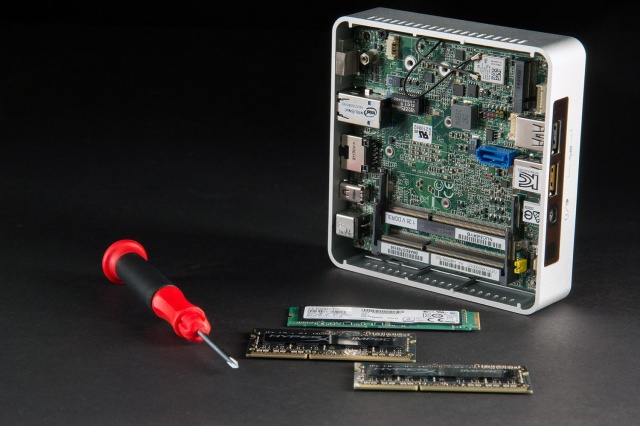
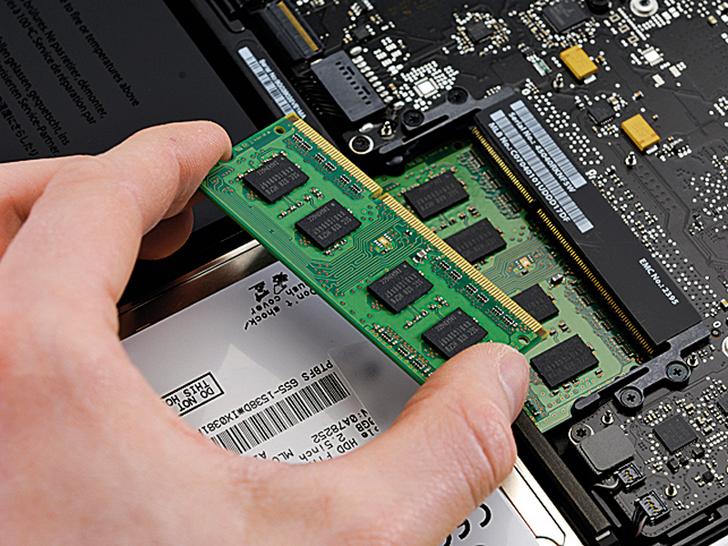
bộ nhớ RAM-1Bộ nhớ RAM  là viết tắt của Random Access Memory hoặc đơn giản là bộ nhớ, một trong những phần quan trong nhất của bất kỳ máy tính.

Bộ nhớ Ram như thế nào là đủ? Máy tính mới hiện nay và các thiết bị tương tự vài khoảng 2GB đến 16GB hoặc nhiều hơn.

Bao nhiêu bộ nhớ RAM bạn yêu cầu sẽ phụ thuộc vào hai yêu tố: bạn cần làm bao nhiêu, và bạn sẵn sàng chi tiêu bao nhiêu? Bài viết này sẽ tập trung vào các máy tính chạy hệ điều hành như Windows, Mac OS X, Linux, hoặc Chrome OS.

Giới thiệu về bộ nhớ RAM

Dung lượng bộ nhớ thường bị nhầm lẫn với việc lưu trữ dài hạn được cung cấp bởi một trạng thái rắn hoặc ổ đĩa cứng cơ học.

Việc thêm RAM hệ thống, nhiều chương tình có thể xử lý đồng thời. RAM không phải là yếu tố duy nhất quyết định, và bạn có thể mở  nhiều chương trình chạy ngay một lúc với số lượng rất nhỏ của bộ nhớ RAM, nhưng làm như vậy sẽ làm chậm hệ thống của bạn.

Một máy tính với bộ nhớ RAM lớn có thể thấy nó thực hiện nhanh hơn, đặc biệt là khi bạn sử dụng nhiều chương trình cùng một lúc, nhưng thêm RAM chỉ có một tác dụng nhẹ trên hiệu suất xử lý. Mục đích là để có đủ RAM cho tất cả các ứng dụng mà bạn sử dụng trên thiết bị cụ thể.

Ứng dụng  RAM-chậm chạp

RAM lớn nhất- trên hầy hết các nhà máy tính là hệ điều hành riêng và các web browser. Bạn không thể làm cho Windows hay MacOS sử dụng ít bộ nhớ, nhưng nhiều bộ nhớ RAM trong máy tính của bạn có nghĩa là bạn có thể mở nhiều tab trình duyệt trong Chrome, Firefox, Internet Explorer,…Ngoài ra, một số trang web sẽ sử dụng bộ nhớ RAM nhiều hơn. Một bản tin văn bản đơn giản là tương đối nhẹ trên bộ nhớ so với Gmail hay Netflix.

Các chương trình khác có xu hướng sử dụng nhiều RAM vì chúng làm tăng độ phức tạp. Một chương trình trò chuyện hay một trò chơi như Minesweeper sẽ sử dụng hầu như không có bộ nhớ RAM, trong khi một bảng tính Excel khổng lồ hoặc một dự án Photoshop rất lớn có thể sử dụng nhiều hơn một gigabyte. Chuyên nghiệp và công nghệ phần mềm được tạo ra để giải quyết các dự án rất khó khăn và có xu hướng tiêu thụ bộ nhớ RAM trong tất cả các chương trình. Game 3D hiện đại cũng có thể sử dụng khá nhiều RAM và VRAM. Nói cách khác, nhu cầu của bạn cho bộ nhớ RAM là hoàn toàn phụ thuộc vào các chương trình mà bạn sử  dụng.

Chọn RAM cho máy tính bảng

Máy tính bảng không được dự kiến để đối phó với nhiệm vụ phần mềm nặng, vì vậy thông số kỹ thuật bộ nhớ RAM có xu hướng khá thấp. Tuy nhiên, như các trình duyệt nhiều tab và phần mềm phức tạp hơn tiếp tục làm cho quá tình chuyển đổi, nhu cầu máy tính bảng đang trở nên ngày càng có nhiều nhu cầu tương tự như máy tính xách tay. Thường dao động từ 2GB đến 16GB bộ nhớ RAM, với tốc độ xử lý đóng một vai trò quan trọng trong việc quyết định phạm vi.

Giống như iPad Air 2 có bộ nhớ RAM 2GB. Với một thiết bị giống như Microsoft Surface Pro,  có chỗ cho tối đa 16GB RAM, bởi vefi Microsoft biết rằng Surface Pro  có thể chạy nhiều phần mềm chuyên nghiệp. Và điều này giúp bạn có cách để lựa chọn RAM cho máy tính bảng.

Nếu chỉ lựa chọn máy tính bảng để lướt web, không sử dụng cho bất kỳ dự án hoặc phần mềm làm việc thì bạn nên sử dụng RAM từ 2GB đến 4GB. Tuy nhiên, nếu bạn sử dụng máy tính bảng như máy tính chính, thì bạn nên trang bị cho nó với bộ nhớ RAM bạn cần trên bất kỳ máy tính để bàn hoặc máy tính xách tay. Nói chung,  có ít nhất là RAM 4GB hoặc 6GB hoặc 8GB là lý tưởng đối với hầu hết người sử dụng.

Lựa chọn Ram cho laptop

Laptop có RAM từ 2GB-16GB, tuy nhiên có một số máy chơi game cung cấp đến 32GB.  Đối với một laptop  chỉ dùng hoạt động chủ yếu trong các đám mây và có không gian lưu trữ rất  ít, thì bạn không cần nhiều RAM cho các nhiệm vụ cơ bán, khoảng 4GB là đủ.

Lựa chọn RAM cho máy tính để bàn

Đối với Ram trong máy tính để bàn là giá rẻ và phong phú, do đó, nó thường dễ dàng để tìm kiếm các máy tính có bộ nhớ lớn với giá thấp hơn.

RAM khoảng 8GB là tốt, đối với những người đam mêm game thì có thể năng cấp đến 16GB. Người dùng máy trạm nghiêm trọng có thể đi xa hơn đến 32GB.

–>Xem thêm:

  1. Phần mềm HDD Regenerator có những tính năng tuyệt vời như thế nào?.
  2. Mất dữ liệu ổ cứng.
  3. Làm gì khi máy chủ bị hỏng ổ cứng ?.
  4. Nén dữ liệu miễn phí bằng BandiZip.

Giải pháp phục hồi dữ liệu bị mất trên máy tính xách tay

Phục hồi dữ liệu bị mất

Phục hồi dữ liệu bị mất

Phục hồi dữ liệu bị mất là một việc rất quan trọng. Vì mất dữ liệu luôn luôn là lỗi lo lắng của rất nhiều người dùng.

Nếu một ngày bạn mất đi toàn bộ dữ liệu quan trọng được lưu trên máy tính xách tay?bạn sẽ làm gì để Phục hồi dữ liệu bị mất? Cùng tìm hiểu bài viết sau để biết được mất dữ liệu là gì? Nguyên nhân do đâu? Và cứu dữ liệu máy tính xách tay như thế nào:

Mất dữ liệu là gì?

  • Mất dữ liệu thường được đặc trưng bởi một hoặc nhiều điều sau đây:
  • Không có khả năng truy cập các dữ liệu từ một hệ thống máy tính được sao lưu hay hoạt động trước đây.
  • Việc vô hình xoá các tập tin hoặc ghi đề lên các cấu trúc điều khiển dữ liệu.
  • Tập tin bị hỏng hoặc không truy cập được do thiết bị hoạt động không bình thường hoặc bị mất.

Nguyên nhân dẫn đến mất dữ liệu

  • Nguyên nhân con người làm mất dữ liệu bao gồm cố ý hoặc vô tình ghi đè lên các tập tin.
  • Hệ điều hành hoặc phần mềm ứng dụng, Phục hồi dữ liệu bị mất bị lỗi hoặc nâng cấp thấi bại có thể gây mất dữ liệu do bị nhiễm virus.

Nguyên nhân vật lý thường gặp của mất dữ liệu bao gồm mất điện hoặc nóng quá và bất kỳ loại thiệt hại vật chất cho các thiết bị lưu trữ.

–>Xem thêm:

Mẹo phòng chống mất dữ liệu 

  • Tài liệu hệ thống và lưu trữ các bản sao ban đầu vào phần mềm ở một nơi an toàn.
  • Sao lưu các tập tin một cách thường xuyên, sau đó kiểm tra và xác minh rằng bản sao lưu của bạn là một bản sao hoàn chỉnh của bản gốc. Ổ đĩa bên ngoài là một sự lựa chọn tuyệt vời với  nhiệm vụ này.
  • Chưa bao giờ nâng cấp phần mềm hoặc phần cứng không hoàn toàn, xác nhận sao lưu có sẵn trong trường hợp bạn cần khôi phục dữ liệu.
  • Nếu bạn đang sử dụng Microsof Windows XP , thiết lập cổng hệ thống lưu trữ trước khi thực hiện bất kỳ thay đổi đáng kể cho hệ thống của bạn.
  • Viết một kế hoạch dự phòng và thực hành phục hồi dữ liệu. Kế hoạch dự phòng, cần đảm bảo: tất cả các bản sao lưu có sẵn, có dữ liệu ở trong và các loại sao lưu.Liệt kê và định vị tất cả các gói phần mềm ban đầu, cập nhật chi tiết kể từ khi cài đặt ban đầu. Định vị và làm cho sẵn sàng một máy tính khác.
  • Triển khai tường lửa và chống virus.
  • Xóa các tập tin không sử dụng và các ứng dụng. Sử dụng một trình chống phân mảnh đĩa, đó là một chương trình thường là một phần của các tiện ích hệ thống điều hành.

Đảm bảo môi trường tốt để Phục hồi dữ liệu bị mất

  • Đảm bảo các điều kiện môi trường thích hợp(nhiệt độ ổn định, độ ẩm và sạch sẽ) và xử lý phù hợp để phòng tránh điện đột ngột ngắt.
  • Hệ thống an toàn .
  • Chuẩn bị cho lỗi vật lý, bao gồm sử dụng lưu trữ ngoại vi để sao lưu.

Phục hồi dữ liệu hdd bị mất trên máy tính xách tay

Máy tính xách tay thường được tiến hành và tiếp xúc với các yếu tố môi trường khác nhau như nhiệt độ, nước và bụi, máy tính xách tay có khả năng mất dữ liệu dễ hơn so với máy tính để bàn. Một số triệu chứng mất dữ liệu thường được chú ý nhiều nhất và vấn đề:

  1. Máy tính xách tay bị rơi và không thể mở được.
  2.  Không thể tiếp cận ổ đĩa và các phân vùng.
  3. Các ứng dụng không thể chạy hoặc tải dữ liệu.
  4. Dữ liệu bị hỏng.
  5. Virus tấn công.
  6. Đĩa cứng có các thành phần bị lỗi.
  7. Đĩa cứng bị rơi.
  8. Thiệt hại do cháy hoặc các chất lỏng
  9. Nhiễm bẩn và lỗi bề mặt phương tiện.
  10. Tình cờ định dạnh phân vùng.
  11. Tình cờ xóa dữ liệu.

BIOS không nhận ổ cứng ATA/SATA – Nguyên nhân tại sao?

BIOS không nhận ra ổ cứng

BIOS không nhận ổ cứng là lỗi thường xuyên xảy ra. Có nhiều lý do dẫn đến tính trạng ổ cứng không nhận, sau đây chúng tôi xin giới thiệu một số nguyên nhân và cách khắc phục tình trạng Bios không nhận ra ổ cứng.

BIOS không nhận ra ổ cứng

Nguyên nhân BIOS không nhận ổ cứng là do:

  • Ổ cứng không được kích hoạt trong BIOS.
  • Trình điều khiển Serial ATA không được cài đặt đúng cách.
  • Cáp dữ liệu bị lỗi hoặc không cắm chân ata/ sata.
  • Ổ cứng không quay.
  • Thiết lập jumper không đúng trên các ổ cứng.
  • Ổ cứng bị lỗi.

Cách khắc phục sự cố khi BIOS không nhận ổ cứng
Sau khi xác minh rằng ATA hoặc SATA được thiết lập để tự động phát hiện hoặc được kích hoạt, nếu bạn thấy rằng BIOS không nhận ổ cứng, hãy thử các bước sau để khắc phục sự cố.

    Tìm hiểu: cứu dữ liệu máy tính

1. Drive không được kích hoạt trong BIOS

Hầu hết các máy tính cá nhân hiển thị một thông điệp ngắn gọn về hệ thống cài đặt ngay sau khi bật nguồn. Hệ thống cài đặt được gọi là hệ thống BIOS hoặc đôi khi là cài đặt CMOS.

Nếu ổ cứng cũ không được phát hiện có thể là do nó được bật OFF trong hệ thống cài đặt. Một số bo mạch chủ sản xuất cổng không sử dụng vô hiệu hóa mặc định trong BIOS. Bạn cần phải thiết lập BIOS để kiểm tra trạng thái hiện tại của nó.

Khi bạn thêm một ổ cứng thứ hai vào hệ thống, nó có thể được kích hoạt bằng cách  chạy trong hệ thống cài đặt.

2. BIOS không nhận ổ cứng khi các trình điều kiển khiển của mạch Serial ATA không được nạp đúng cách.

Khi bạn cài đặt phiên bản cũ của Windows trên ổ cứng đó sẽ là ổ cứng khởi động, nói đến thời gian để cài đặt Windows, ổ cứng có thể không được phát hiện. Bạn có thể cần phải cập nhật trình điều khiển cho bộ điều khiển lưu trữ máy tính của bạn.

Windows 2000 và XP yêu cầu trình điều khiển bổ sung để được nạp.

3. BIOS không nhận ổ cứng khi bị lỗi hoặc không cắm cáp dữ liệu

  • Luôn luôn kiểm tra mạch ổ cứng và kết nối ổ cứng.
  • Đối với cáp SATA, Seagate khuyến cáo sử dụng dây cáp ngắn hơn 39,37 inch.
  • BIOS sẽ không phát hiện một ổ cứng nếu cáp dữ liệu bị hư hỏng hoặc kết nối là không chính xác.

Đặc biệt cáp Serial đôi khi có thể rơi ra khỏi kết nối. Hãy chắc chắn để kiểm tra cáp SATA của bạn khi được kết nối chặt chẽ với các cổng kết nối SATA.

Cách đơn giản nhất để kiểm tra cáp là để thay thế nó bằng một cáp. Nếu vấn đề vẫn tồn tại, sau đó cáp không phải là nguyên nhân của vấn đề.

Đối với các ổ cứng ATA, Seagate khuyến cáo sử dụng cáp UDMA có chiều dài tối đa là 18 inch.

–>Xem thêm:

4. Ổ cứng không quay

Nếu ổ cứng không nhận được điện hoặc nhận được một mức độ chính xác của sức mạnh, nó sẽ không quay lên. Để kiểm tra xem nếu điều này là nguyên nhân của BIOS không nhận ổ cứng, hãy làm theo các bước sau:

  • Tắt nguồn máy tính.
  • Mở máy tính và loại bỏ các cáp dữ liệu từ ổ cứng.
  • Bật hệ thống kiểm tra xem nếu ổ cứng đang quay, nếu bạn chạm vào mặt của ổ cứng cảm thấy rung nhẹ. Nếu nghe hoặc cảm thấy ổ cứng không quay hoặc ổ cứng không khởi động.

5. BIOS không nhận ổ cứng khi thiết lập jumper không đúng

ATA: Đó là khuyến cáo rằng tất cả các ổ cứng Seagate ATA hỗ trợ cáp tùy chọn được cấu hình như Cable Select. Nếu hệ thống máy tính của bạn được xây dựng trước tháng 10 năm 1998 và không hỗ trợ UDMA 66 hoặc cao hơn, bán sẽ được yêu cầu sử dụng các  thiết lập jumper Master / Slave.

–> Đọc thêm:

Phục hồi dữ liệu ổ đĩa cứng là gì và làm sao nó làm việc?

Phục hồi dữ liệu ổ đĩa cứng

Phục hồi dữ liệu ổ đĩa cứngPhục hồi dữ liệu ổ đĩa cứng là có thể. Ổ cứng bỗng một ngày bị hỏng đó là điều tất yếu, nhưng thật không may, tất cả dữ liệu bạn đều lưu trong đó và bạn cảm thấy lo lắng!

Phục hồi dữ liệu ổ cứng là không phải lúc nào cũng làm được. Vì có rất nhiều nguyên nhân dẫn đến mất dữ liệu, do đó chúng tôi không thể chắc chẳn rằng dữ liệu sẽ quay trở lại. Nếu vô tình bị mất đi những dữ liệu quan trong và không có bản sao lưu. Chi phí phải bỏ ra là bao nhiêu? Bài viết này sẽ giải đáp những băn khoăn đó cho bạn.

Mất dữ liệu và Phục hồi dữ liệu ổ đĩa cứng

Mất dữ liệu có thể có nhiều hình thức: tình cờ xóa, hỏng hóc ổ cứng, lỗi phần mềm, lỗi dữ liệu, thậm chí mất điện cũng có thể làm mất dữ liệu. Nếu dữ liệu quan trọng được lưu trên ổ cứng HDD, ổ SSD, USB, RAID, hoặc các phương tiện lưu trữ khác khi bị lỗi, bạn có thể đến trung tâm cứu dữ liệu hoặc mua phần mềm để thực hiện Phục hồi dữ liệu ổ cứng .

Tất nhiên, phục hồi dữ liệu không phải lúc nào cũng được, đôi khi một hệ thống đã quá bị hỏng hoặc bị lỗi rất khó để lấy lại tất cả các dữ liệu. Tuy nhiên, công nghệ  phục hồi dữ liệu ngày càng trở nên tiên tiến hơn.

Làm thế nào có thể Phục hồi dữ liệu ổ đĩa cứng ?

Các phương pháp được sử dụng để phục hồi dữ liệu bị mất phụ thuộc vào cách thức dữ liệu đã mất ,chúng ta cùng tìm hiểu một số các hình thức phổ biến sau đây:

1. Tập tin xóa

Bất kì tập tin đã xóa nằm trên ổ đĩa có thể bị ghi đè bằng một tập tin khác. Điều này có nghĩa rằng nếu bạn hành động nhanh chóng, bạn thực sự có một cơ hội tốt để nhận được các tập tin trở lại. Trong trường hợp xóa tập tin, bạn có thể sử dụng phần mềm phục hồi tập tin như TestDisk.

Tuy nhiên, bất cứ thao tác trên máy tính của bạn có thể dẫn đến các tập tin bị ghi đè và có khả năng bị mất mãi mãi. Thậm chí khi chạy các trình duyệt internet có thể dẫn đến các tập tin cookie hoặc các tập tin bộ nhớ cache được lưu trữ và ghi đè lên dữ liệu quan trọng bạn đang cần lấy lại. Nếu tập tin không bị ghi đè, cơ hội lấy lại được thay đổi tùy thuộc vào định dạng của hệ thống tập tin.

2. File bị lỗi

Khi bạn gặp thông báo lỗi nguy hiểm như sau “corrupt hard drive”, với lỗi như thế này vẫn có thể Phục hồi dữ liệu ổ cứng. Nếu bạn gắn ổ cứng sang máy tính khác, bạn có thể thấy rằng chỉ hệ điều hành đã bị hỏng, còn dữ liệu không bị sao, và nó chỉ là vấn đề của việc sao chép tất cả mọi thứ đến một ổ cứng.

Nếu các tập tin đang cố gắng để phục hồi đã bị hỏng, bạn có thể sử dụng phần mềm Phục hồi dữ liệu ổ cứng, miễn là các phần mềm có thể tìm thấy các tập tin, nó sẽ cố gắng phục hồi chúng.

3. Hệ thống tập tin định dạng hoặc bị hỏng

Tương tự như xóa một tập tin, định dạng một tập tin hệ thống phá hủy thông tin về các tập tin trước và cấu trúc của đĩa, nhưng số lượng dữ liệu đó là xóa hoàn toàn phụ thuộc vào định dạng hệ thống.

Trong trường hợp hệ thống tập tin bị lỗi, số lượng các tập tin có thể được phục hồi phụ thuộc vào mức độ thiệt hại và những thông tin phân bổ có sẵn. Nếu có đủ thông tin được trình bày cho các phần mềm Phục hồi dữ liệu ổ đĩa  để sửa các tập tin hệ thống và xác định vị trí các tập tin trước đó, bạn có thể phục hồi lại được một ít.

Nhưng nhìn chung, phục hồi dữ liệu ổ đĩa cứng tất cả các phần mềm trên mang đều đem lại rủi ro rất lớn, nó có thể làm hỏng cấu trúc tập tin và đồng nghĩa với việc dữ liệu của bạn có thể mất vĩnh vĩnh. Mọi thắc mắc cần tư vấn xin để lại comment bên dưới

Phục hồi dữ liệu ổ đĩa đã chết bằng các công cụ đơn giản

phục hồi dữ liệu ổ đĩa

phục hồi dữ liệu ổ đĩaPhục hồi dữ liệu ổ đĩa đã chết là một trong những vấn đề được rất nhiều người dùng quan tâm và lo lắng. Vì ổ cứng được lưu trữ dữ liệu quan trọng mà vô tình bạn làm mất đi nó và không biết phục hồi dữ liệu ổ đĩa thế nào?

Bạn đừng quá lo lắng, chúng tôi sẽ giới thiệu đến bạn đọc các công cụ thích hợp và các bước làm để phục hồi dữ liệu ổ đĩa .

–> Các bài viết có liên quan: Backup dữ liệu như thế nào?, Làm thế nào để tối ưu hóa tốc độ truyền của ổ đĩa ngoài, Dịch vụ sửa ổ cứng di động HitachiTổng quan về phân tích dữ liệu User Data.

Các bước phục hồi dữ liệu ổ đĩa cứng đã chết hoặc xóa:

Bước 1: Lắp ráp công cụ và kiểm tra điều kiện của ổ đĩa để phục hồi dữ liệu ổ đĩa 

Điều đầu tiên là bạn phải đảm bảo có những công cụ cần thiết để kết nối ổ đĩa từ máy này sang máy tính khác một cách an toàn. Tốt nhất, bạn nên có một số loại SATA / IDE cáp USB hoặc ổ đĩa USB mà bạn có thể gắn ổ đĩa vào và kết nối nó với máy tính của bạn một cách dễ dàng.

Tiếp theo, nhìn vào ổ đĩa? trong bất kì trường hợp nào nó bị hỏng? Các chân bị uốn cong hoặc bị hỏng? Hãy chắc chắn rằng các ổ đĩa đang trong tình trạng tốt, đủ để sử dụng trước khi bạn thử bất cứ điều gì để tránh làm hỏng nó thêm nữa. Nếu ổ đĩa bị hư hỏng quá để phục hồi dữ liệu ổ đĩa  bạn có thể cần các biện pháp quyết liệt hơn mà chúng ta sẽ nhận được sau đó. Nếu tất cả mọt việc tốt và bạn có thiết bị cần thiết để kết nối ổ đĩa trên hệ thống.

Bước 2: Cài một số phần mềm phục hồi dữ liệu và kết nối các ổ để phục hồi dữ liệu ổ đĩa 

Trước khi bạn làm điều này, hãy chắc chắn rằng các công cụ chống virus và chống malware đã được cài đặt. Bạn không thể nhìn thấy những gì trên ổ đĩa và bạn không muốn nó bắt đầu hỏng khi ổ đĩa được kết nối với một hệ thống hoạt động. Dưới đây, là một vài công cụ phục hồi dữ liệu ổ đĩa bạn có thể lựa chọn để cài đặt : Recuva(Windows, miễn phí):

  1. Recuva làm phục hồi dữ liệu ổ đĩa  đơn giản và dễ dàng. Nếu bạn chỉ quan tâm đến xem và phục hồi tập tin đã chọn tắt của ổ đĩa thì Recuva là một lựa chọn tuyệt vời.
  2.  FileSalvage(OS X, $ 80): phần mềm File Salvage cho Mac sẽ thiết lập lại một số coin nghiêm trọng, nhưng nó là một trong những công cụ tốt nhất để phục hồi dữ liệu trên ổ đĩa chết kết nối trong OS X. Nó có thể phục hồi hầu hết các loại tập tin trên nhiều loại phân vùng, và khả năng phục hồi từ ổ đĩa bị hỏng và lỗi phương tiện.
  3. TestDisk(Win / OS X /Linux, miễn phí): là một tiện ích mã nguồn mở có thể chạy với hầu hết các nền tảng và kiểu phân vùng. Nó phục hồi dữ liệu ổ đĩa  một cách nhanh chóng.

Một số công cụ này có thể khôi phục từ ổ đĩa định dạng, đặc biệt không ghi đề. Lưu ý rằng, bạn càng làm ít việc với các ổ đĩa mà bạn muốn khôi phục dữ liệu sẽ tốt hơn. Khi bạn đọc từ ổ đĩa, có thể sẽ làm ổ đĩa bị hỏng thêm. Bạn càng ghi vào ổ đĩa, thì càng có nhiều khả năng ổ đĩa bị ghi đề lên dữ liệu mà bạn muốn khôi phục.

Vì ổ đĩa bị hư hỏng vật lý, đã bị xóa và ghi đề, hoặc những dữ liệu đó rất quan trọng. Bạn nên đến các trung tâm cứu dữ liệu ổ cứng, nơi có chuyên gia họ có thể giúp bạn phục hồi lại được những dữ liệu quan trọng đó.

Triệu chứng của ổ đĩa cứng và cách phục hồi dữ liệu

triệu chứng của ổ đĩa cứng

triệu chứng của ổ đĩa cứng-1Triệu chứng ổ đĩa cứng được xác định như thế nào? Bài viết này giúp bạn xác định các triệu chứng của ổ đĩa cứng bị lỗi vật lý trước khi phục hồi dữ liệu ổ cứng .

Bước đầu tiên trong việc phục hồi dữ liệu  là xác định triệu chứng của ổ đĩa cứng. Do ổ cứng từ một sự mất mát dữ liệu và xác định xem sự thiệt hại là kết quả của việc ổ đĩa cứng bị lỗi vật lý, tức là phần cứng bị hỏng hoặc một ổ đĩa bị lỗi logic.


Các triệu chứng của ổ đĩa cứng bị lỗi vật lý gồm:

  • Ổ đĩa hiển thị lỗi “Not Initialized” trong Windows Disk Management.
  • Ổ  đĩa không tể mở.
  • Ổ đĩa quá nóng.
  • Có tiếng kêu bất thường khi ổ đĩa đọc dữ liệu.
  • Có tiếng ồn khi bấm nhả.

Phục hồi dữ liệu ổ đĩa từ thiết bị ngoại vi USB

Một thiết bị ngoại vi USB thêm vào một lớp thiết bị điện tư USB giữa đia cứng và máy tính. Những thành phần USB cũng có thể bị lỗi. Khi đối phó với các thiết bị ngoại vi bị lỗi, một phần của thủ tục chẩn đoán là để loại bỏ các ổ đĩa các trường hợp và cố gắng thay thế kết nối.

1. Không khởi tạo trong Windows Disk Management

Windows > Disk Management liệt kê các ổ đĩa vật lý được và cách thức mà các không gian trên ổ đĩa được phân bố. Lỗi không khởi tạo là một tín hiệu của một lỗi giao tiếp cơ bản. Thông thường một nỗ lực để khởi tạo một lỗi ổ đĩa phần cứng sẽ dẫn đến lỗi mức độ thấp “Input / Output”.

2.  Triệu chứng của ổ đĩa cứng là khi ổ không có điện

Nếu một ổ đĩa được hỗ trợ đúng không quay , nó có thể là một dấu hiệu của một vấn đề với ổ cứng in vi mạch(PCB). Các PCB điện tử chịu trách nhiệm cho việc kiểm soát các hoạt động của ổ đĩa và giao tiếp vào máy tính. Nó có thể thay thế một bảng mạch in, nhưng điều này chỉ nên được thực hiện bởi một ổ cứng Khôi phục dữ liệu chuyên nghiệp có kinh nghiệm.

3. Triệu chứng của ổ đĩa cứng là khi ổ cứng quá nóng

Một ổ đĩa truyền thống(không ở trạng thái rắn) chứa các đĩa được gọi là đĩa cứng. Những đĩa cứng được phủ một lớp chất từ và quay với tốc độ cao mà di chuyển ngược trở lại và chuyển tiếp trên bề mặt của mỗi đĩa cứng. Với bất kỳ bộ phận chuyển động cơ học, sự ma sat trong chuyển động tạo ra nhiệt. Một vấn đề vật lý có thể tạo ra hiện tượng ổ đĩa bị nóng bất thường.

4. Triệu chứng của ổ đĩa cứng là xuất hiện tiếng ồn ticking bất thường

Trong một số trường hợp ổ đĩa cứng không thể hiện thị với tiếng ồn bất thường  trong khi các đĩa được đọc dữ liệu. Đây có thể là một dấu hiệu cho thấy các đĩa bị bad sector.

–>Xem thêm:

5.  Xuất hiện “Loud Ticking or Grinding Noise”

Lỗi cơ khí nghiệm trọng hơn là một bấm nhả bất thường hoặc một tiếng ồn dài. Đây là một vấn đề nghiêm trọng vì nó thường là một chỉ số lỗi cơ khí. Tiếp tục sử dụng đặt các đĩa cứng chứa dữ liệu có nguy cơ bị tổn thương vĩnh viễn.

Có thể khi ổ đĩa bị xuống cấp để chạy thành công phần mềm phục hồi dữ liệu ổ cứng và lấy lại dữ liệu. Tuy nhiên, hãy xem xét kỹ điều này, nếu đó là những dữ liệu quan trọng bạn nên đưa chúng đến trung tâm phục hồi dữ liệu ổ cứng để được phục hồi.

5 tiện ích phục hồi dữ liệu dễ sử dụng và tốt nhất hiện nay

5 tiện ích phục hồi dữ liệu

5 tiện ích phục hồi dữ liệuTiện ích phục hồi dữ liệu là rất hữu ích để khôi phục lại những dữ liệu quan trọng của bạn. Nếu ổ đĩa cứng bị lỗi và  không có một bản sao lưu, bạn phải nhờ đến tiện ích phục hồi dữ liệu.

Sau đây tôi xin giới thiệu đến bạn 5 tiện ích phục hồi dữ liệu tốt nhất hiện nay:


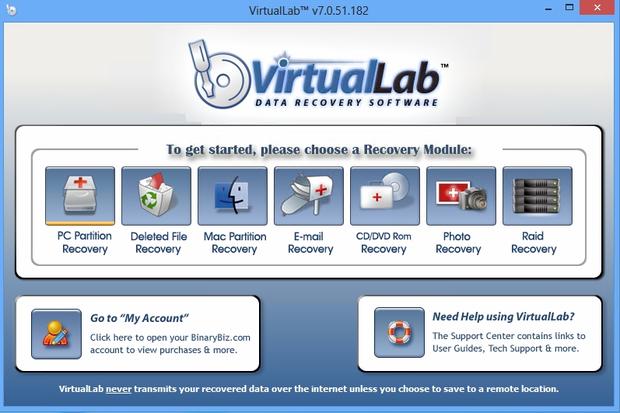
1. VirtualLab

5-tiện ích phục hồi dữ liệu-1

Đây là một tiện ích  phục hồi dữ liệu với  các loại dữ liệu khác nhau, các tính năng phục hồi tập tin và phục hồi khi phân vùng. Phần mềm này phục hồi ROM CD/DVD, xóa tin nhắn E-mail và hình ảnh, còn có một chức năng phục hồi RAID. Và giao diện đẹp và dễ sử dụng.

–> Đọc thêm tại đây:

  1. Cứu dữ liệu server
  2. Cách đo tốc độ USB cực đơn giản

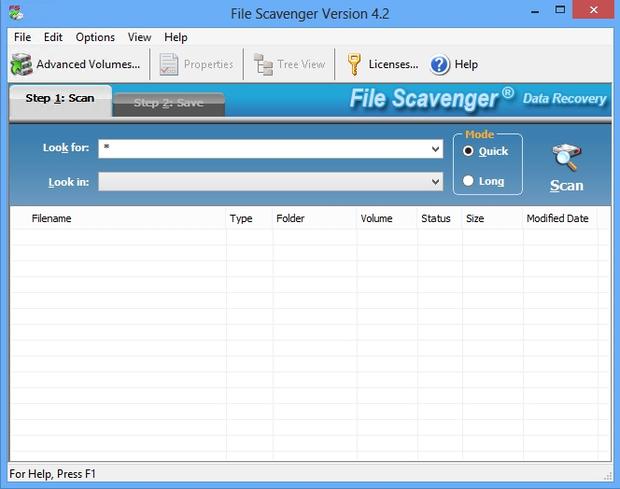
2. File Scavenger Data Recovery Utility

5-tiện ích phục hồi dữ liệu-2

Đây là một tiện ích giành riêng để phục hồi. Nó quét tất cả các lựa chọn của bạn, cho phép bạn chọn các tập tin mà bạn muốn khôi phục và sau đó file được lưu vào vị trí mà bạn chọn.

Có lẽ ưu điểm lớn nhất của tiện ích này là nó chủ động ngăn chặn tập tin phục hồi lưu lại vào nơi mà trước kia nó lưu ở đó.

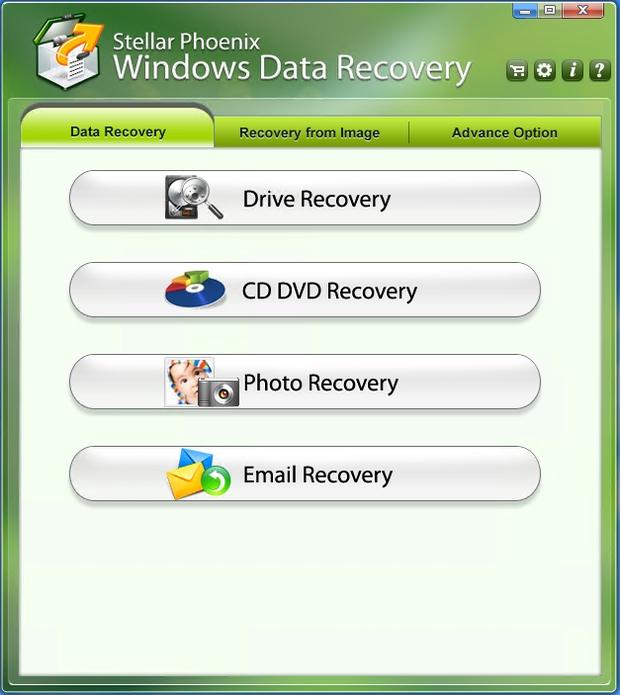
3. Stellar Phoenix Windows Data Recovery – Professional

5-tiện ích phục hồi dữ liệu-3

Đây là một tiện ích phục hồi dữ liệu cơ bản. Nó dành chế độ cho phép khôi phục các ổ đĩa, đĩa CD và DVD , hình ảnh và các thông điệp e-mail.

Tiện ích này nó có khả năng nhân bản một ổ đĩa để không có nguy cơ gây tổn hại đến dữ liệu của bạn. Ngoài ra còn có một tính năng cho phép bạn tạo ra một hình ảnh đĩa, và sau này bạn có thể khôi phục dữ liệu. Và nó còn cho phép bạn xem các thông tin chi tiết  về ổ đĩa.

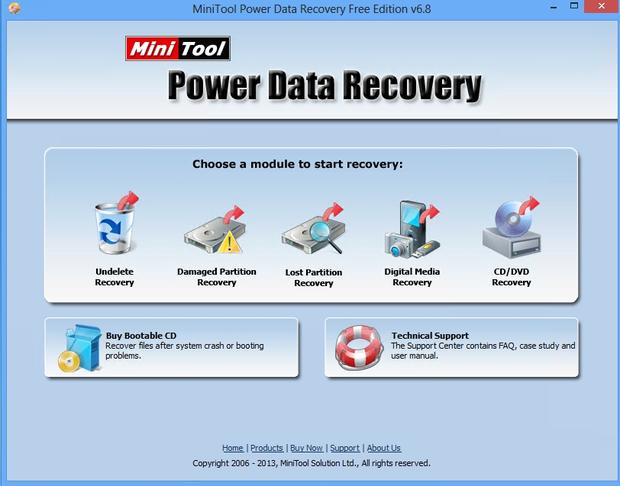
4. MiniTool Power Data Recovery Free Edition

5-tiện ích phục hồi dữ liệu-4

Đây là tiện ích phục hồi dữ liệu miễn phí. Phục hồi phân vùng bị hỏng hoặc mất, khôi phục phương tiện kỹ thuật số và khôi phục CD / DVD.

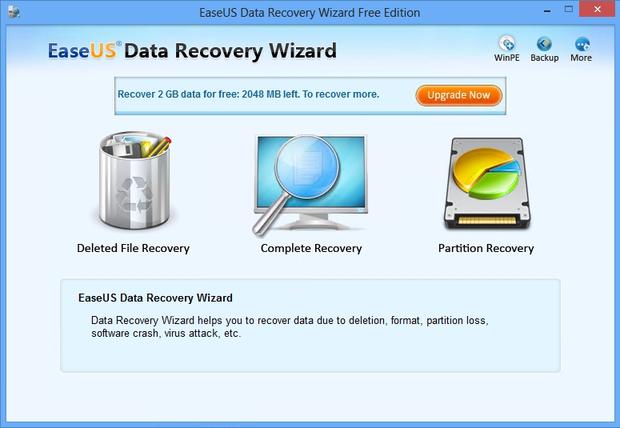
5. EASEUS Data Recovery Wizard Free Edition

5-tiện ích phục hồi dữ liệu-5

Đây là một tiện ích phục hồi dữ liệu miễn phí cho việc phục hồi tập tin bị xóa, phục hồi phân vùng, và phục hồi hệ thống hoàn chỉnh. Nếu không để ý, thì bạn thấy có vẻ như tiện ích này chỉ cho phép phục hồi các dữ liệu cụ thể như hình ảnh hoặc Email. Tuy nhiên, giao diện có chứa một tùy chọn mà bạn có thể sự dụng để khôi phục bất kỳ loại file nào.

Tiện ích với phiên bản miễn phí cho phép bạn khôi phục dữ liệu lên đến 2GB.

Ổ cứng bị hỏng – Làm thế nào để truy cập dữ liệu

ổ cứng bị hỏng

Ổ cứng bị hỏngổ cứng bị hỏng gây ra sự cố của các phần cứng, không thể truy cập dữ liệu hoặc dữ liệu bị xóa. Hiện nay, có rất nhiều thủ thuật và mẹo mà bạn có thể áp dụng để truy cập vào một ổ cứng bị hỏng.

Trục trặc  phần mềm

Hãy tìm cách để chỉ ra rằng có các tập tin bị hỏng. Ví dụ, máy tính của bạn có thể phát hiện ổ cứng bị hỏng nhưng không thẻ truy cập vào được dữ liệu đã lưu trên đó. Đôi khi, bạn có thể nhìn thấy tên tập tin và các biểu tượng xuất hiện nhưng không thể mở được các file.

ổ cứng bị hỏng

Chạy bất kì ứng dụng hoặc phần mềm phục hồi đi kèm với ổ đĩa cứng của bạn. Nhiều ổ cứng đi kèm với phần mềm được dựng sẵn cho phép bạn lưu trữ các tập tin hiệu quả hơn. Tuy nhiên, virus hoặc trục trặc khác trong phần mềm của ổ đĩa cứng có thể làm cho dữ liệu trong ổ cứng không bị mất. Việc giải cứu và chương trình khôi phục sẽ cố gắng sửa chữa các các lỗi từ các phần mềm được dựng sẵn.

–> Bài viết liên quan: 

Sử dụng các chương trình khác để cứu các tập tin: Truy cập các tiện ích Microsoft Rescue and Recovery, nếu bạn đang sử dụng máy tính với hệ điều hành Windows. Bạn có thể tìm thấy giải pháp và tiện ích hướng dẫn phục hồi bằng cách vào “Start” và sau đó nhấp vào “Search” để tìm kiếm các tiện ích.

Các vấn đề phần cứng

Lắng nghe bất kỳ tiếng động phát ra từ ổ đĩa cứng của bạn, đặc biệt là khi bạn cố gắng truy cập vào nó. Nếu bạn nghe thấy 1 tiếng động lặp đi lặp lại khi bạn cố gắng truy cập dữ liệu đã lưu có nghĩa rằng người dùng đang gặp khó khăn trọng việc đọc được thông tin dữ liệu. Còn về thiệt hại vật lý, nó có nghĩa là đĩa bên trong ổ cứng bị hỏng. Nếu rơi vào tình trạng này, bạn nên tìm đến Trung tâm khôi phục dữ liệu vì việc phục hồi dữ liệu từ ổ cứng bị rơi, bị hỏng là rất phức tạp.

Làm một thử nghiệm để kiểm tra bằng cách cài đặt ổ đĩa cứng và sau đó khởi động lại máy tính để xem nếu ổ đĩa cứng được phát hiện. Nếu ổ đĩa cứng không được phát hiện có thể là do vấn đề với các bảng hoặc cổng truy cập. Nếu vấn đề là ở một ổ đĩa cứng gắn ngoài, bạn có thể thư thay thế các cổng truy cập bằng cách chuyển ổ đĩa cứng vào một bao vây mới. Nếu vấn đề là ở bảng ổ cứng, thì bạn phải thay thế bo mạch. Sử dụng các phương thức gợi ý để xác định vị trí cụ thể ổ cứng và thay thế bo mạch. Hãy chắc chắn rằng board mới tương thích với các ổ đĩa cứng của bạn.

Đóng băng phân vùng ổ khi các phương pháp bị lỗi: điều này có thể cho phép bạn truy cập vào một ổ cứng bị hỏng trong thời gian rất ngắn, vì vậy kết nối ỏ cứng vào máy tính một cách nhanh chóng, và sau đó các tập tin sẽ được đến một vị trí an toàn. Nhưng đóng băng ổ cứng có thể gây xóa dữ liệu.